
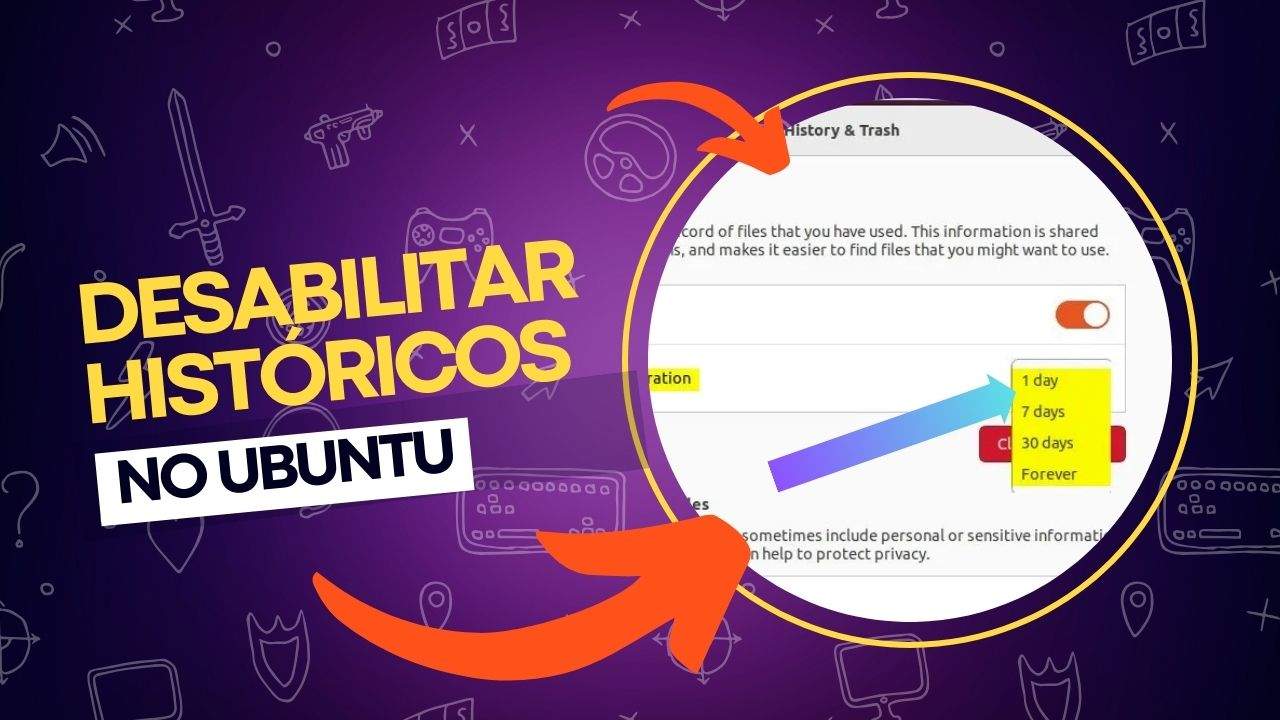
Neste post, vamos ensinar a como habilitar ou desabilitar o histórico de arquivos no Ubuntu Linux. A função de histórico de arquivos permite que o sistema registre os arquivos e pastas recentemente abertos, facilitando o acesso rápido a eles.
No entanto, para muitos, essa funcionalidade pode representar um problema de privacidade, especialmente quando se compartilha o computador com outras pessoas ou se trabalha com arquivos sensíveis. Vamos entender como essa configuração funciona e como adaptá-la para suas necessidades.
A função de histórico de arquivos no Ubuntu

Por padrão, o Ubuntu armazena um histórico dos arquivos e pastas acessados recentemente. Essa lista é exibida no gerenciador de arquivos, oferecendo um acesso rápido aos arquivos com os quais você trabalhou mais recentemente. Essa função foi projetada para aumentar a produtividade, permitindo que o usuário acesse arquivos usados com frequência sem precisar navegar pelas pastas manualmente.
No entanto, mesmo sendo útil, o histórico de arquivos pode se tornar um incômodo para quem prioriza a privacidade. Felizmente, o Ubuntu permite desativar essa função a qualquer momento.
Como habilitar ou desabilitar o histórico de arquivos no Ubuntu
Para ativar ou desativar o histórico de arquivos no Ubuntu, siga os passos abaixo. Vamos explorar o processo a partir do painel de configurações do sistema.
Passo 1: abra o painel de configurações do sistema
No Ubuntu, a maioria das configurações estão centralizadas no painel de Configurações do Sistema, onde você pode ajustar desde configurações de rede até preferências de privacidade. Para acessar essas configurações:
- Clique no menu Sistema no canto superior direito da barra superior do desktop.
- No menu que se abre, selecione Configurações.
Passo 2: acesse as configurações de privacidade
Dentro do painel de configurações, você verá várias opções de ajuste. Para controlar o histórico de arquivos:
- Clique no ícone Privacidade. Isso abrirá o painel de configurações de privacidade do sistema.
Passo 3: abra o painel de histórico de arquivos e lixeira
Dentro do painel de Privacidade, você verá uma opção chamada Histórico de Arquivos e Lixeira. Este painel é responsável pelo gerenciamento de registros de arquivos recentes e da lixeira.
- Clique em Histórico de Arquivos e Lixeira para abrir essa seção.
Passo 4: desabilite o histórico de arquivos
Com o painel de Histórico de Arquivos e Lixeira aberto, você poderá controlar o registro dos arquivos acessados recentemente.
- Localize o interruptor de Histórico de Arquivos.
- Para desativar o histórico de arquivos, basta mover o interruptor para a posição Desligado.
Essa ação interrompe o registro dos arquivos recentes, protegendo sua privacidade e evitando que outros usuários vejam os arquivos que você abriu.
Passo 5: habilite o histórico de arquivos
Se você quiser reativar o histórico de arquivos:
- Volte ao interruptor de Histórico de Arquivos e mova-o para a posição Ligado.
Com essa configuração ativada, o Ubuntu começará a registrar novamente os arquivos e pastas que você acessar.
Como ajustar a duração do histórico de arquivos
Além de habilitar ou desabilitar o histórico, o Ubuntu permite definir o tempo de retenção desses dados. Isso é útil se você quiser manter o histórico por um período limitado antes que ele seja automaticamente apagado.
- No painel Histórico de Arquivos e Lixeira, localize a opção Duração do Histórico de Arquivos.
- Escolha uma das opções disponíveis:
- 1 dia: O histórico dos arquivos será apagado após 24 horas.
- 7 dias: O histórico será mantido por uma semana.
- 30 dias: O histórico será mantido por 30 dias antes de ser excluído.
- Para sempre: O histórico de arquivos será mantido indefinidamente, até que você o limpe manualmente.
Essas opções oferecem flexibilidade para manter o histórico ativo por um período que seja conveniente para você.
Limpando o histórico de arquivos manualmente
Se, em algum momento, você desejar limpar o histórico de arquivos de forma imediata, o Ubuntu oferece uma opção prática para isso.
- No painel Histórico de Arquivos e Lixeira, clique em Limpar Histórico….
- Esta ação apagará todo o histórico de arquivos registrado até o momento, permitindo que você comece com uma lista limpa.
Cuidado: históricos de navegação na web não está inclusa
É importante ressaltar que a configuração do histórico de arquivos no Ubuntu não afeta o armazenamento de dados de navegação na web. Os navegadores têm seus próprios sistemas de registro e armazenamento de histórico, favoritos e cookies, que não são controlados pelo painel de configurações de privacidade do sistema. Se a privacidade da navegação na web for uma preocupação, considere ajustar as configurações de privacidade diretamente no navegador ou usar o modo de navegação anônima.
Por que habilitar/desabilitar o histórico de arquivos no Ubuntu?
O gerenciamento do histórico de arquivos no Ubuntu é uma funcionalidade essencial para quem deseja equilibrar produtividade e privacidade. Ao seguir esses passos, você pode facilmente habilitar ou desabilitar o histórico de arquivos de acordo com suas preferências.
Com essa configuração, você pode adaptar o Ubuntu para que ele se ajuste ao seu uso pessoal, seja otimizando o acesso rápido a arquivos ou mantendo uma maior privacidade sobre as atividades no computador.
Perguntas frequentes sobre Ubuntu
O Ubuntu é uma das distribuições Linux mais populares do mundo, atraindo tanto iniciantes quanto usuários avançados por sua interface amigável, segurança robusta e natureza de código aberto. Por ser amplamente utilizado em computadores pessoais e servidores, ele gera diversas dúvidas que vão desde o processo de instalação até a personalização e manutenção do sistema.
Para esclarecer algumas dessas questões, reunimos uma lista de perguntas frequentes sobre o Ubuntu, que oferece respostas diretas e úteis para facilitar o uso deste sistema operacional versátil e eficiente.
O que é o Ubuntu?
- Ubuntu é um sistema operacional de código aberto baseado no Linux, conhecido por sua estabilidade, segurança e facilidade de uso, sendo amplamente usado em computadores pessoais e servidores.
Como faço para instalar o Ubuntu?
- Você pode instalar o Ubuntu baixando o arquivo ISO no site oficial, criando um USB de instalação e seguindo o guia de instalação no próprio sistema.
Quais são os requisitos mínimos de sistema para o Ubuntu?
- Requer um processador dual-core de 2 GHz, 4 GB de RAM e 25 GB de espaço em disco, mas sistemas mais leves, como Xubuntu ou Lubuntu, funcionam bem em hardware mais antigo.
É possível rodar aplicativos do Windows no Ubuntu?
- Sim, usando softwares como o Wine ou o PlayOnLinux. Eles permitem que alguns aplicativos do Windows rodem no Ubuntu, mas a compatibilidade pode variar.
O Ubuntu é gratuito?
- Sim, o Ubuntu é completamente gratuito para baixar, instalar e usar, e não há custos adicionais para atualizações.
Como atualizar o Ubuntu para uma versão mais recente?
- Vá para “Configurações” > “Atualização e software” e selecione a opção de atualização. O sistema oferece notificações quando uma nova versão está disponível.
Quais são as versões disponíveis do Ubuntu?
- Ubuntu lança versões regulares a cada seis meses, com versões LTS (Long Term Support) a cada dois anos, que recebem suporte por cinco anos.
Como instalar programas no Ubuntu?
- Você pode instalar programas pela Ubuntu Software (loja de aplicativos), pelo comando
aptno terminal, ou baixando pacotes.debde sites confiáveis.
Como desinstalar programas no Ubuntu?
- No Ubuntu Software, vá até o programa e clique em “Remover”. No terminal, use o comando
sudo apt remove nome-do-programa.
Como proteger meu sistema Ubuntu?
- Mantenha seu sistema atualizado, use um firewall (como o
ufw), e baixe programas apenas de fontes confiáveis. O Linux já é conhecido por sua segurança.
O Ubuntu é seguro contra vírus?
- Em geral, o Linux é menos vulnerável a vírus do que outros sistemas operacionais, mas, para segurança extra, você pode instalar antivírus como o ClamAV.
Como configurar uma rede Wi-Fi no Ubuntu?
- No painel de configurações, vá para “Rede” e selecione “Wi-Fi”. Lá você pode ver e conectar-se a redes disponíveis.
Posso personalizar a interface do Ubuntu?
- Sim! Ubuntu oferece várias opções de customização, desde temas e ícones até extensões para o ambiente de desktop GNOME.
Como obter suporte para problemas no Ubuntu?
- A comunidade Ubuntu oferece suporte em fóruns, canais do IRC, e você também pode consultar a documentação oficial ou participar de comunidades online.
Qual a diferença entre Ubuntu e outras distribuições Linux?
- Ubuntu é focado em usabilidade e acessibilidade para novos usuários, com uma grande comunidade e suporte, enquanto outras distribuições podem ser mais especializadas ou configuráveis.
Veja outras soluções de problemas do Windows e outros sistemas:
Como criar um tema WordPress? Guia definitivo para iniciantes e mestres do código
Quer saber como criar um tema WordPress do zero? Aprenda o passo a passo completo, desde o código até o deploy. Comece agora mesmo!
Como acessar o cPanel? Guia Completo e Passo a Passo Fácil para Iniciantes
Não sabe como acessar o cPanel? Descubra nosso guia definitivo com passo a passo simples para você entrar na sua área de hospedagem agora mesmo!
Como recuperar um HD? Guia completo e passo a passo para salvar seus dados perdidos
Seu HD pifou? Descubra como recuperar um HD sem complicação! Guia prático com dicas de software e serviços profissionais.
Como converter CSV para Excel? O Guia Definitivo e Mais Rápido para Organizar Seus Dados
Aprenda como converter CSV para Excel de forma fácil e sem erros! Nosso guia passo a passo mostra o método ideal para organizar e usar seus dados.
Como ativar o modo Não Perturbe? Mantenha sua paz e foque no que importa.
Quer saber como ativar o modo Não Perturbe? Saiba o guia passo a passo para celulares e tablets Android/iOS e pare de ser interrompido.
Como desmontar um computador? Guia completo passo a passo para iniciantes e profissionais
Quer saber como desmontar um computador? Nosso guia passo a passo é perfeito para iniciantes. Aprenda a remover componentes com segurança e facilidade.


