
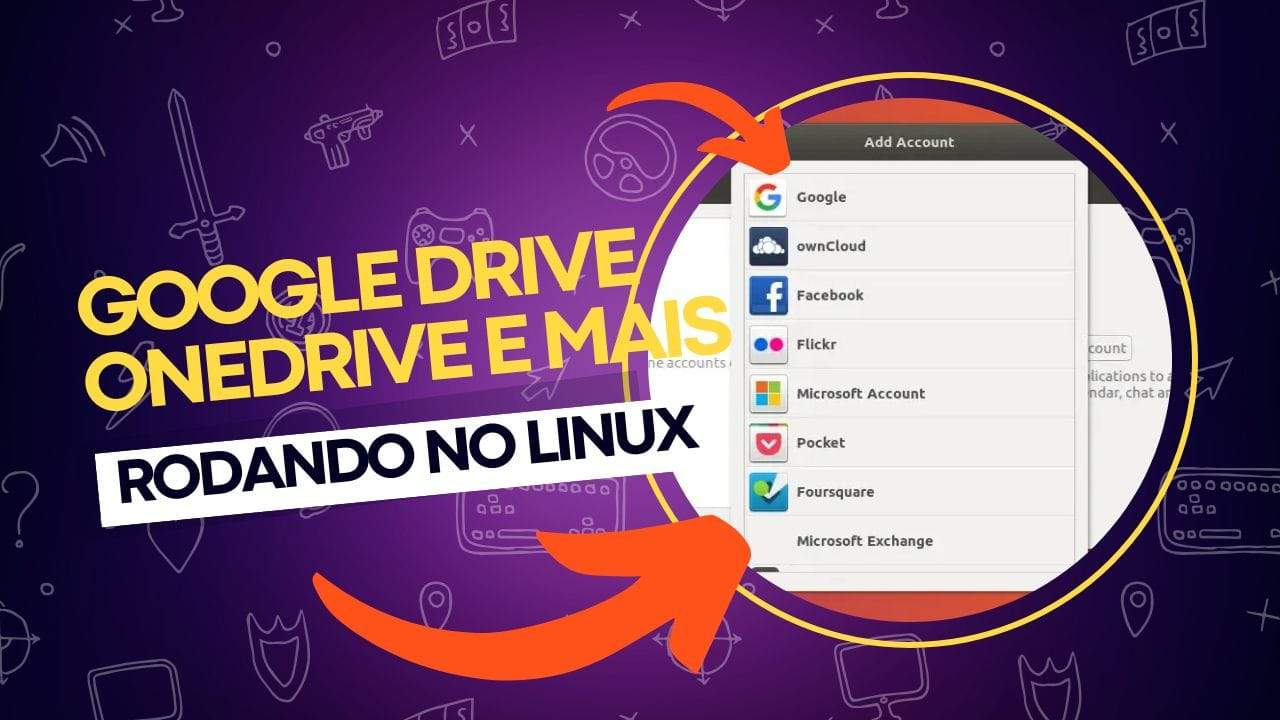
O ambiente Linux oferece uma ampla gama de possibilidades e ferramentas para integração com serviços de armazenamento em nuvem, mesmo sem o suporte oficial de algumas das plataformas mais populares, como Google Drive.
Ao longo deste post, mostraremos métodos e ferramentas disponíveis para o uso de Google Drive, OneDrive, Dropbox, Amazon S3 e outros serviços no Linux. O objetivo é fornecer uma visão abrangente para que você possa escolher a melhor solução de acordo com suas necessidades.
Como usar o armazenamento em nuvem no Linux

Armazenamento em nuvem tornou-se uma solução popular para manter arquivos acessíveis de qualquer lugar. No entanto, o suporte para esses serviços no Linux ainda é limitado, levando muitos usuários a explorarem alternativas para acessar suas contas de Google Drive, Dropbox, OneDrive e outros serviços em nuvem.
A seguir, apresentamos as melhores opções e configurações para você integrar esses serviços ao seu sistema Linux.
1. Google Drive no Linux
O Google Drive ainda não possui suporte oficial para Linux, mas a integração nativa no GNOME (a partir da versão 3.18) permite que usuários de distribuições como o Ubuntu acessem seus arquivos diretamente pelo gerenciador, facilitando o uso sem a necessidade de apps externos.
Suporte nativo do Google Drive no GNOME
Embora o Google Drive não ofereça um cliente oficial para Linux, o ambiente GNOME incorporou suporte ao Google Drive a partir da versão 3.18, permitindo que você acesse arquivos do Google Drive diretamente do gerenciador de arquivos (Nautilus). Para utilizar esse recurso, é necessário ter uma versão de GNOME compatível ou o Ubuntu 16.10 ou mais recente.
Configurando o Google Drive
Para configurar o Google Drive no GNOME, siga os passos abaixo:
- Verifique a versão do GNOME: Certifique-se de que está utilizando o GNOME 3.18 ou superior.
- Instale o GNOME Control Center: Para versões do Ubuntu que utilizam o Unity (como o Ubuntu 16.10), será necessário instalar o GNOME Control Center. Abra o terminal e digite:bashCopiar código
sudo apt-get install gnome-control-center gnome-online-accounts - Acesse Configurações do GNOME: Após a instalação, abra o GNOME Settings para acessar as contas online. No menu de configurações, clique em “Contas Online”.
- Adicione uma conta Google: Clique em “Adicionar conta online” e selecione Google. Insira suas credenciais de login e permita que o GNOME acesse sua conta.
- Acesse o Google Drive pelo Nautilus: Após a configuração, abra o Nautilus e encontre sua conta do Google Drive listada como uma pasta. Agora, você pode navegar pelos arquivos diretamente no gerenciador de arquivos.
Desempenho e sincronização
Vale notar que essa integração não armazena os arquivos localmente, ou seja, o acesso é feito diretamente na nuvem. Isso significa que o desempenho pode ser afetado dependendo do tamanho da sua pasta e da velocidade da internet.
2. OneDrive, Dropbox, e Amazon S3 com RCloneBrowser
RClone é uma ferramenta de sincronização de arquivos projetada para armazenamento em nuvem, oferecendo suporte a uma ampla gama de serviços, incluindo Google Drive, OneDrive, Dropbox, Amazon S3, entre outros. Com o RCloneBrowser, uma interface gráfica para RClone, você pode acessar esses serviços de forma conveniente em seu sistema Linux.
Instalando o RClone e o RCloneBrowser
Para instalar o RClone e o RCloneBrowser, siga os passos abaixo:
- Baixe o RClone: Acesse o site oficial do RClone (rclone.org) e faça o download da versão mais recente.
- Instale o RClone: No terminal, navegue até o diretório onde o arquivo foi baixado e execute os comandos para extrair e instalar o RClone conforme a documentação oficial.
- Instale o RCloneBrowser: O RCloneBrowser não está disponível nos repositórios oficiais do Ubuntu. Para instalar, será necessário baixar o código-fonte do GitHub e compilá-lo manualmente.
Para a compilação do RCloneBrowser, siga estes passos:
sudo apt-get install build-essential cmake qt5-default
git clone https://github.com/mmozeiko/RcloneBrowser.git
cd RcloneBrowser
mkdir build && cd build
cmake ..
make
sudo make install
Configurando o RCloneBrowser com serviços de armazenamento
Após instalar o RClone e o RCloneBrowser, abra o aplicativo e configure-o para sincronizar com o serviço de armazenamento desejado, como OneDrive, Dropbox, ou Amazon S3. O RClone suporta uma configuração detalhada e oferece várias opções para sincronização bidirecional ou unidirecional.
3. Alternativas ao Google Drive para o Linux
Além das ferramentas gratuitas, há também algumas opções pagas que oferecem suporte completo para o Google Drive no Linux. Entre elas, destacam-se:
OverGrive
OverGrive é uma solução paga que simula a funcionalidade do Google Drive oficial disponível para Windows e macOS. Com uma licença única de US$5, o OverGrive permite a sincronização de arquivos e pastas e possui uma interface intuitiva.
Insync
Insync é outra solução popular para sincronizar Google Drive no Linux. Embora seja uma ferramenta paga, o Insync oferece funcionalidades avançadas como sincronização seletiva e um modo de sincronização offline para facilitar o acesso aos arquivos. Seu custo gira em torno de US$30, com um período de avaliação gratuita de duas semanas.
4. Outras soluções Open Source: Nextcloud e ownCloud
Nextcloud e ownCloud são plataformas de código aberto que permitem criar seu próprio ambiente de nuvem. Com esses sistemas, você pode instalar um servidor localmente ou em um provedor de hospedagem e ter controle total sobre os arquivos, proporcionando uma alternativa segura e privada para serviços comerciais.
Como configurar o Nextcloud no Linux
- Instale o Nextcloud: Acesse o site oficial do Nextcloud e baixe a versão mais recente. Em distribuições como o Ubuntu, você também pode instalar o Nextcloud via
snap. - Configure o Servidor: Após a instalação, configure as permissões de acesso e sincronização para os dispositivos.
- Acesse o Nextcloud pelo Navegador: Com o servidor ativo, você pode acessar o Nextcloud pelo navegador ou instalar o cliente Nextcloud em dispositivos móveis e desktop para sincronização de arquivos.
5. Usando o Google Drive através do terminal
Para aqueles que preferem não usar muito a GUI, assim como é possível usar até WhatsApp e Telegram através do terminal, há algumas alternativas de linha de comando que permitem interagir com o Google Drive:
GDrive2
O GDrive2 é uma ferramenta básica de linha de comando que permite o envio e download de arquivos para o Google Drive. Embora suas funcionalidades sejam limitadas, ele é uma opção leve para tarefas simples de upload e download.
Drive
Desenvolvido por um engenheiro do Google, o Drive é uma ferramenta de linha de comando que permite gerenciar arquivos do Google Drive. Diferente do GDrive2, ele não sincroniza automaticamente, sendo necessário enviar ou puxar manualmente as atualizações.
Google Drive, OneDrive, Dropbox, Amazon S3 no Linux valem a pena?
O Linux oferece uma variedade de ferramentas e soluções para integrar armazenamento em nuvem, permitindo que você escolha a melhor alternativa de acordo com suas preferências e necessidades. Para quem prefere uma experiência gráfica, o suporte do GNOME ao Google Drive e o RCloneBrowser oferecem opções eficientes.
Por outro lado, as ferramentas de linha de comando e as soluções de código aberto, como o Nextcloud, proporcionam flexibilidade e controle para aqueles que buscam independência e segurança de dados.
Perguntas frequentes sobre Google Drive, OneDrive, Dropbox, Amazon S3 no Linux
Com a popularização do armazenamento em nuvem, muitos usuários de Linux buscam formas de integrar serviços como Google Drive, OneDrive, Dropbox e Amazon S3 em seus sistemas. Embora algumas dessas plataformas não ofereçam suporte oficial para Linux, há alternativas eficientes que tornam possível o acesso, a sincronização e a gestão de arquivos diretamente do ambiente Linux.
Abaixo, respondemos a algumas das perguntas mais frequentes sobre o uso desses serviços no Linux, abordando desde configurações iniciais até dicas de segurança e alternativas de código aberto.
Posso usar o Google Drive no Linux sem um aplicativo de terceiros?
Sim, é possível usar o Google Drive no Linux com integração nativa no GNOME a partir da versão 3.18. Isso permite acessar os arquivos diretamente pelo gerenciador de arquivos (como Nautilus no Ubuntu).
Como configuro o Google Drive no GNOME?
No GNOME, você pode configurar o Google Drive adicionando uma Conta Online nas configurações. Basta entrar com suas credenciais do Google e o acesso aos seus arquivos será configurado no gerenciador de arquivos.
Existe uma maneira de acessar OneDrive no Linux?
Sim, o RClone, uma ferramenta de sincronização de arquivos, permite configurar o acesso ao OneDrive, além de suportar outros serviços de nuvem. Com o RCloneBrowser, você ainda tem uma interface gráfica para gerenciar esses arquivos.
O Dropbox tem um aplicativo oficial para Linux?
Sim, o Dropbox oferece um aplicativo oficial para Linux. Além disso, pode ser integrado via GNOME Online Accounts em algumas distribuições.
É possível usar o Amazon S3 no Linux?
Sim, o Amazon S3 pode ser acessado no Linux usando o RClone, que oferece suporte para sincronizar arquivos com o S3 e outros serviços de armazenamento.
Quais são algumas alternativas de código aberto para o Google Drive no Linux?
Nextcloud e ownCloud são alternativas populares e de código aberto que permitem criar seu próprio sistema de armazenamento em nuvem, oferecendo controle e segurança de dados.
RClone é fácil de configurar para iniciantes?
O RClone oferece um processo de configuração no terminal que pode ser um pouco técnico para iniciantes, mas com o uso do RCloneBrowser (a interface gráfica), a configuração se torna mais intuitiva.
É seguro usar esses aplicativos para acessar minha nuvem?
Sim, ferramentas como RClone e Nextcloud são amplamente usadas e respeitadas pela comunidade. No entanto, sempre baixe os softwares de fontes confiáveis e mantenha suas credenciais seguras.
Posso usar mais de um serviço de nuvem no Linux simultaneamente?
Sim, você pode configurar vários serviços de nuvem no Linux com ferramentas como RClone e o GNOME Online Accounts, que suportam múltiplas contas.
Veja outras soluções de problemas do Windows e outros sistemas:
Como remover dispositivos Bluetooth? Guia Completo para PC, Android e iOS
Quer saber como remover dispositivos Bluetooth? Acesse nosso guia rápido e fácil para desemparelhar e esquecer aparelhos em qualquer sistema operacional!
Como instalar o Windows? Guia Definitivo e Passo a Passo para Iniciantes
Aprenda como instalar o Windows do zero! Nosso guia completo e fácil de entender te guiará passo a passo, sem complicações.
Como usar o Google Keep? O guia definitivo para notas, lembretes e organização diária
Descubra como usar o Google Keep em 2024! Aprenda a organizar notas, listas de tarefas e lembretes em um só lugar. Comece agora!
Como criar um RAID? O Guia Definitivo para Segurança e Performance de Dados
Aprenda como criar um RAID de forma fácil e segura. Descubra os tipos (RAID 0, 5, 10) e garanta a máxima performance e redundância dos seus dados.
Como assinar documentos digitalmente? Guia completo, seguro e com validade jurídica garantida.
Quer saber como assinar documentos digitalmente com segurança? Descubra o passo a passo legal e prático para garantir validade e proteção aos seus direitos!
Como aumentar o armazenamento do Xbox? Guia definitivo com métodos oficiais e truques de otimização
Seu Xbox está sem espaço? Descubra como aumentar o armazenamento do Xbox? Aprenda métodos oficiais de expansão e otimização agora mesmo!


