
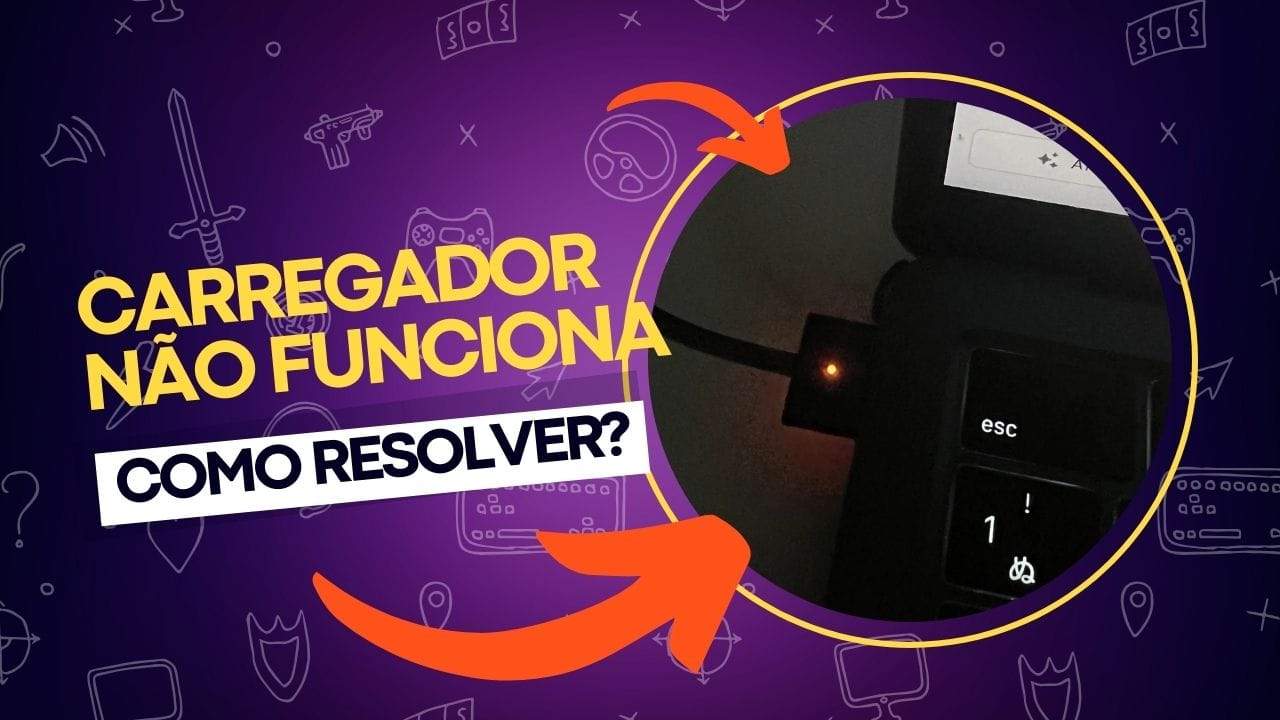
Nos últimos anos, a Apple reintroduziu o carregador MagSafe em seus modelos de MacBook Air e MacBook Pro, após um período em que utilizou carregadores USB-C. O MagSafe oferece algumas vantagens em relação ao USB-C, como o conector magnético e destacável, que evita acidentes se o cabo for puxado, pois ele se desconecta antes de derrubar o MacBook.
O MagSafe possui um LED que indica o status de carregamento – verde quando está carregando normalmente. Mas o que fazer se ele não acender em verde e piscar laranja? Este artigo explica as possíveis causas e soluções para o problema de um carregador de MacBook piscando laranja e sem carregar.
Por que o carregador de MacBook fica piscando laranja?

Se o seu carregador MagSafe está piscando laranja e não está carregando, isso pode ocorrer por dois motivos principais:
- O MacBook não está carregando corretamente.
- O carregador está com defeito.
As causas mais comuns para esse problema incluem:
- O carregador não está conectado corretamente.
- O cabo de carregamento está danificado.
- A porta de carregamento está suja ou obstruída por detritos.
- Há um problema de software que impede o carregamento do MacBook.
Como corrigir o problema do carregador piscando laranja
Quando o carregador MagSafe do seu MacBook começa a piscar laranja e não carrega, pode ser um sinal de problemas que variam desde uma conexão inadequada até possíveis falhas de hardware. Essa situação pode ser frustrante, especialmente quando você depende do seu MacBook para tarefas diárias ou trabalho.
Felizmente, existem algumas soluções práticas que você pode tentar antes de recorrer a um suporte técnico. Vamos conhecer as principais etapas para diagnosticar e corrigir o problema, desde verificações de conexão e integridade do cabo até atualizações de software e redefinições de configurações.
1. Verifique a conexão
A primeira coisa a se fazer é checar se o carregador está bem conectado tanto ao MacBook quanto à tomada. Às vezes, desconectar o carregador do Mac e reconectá-lo pode resolver o problema. Se possível, experimente usar outro cabo ou conectar o carregador a um hub com alimentação ou dock que forneça energia suficiente.
2. Inspecione o cabo do carregador para danos
Caso a conexão esteja correta, examine o cabo do carregador. Veja se há sinais de danos na cobertura plástica ou nos pinos dentro do conector MagSafe. Se o adaptador de parede apresentar sinais de desgaste, ele pode estar comprometendo o carregamento.
3. Use uma porta Thunderbolt em vez do MagSafe
Nos modelos recentes de MacBook com conector MagSafe, também é possível carregá-los utilizando uma porta Thunderbolt. Basta conectar um cabo USB-C ou Thunderbolt na porta e conectá-lo a um adaptador de energia. Se o carregamento funcionar com a porta Thunderbolt, o problema provavelmente está no conector MagSafe ou no próprio cabo.
4. Limpe a porta de carregamento
Muitas vezes, poeira e detritos se acumulam na porta de carregamento, dificultando o contato adequado do MagSafe. Para limpar a porta, o método mais seguro é utilizar um pano macio e seco, como uma flanela de microfibra, para remover delicadamente a sujeira. Se o problema persistir, é possível usar ar comprimido ou um palito de dente com muito cuidado, mas esses métodos carregam algum risco, então manuseie com cuidado.
5. Atualize o macOS
Se o carregador ainda não funcionar após as tentativas anteriores, é possível que haja um problema de software. Nesse caso, atualizar o macOS pode ajudar, pois as atualizações frequentemente incluem correções para problemas conhecidos.
- Acesse o menu Apple principal e selecione Configurações do Sistema.
- Vá para Geral > Atualização de Software.
- Espere o sistema verificar a existência de atualizações. Caso encontre alguma, siga as instruções na tela para instalar.
6. Redefina o SMC (Controlador de Gerenciamento de Sistema)
O SMC (System Management Controller) gerencia as funções de energia do Mac. Se não estiver funcionando corretamente, seu Mac pode ter problemas de carregamento. O processo para redefinir o SMC varia dependendo do tipo de Mac que você possui:
Para Macs com processador Apple Silicon
Se o seu Mac possui um processador Apple Silicon, redefinir o SMC é bem simples:
- Desligue o Mac.
- Feche a tampa e aguarde 10 segundos.
- Abra a tampa e pressione o botão de ligar para inicializar o Mac.
Para Macs com processador Intel e chip de segurança T2
- Desligue o Mac.
- Pressione e segure Control + Option + Shift por sete segundos.
- Continue segurando essas teclas e pressione o botão de ligar.
- Segure o botão de ligar e as teclas por mais sete segundos.
- Solte todas as teclas e o botão de ligar.
- Pressione o botão de ligar novamente para inicializar o Mac.
Para Macs com processador Intel sem chip T2
- Desligue o Mac.
- Pressione e segure Control + Option + Shift e o botão de ligar por 10 segundos.
- Solte todas as teclas e o botão de ligar.
- Pressione o botão de ligar para inicializar o Mac.
Cuidados com problemas de carregamento e bateria
Essas são as etapas principais para solucionar o problema do carregador piscando laranja no seu MacBook. Manter o Mac atualizado e realizar a limpeza periódica do conector MagSafe e das portas de carregamento pode evitar futuros problemas de carregamento.
Perguntas frequentes sobre problemas de carregamento e bateria no MacBook
Problemas de carregamento e desempenho da bateria são preocupações comuns entre os usuários de MacBook, especialmente para aqueles que dependem do dispositivo para atividades diárias. Desde um carregador que pisca laranja e não carrega até dúvidas sobre a vida útil da bateria, esses problemas podem ser frustrantes, mas muitas vezes têm soluções simples.
Nesta seção de perguntas frequentes, abordamos as dúvidas mais comuns sobre carregamento, manutenção da bateria e cuidados com o MacBook para garantir que você aproveite ao máximo seu dispositivo e minimize interrupções.
1. Por que meu carregador MagSafe está piscando laranja e não está carregando meu MacBook?
O carregador MagSafe piscando laranja geralmente indica que há um problema de conexão, dano no cabo, sujeira no conector ou até um problema de software. Para resolver, verifique a conexão, inspecione o cabo, limpe o conector e, se necessário, atualize o macOS ou redefina o SMC.
2. Posso carregar meu MacBook usando uma porta USB-C em vez do MagSafe?
Sim, muitos modelos recentes de MacBook com MagSafe também podem ser carregados por meio das portas Thunderbolt/USB-C. Basta conectar um cabo USB-C compatível a uma fonte de alimentação adequada.
3. O que fazer se o MacBook não carrega ou carrega muito lentamente?
Se o carregamento estiver lento ou não funcionar, verifique o cabo e o adaptador para possíveis danos, use uma fonte de alimentação de maior potência se disponível, e evite o uso do MacBook durante o carregamento para uma carga mais rápida.
4. Como posso verificar o estado da bateria do meu MacBook?
Para verificar a saúde da bateria, vá até o menu Apple > Configurações do Sistema > Bateria. O macOS indicará se a bateria está em bom estado ou se precisa de manutenção ou substituição.
5. Devo deixar meu MacBook sempre conectado ao carregador?
É seguro deixar o MacBook conectado ao carregador por longos períodos, pois o macOS gerencia o carregamento para proteger a bateria. No entanto, ocasionalmente descarregar a bateria até cerca de 20-30% ajuda a preservar a capacidade da bateria ao longo do tempo.
6. Como posso limpar o conector MagSafe com segurança?
Para limpar o conector MagSafe, use um pano de microfibra seco para remover poeira e detritos. Se necessário, use ar comprimido ou um palito de dente com cuidado para evitar danificar os pinos.
7. Quando devo substituir a bateria do meu MacBook?
A Apple recomenda substituir a bateria se a saúde dela estiver abaixo de 80% ou se você notar que ela descarrega rapidamente mesmo com uso moderado. Você pode verificar o estado da bateria nas Configurações do Sistema.
8. O que é a redefinição do SMC e como ela ajuda com problemas de carregamento?
A redefinição do SMC (System Management Controller) pode corrigir problemas de energia e carregamento, pois ele controla essas funções no Mac. O processo de redefinição varia dependendo do modelo do Mac, mas geralmente envolve desligar o dispositivo e segurar teclas específicas por alguns segundos.
9. Posso usar qualquer carregador USB-C para carregar meu MacBook?
Embora muitos carregadores USB-C possam funcionar, é recomendável usar carregadores certificados pela Apple ou de alta qualidade que ofereçam a potência adequada para o seu modelo de MacBook para evitar problemas de desempenho e desgaste da bateria.
10. O que fazer se o carregador do meu MacBook estiver superaquecendo?
Desconecte o carregador e deixe-o esfriar. Verifique o ambiente onde ele está sendo usado; superfícies isolantes ou calor excessivo podem aumentar a temperatura do carregador.
Veja outras soluções de problemas do Windows e outros sistemas:
Como remover dispositivos Bluetooth? Guia Completo para PC, Android e iOS
Quer saber como remover dispositivos Bluetooth? Acesse nosso guia rápido e fácil para desemparelhar e esquecer aparelhos em qualquer sistema operacional!
Como instalar o Windows? Guia Definitivo e Passo a Passo para Iniciantes
Aprenda como instalar o Windows do zero! Nosso guia completo e fácil de entender te guiará passo a passo, sem complicações.
Como usar o Google Keep? O guia definitivo para notas, lembretes e organização diária
Descubra como usar o Google Keep em 2024! Aprenda a organizar notas, listas de tarefas e lembretes em um só lugar. Comece agora!
Como criar um RAID? O Guia Definitivo para Segurança e Performance de Dados
Aprenda como criar um RAID de forma fácil e segura. Descubra os tipos (RAID 0, 5, 10) e garanta a máxima performance e redundância dos seus dados.
Como assinar documentos digitalmente? Guia completo, seguro e com validade jurídica garantida.
Quer saber como assinar documentos digitalmente com segurança? Descubra o passo a passo legal e prático para garantir validade e proteção aos seus direitos!
Como aumentar o armazenamento do Xbox? Guia definitivo com métodos oficiais e truques de otimização
Seu Xbox está sem espaço? Descubra como aumentar o armazenamento do Xbox? Aprenda métodos oficiais de expansão e otimização agora mesmo!


