
O Windows 11 é uma plataforma repleta de recursos inovadores, e um desses recursos é a Segurança Avançada de Login (ESS, na sigla em inglês). Com o ESS, o sistema operacional oferece uma camada adicional de segurança para os usuários, aprimorando o processo de login através de métodos biométricos, como reconhecimento facial e leitura de impressões digitais.
Este post explica o conceito de ESS, os requisitos de hardware necessários para utilizá-lo e os passos para ativar essa funcionalidade no Windows 11, além de como verificar se ela está funcionando corretamente.
O que é a Segurança Avançada de Login (ESS)?

A Segurança Avançada de Login (ESS) no Windows 11 é uma camada extra de segurança que opera em conjunto com o Windows Hello, uma ferramenta que permite o login por meio de biometria, como reconhecimento facial e impressão digital. O objetivo do ESS é proteger ainda mais a comunicação de dados entre os sensores biométricos e o sistema operacional, especialmente em dispositivos que utilizam Virtualization-Based Security (VBS).
Em termos simples, o ESS fortalece a segurança das informações pessoais durante o processo de autenticação biométrica, garantindo que os dados sejam criptografados e protegidos de acessos não autorizados.
Requisitos de hardware para a segurança avançada de login (ESS)
Para que o ESS funcione corretamente no Windows 11, o computador precisa atender a alguns requisitos de hardware. Estes são fundamentais para garantir a integridade e o funcionamento adequado da funcionalidade. Os principais requisitos incluem:
- Virtualization-Based Security (VBS): O VBS é uma tecnologia que utiliza recursos de virtualização do processador para criar um ambiente isolado e protegido dentro do sistema operacional. O ESS exige que o VBS esteja ativado para que funcione corretamente.
- Módulo de Plataforma Confiável (TPM) 2.0: O TPM é um chip de segurança responsável por armazenar informações criptografadas e senhas de forma segura. A versão 2.0 do TPM é essencial para a implementação do ESS no Windows 11.
- Habilitação do Device Guard: O Device Guard é uma funcionalidade que bloqueia a execução de códigos maliciosos, garantindo que apenas software confiável seja executado no sistema. Ele deve estar habilitado para o ESS funcionar.
- Sensores biométricos compatíveis com ESS: O ESS exige que os sensores biométricos, como câmeras externas para reconhecimento facial ou leitores de impressões digitais, sejam compatíveis com essa camada de segurança adicional.
- Firmware de dispositivo configurado: O dispositivo deve ter um firmware configurado para trabalhar com uma tabela ACPI (Advanced Configuration and Power Interface) de Dispositivos Seguros (SDEV). Isso deve ser configurado pelo fabricante do hardware.
Esses requisitos de hardware são essenciais para garantir que a segurança oferecida pelo ESS seja robusta e eficaz, protegendo o usuário contra riscos de vazamento de dados ou falhas de autenticação.
Como habilitar a segurança avançada de login (ESS) no Windows
Agora que você conhece os requisitos de hardware, é hora de aprender como ativar o ESS no seu dispositivo com Windows 11. Existem diferentes métodos para isso, sendo que o processo mais simples pode ser feito diretamente pelas configurações do sistema. A seguir, explicamos o passo a passo para ativar ou desativar o ESS.
Passo a passo via configurações do Windows
- Abrir as Configurações do Windows: Primeiramente, pressione as teclas
Win + Ipara abrir a janela de configurações do Windows. - Acessar as Opções de Conta: Na janela de configurações, clique em Contas e depois em Opções de entrada.
- Configurações adicionais: Role para baixo até encontrar a seção Configurações adicionais.
- Habilitar a opção de câmera ou leitor de impressões digitais: Aqui, você verá uma opção chamada “Entrar com uma câmera externa ou leitor de impressões digitais”. Para ativar o ESS, basta alternar o botão ao lado dessa opção para ON.
Desabilitar a segurança avançada de login
Caso você queira desabilitar a funcionalidade, basta seguir os mesmos passos acima e alternar o botão para OFF. Isso removerá a camada adicional de segurança no processo de login.
Como habilitar a segurança avançada de login via Registro
Além das configurações padrões, é possível habilitar o ESS por meio do registro do Windows, o que pode ser útil em casos em que a opção de configuração não está visível ou não é funcional. Para isso, siga os passos abaixo:
- Abrir o Registro do Windows: Pressione
Win + R, digiteregedite pressione Enter. Isso abrirá o Editor de Registro. - Navegar até o caminho correto: No Editor de Registro, navegue até o seguinte caminho:Copiar código
Computer\HKEY_LOCAL_MACHINE\SOFTWARE\Microsoft\Windows\CurrentVersion\WinBio - Alterar a chave de configuração: Dentro da chave
WinBio, procure porSupportPeripheralsWithEnhancedSignInSecurityno painel à direita. Se você não encontrar essa chave, será necessário criá-la manualmente, clicando com o botão direito e selecionando “Novo” > “Valor DWORD (32 bits)”. - Habilitar ou desabilitar o ESS:
- Para ativar o ESS, defina o valor de
SupportPeripheralsWithEnhancedSignInSecuritycomo0. - Para desativar o ESS, defina o valor como
1.
- Para ativar o ESS, defina o valor de
- Reiniciar o computador: Após realizar as alterações, reinicie o computador para que as configurações entrem em vigor.
Como verificar se o ESS está ativado
Após ativar o ESS, é importante verificar se a funcionalidade está funcionando corretamente. Uma das maneiras de fazer isso é por meio do Visualizador de Eventos do Windows. Siga os passos abaixo:
- Abrir o Visualizador de Eventos: Pressione
Win + R, digiteeventvwr.msce pressione Enter para abrir o Visualizador de Eventos. - Navegar até os Logs de Biometria: No painel esquerdo, vá para Logs de Aplicativos e Serviços > Microsoft > Windows > Biometria > Operacional.
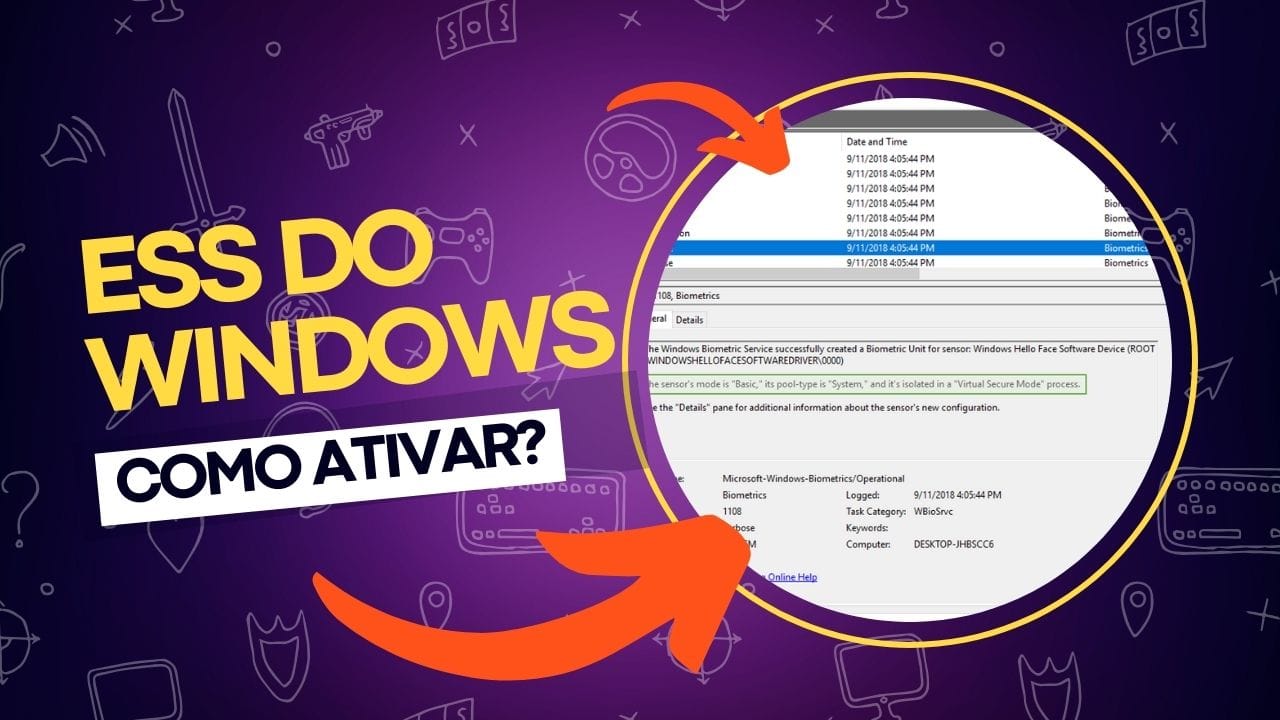
- Verificar o Event ID 1108: Se o ESS estiver ativado corretamente, você verá o Event ID 1108 no log. Isso indica que a funcionalidade está funcionando como esperado.
Se você não encontrar esse evento, pode ser necessário verificar os drivers e o hardware do seu dispositivo, pois a ausência desse evento pode indicar um problema de configuração ou compatibilidade.
O ESS é uma ferramenta de segurança poderosa
A Segurança Avançada de Login (ESS) no Windows 11 é uma maneira eficaz de fortalecer a proteção de dados durante o processo de autenticação biométrica. Com a combinação de VBS, TPM 2.0 e outros requisitos de hardware, o ESS oferece uma camada adicional de segurança que ajuda a proteger as informações pessoais do usuário. Embora a ativação do ESS seja relativamente simples, é fundamental garantir que seu dispositivo atenda aos requisitos necessários e que as configurações estejam corretamente ajustadas.
Se você deseja aproveitar essa funcionalidade e melhorar a segurança do seu dispositivo, siga os passos mencionados neste artigo para habilitar o ESS no Windows 11 e verifique se ele está funcionando corretamente.
Perguntas frequentes sobre o ESS no Windows
A Segurança Avançada de Login (ESS) no Windows 11 é uma funcionalidade importante para quem deseja aumentar a proteção durante o processo de autenticação biométrica. No entanto, como qualquer recurso avançado, surgem dúvidas sobre sua implementação, requisitos de hardware e funcionamento.
Para ajudar a esclarecer essas questões, compilamos uma lista de perguntas frequentes que abordam os principais aspectos do ESS, desde a ativação até a verificação de sua operação correta. Essas respostas visam facilitar o entendimento e garantir que você aproveite ao máximo essa camada adicional de segurança no seu dispositivo.
- O que é a Segurança Avançada de Login (ESS) no Windows 11?
- ESS é uma camada extra de segurança que protege os dados durante o login biométrico, como reconhecimento facial e impressão digital.
- Quais são os requisitos de hardware para usar o ESS no Windows 11?
- VBS (Virtualization-Based Security), TPM 2.0, Device Guard habilitado, sensores biométricos compatíveis e firmware configurado para SDEV.
- Como ativar o ESS no Windows 11?
- Acesse Configurações > Contas > Opções de entrada e ative a opção “Entrar com câmera externa ou leitor de impressões digitais”.
- Posso ativar o ESS pelo registro do Windows?
- Sim, é possível ativar o ESS editando o registro em
HKEY_LOCAL_MACHINE\SOFTWARE\Microsoft\Windows\CurrentVersion\WinBioe ajustando o valorSupportPeripheralsWithEnhancedSignInSecurity.
- Sim, é possível ativar o ESS editando o registro em
- Como saber se o ESS está funcionando?
- Verifique no Visualizador de Eventos se o Event ID 1108 está presente em Logs de Aplicativos e Serviços > Microsoft > Windows > Biometria > Operacional.
- Posso desativar o ESS no Windows 11?
- Sim, basta desmarcar a opção “Entrar com câmera externa ou leitor de impressões digitais” nas configurações ou alterar o valor no registro para desativar.
- O ESS funciona com todos os dispositivos biométricos?
- Não. O ESS só funciona com sensores biométricos compatíveis e com drivers específicos que suportam a funcionalidade.
- O que fazer se não encontrar a opção para ativar o ESS nas configurações?
- Verifique se seu dispositivo atende aos requisitos de hardware e certifique-se de que a opção esteja visível nas configurações ou no registro.
- O ESS afeta o desempenho do meu computador?
- Não, o ESS é projetado para melhorar a segurança sem impactar o desempenho do sistema de forma significativa.
- O ESS é compatível com versões anteriores do Windows?
- Não, o ESS está disponível apenas no Windows 11 com suporte a Virtualization-Based Security (VBS) e TPM 2.0.
Veja outras soluções de problemas do Windows e outros sistemas:
Como fotografar em RAW? O Guia Definitivo para Iniciantes e Profissionais
Quer saber como fotografar em RAW? Descubra o guia completo para extrair o máximo de qualidade, recuperar detalhes e editar suas fotos como um profissional.
Como liberar espaço no Android? Guia definitivo para otimizar e apagar arquivos inúteis
Seu celular está lento? Descubra como liberar espaço no Android de forma segura e rápida! Dicas práticas para recuperar GBs perdidos.
Como atualizar pacotes no Linux? Guia definitivo para iniciantes e avançados
Aprenda como atualizar pacotes no Linux de forma simples e segura! Guia completo com todos os comandos e dicas essenciais.
Como encontrar arquivos grandes no Linux? Guia definitivo com comandos e truques avançados de sistema
Perde espaço no servidor? Aprenda como encontrar arquivos grandes no Linux com comandos eficientes (du, find) e otimize seu armazenamento hoje mesmo!
Como configurar ISO na câmera? Guia definitivo para fotos nítidas em qualquer condição de luz
Aprenda como configurar ISO na câmera corretamente! Maximize a qualidade da imagem e evite fotos com ruído (granulação) em qualquer cenário.
Como trocar cartuchos? Guia Definitivo e Passo a Passo para Impressoras Sem Dor de Cabeça
Aprenda como trocar cartuchos sem erro! Nosso guia passo a passo detalhado garante que sua impressora funcione perfeitamente. Fácil e rápido.


