
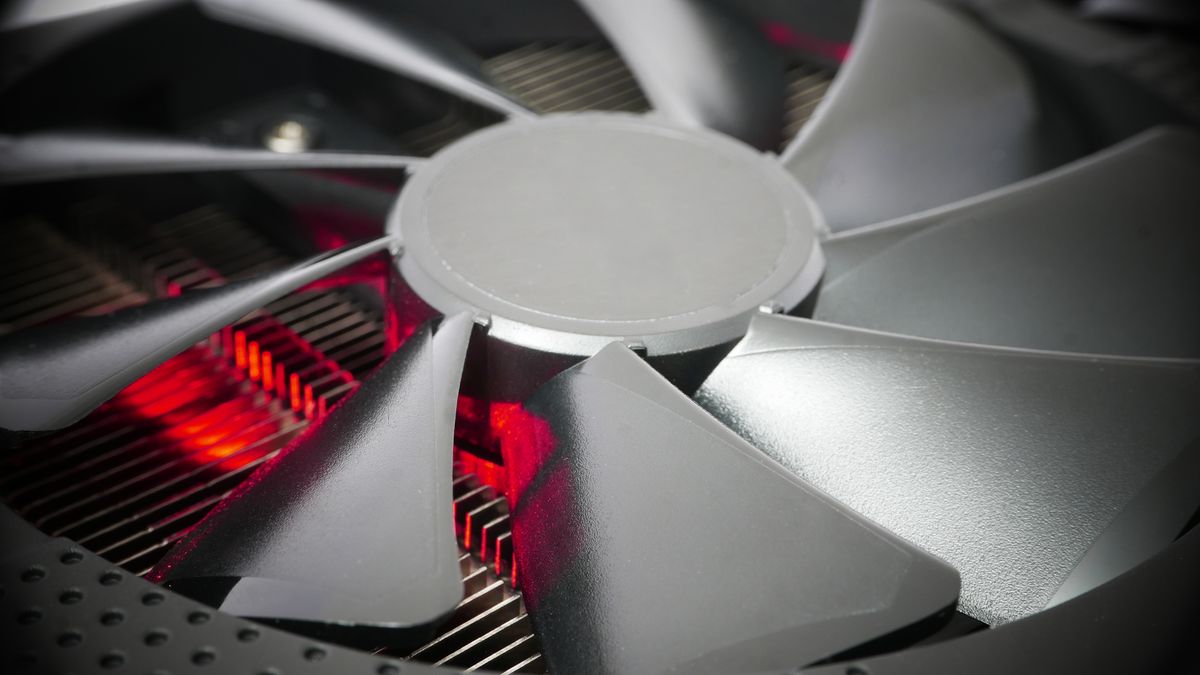
Se você é um jogador de PC há algum tempo, deve ter notado que os dissipadores de calor estão se tornando maiores nas placas gráficas de hoje, pois elas se tornaram mais sofisticadas ao longo do tempo. Com as demandas aumentadas, podem seguir temperaturas igualmente altas. Mas como está quente muito quente para uma GPU? Mais importante, o que é uma temperatura normal para minha GPU executar?
Existem diferentes temperaturas em que sua placa de gráfico será executada, dependendo da intensidade da tarefa em questão. A maioria das placas gráficas que você pode comprar atualmente possui resfriamento de ar, com dissipadores de calor e ventiladores construídos no PCB. Um pouco de alguns dos Melhores placas gráficas De certos fabricantes, pode até apresentar blocos de água sob medida, ou possivelmente o resfriamento de água tudo em um.
É importante observar que a exposição prolongada a temperaturas intensas pode impedir o desempenho da sua placa gráfica e até causar danos duradouros se o resfriamento adequado não for possível. Além do resfriamento do próprio componente, o fluxo de ar em seu PC CASEpode ajudar a manter a temperatura central também. Estamos explicando tudo o que você precisa saber sobre as temperaturas da GPU, para que você possa usar sua placa de vídeo sem se preocupar.
Que temperatura deve ser uma GPU?
A temperatura da sua GPU dependerá do que você está fazendo com o componente. Com uso baixo ou ocioso, uma placa de gráfico normalmente opera entre 86 ° F e 104 ° F (30 ° C e 40 ° C) ou ligeiramente acima da temperatura ambiente.
Obviamente, isso dependerá das condições do ambiente em que seu PC para jogos está; Se a sala estiver fria, as temperaturas podem ser mais baixas que isso e mais quentes se estiver perto de uma fonte de calor (como um radiador). Este é o intervalo que você pode esperar da maioria das GPUs de hoje ao navegar na web, transmitir vídeo e qualquer outra coisa que não seja intensiva em hardware.
As coisas são diferentes quando se trata das temperaturas que você pode esperar da sua placa de gráfico quando os jogos. Durante sessões intensivas de jogos, é comum uma GPU atingir as temperaturas centrais, com um intervalo de até 149 ° F a 185 ° F (65 ° C a 85 ° C), dependendo da dificuldade o componente.
De um modo geral, o uso de mais VRAM (e, portanto, jogar em uma resolução mais alta) pode resultar em temperaturas mais altas em direção à extremidade superior dessa escala. É uma história semelhante quando, sob uma carga completa de renderização intensiva em hardware (como modelagem 3D, CAD e edição de vídeo).
Qual é a temperatura máxima segura para uma GPU?
Tecnicamente, as temperaturas operacionais máximas para empresas como AMD e Nvidia gráficas variam de até 194 ° F (90 ° C). No entanto, ambos os principais fabricantes de hardware declararam que suas placas de vídeo mais recentes podem suportar as temperaturas de até 212 ° F (100 ° C). A palavra operativa aqui é “pode” e não “deveria”, no entanto. É improvável que um breve aumento na temperatura até o calor prejudique o componente ou o desempenho do componente, mas isso pode mudar com a exposição prolongada. Levará muitas horas de uso continuado antes que se torne um problema.
Se você achar que sua placa gráfica estiver atingindo rotineiramente as temperaturas de até 212 ° F (100 ° C), pode ser hora de inspecionar as coisas mais de perto. Para começar, o fluxo de ar dentro do seu estojo de PC pode estar faltando; Verifique novamente os fãs de admissão e saída para garantir que tudo esteja funcionando corretamente. Da mesma forma, verifique se os ventiladores (ou bloco de água, se apropriado) estão funcionando como pretendido. O resfriamento com defeito pode ser incrivelmente prejudicial à saúde da sua GPU. O acúmulo de poeira também pode ser um fator, portanto, mantenha sua placa de gráfico limpa usando o ar comprimido se você notar que os ventiladores são mais lentos (ou menos eficazes) do que deveriam ser.
O overclock da sua GPU pode levar ao aumento do desempenho, mas também a temperaturas mais altas. Alguns entusiastas e usuários de energia podem querer espremer todo o desempenho em potencial da placa de vídeo, mas isso pode levar ao limite térmico, que é um recurso de segurança em que o componente é desacelerado para reduzir potenciais danos. Se você está planejando overclock sua placa de gráfico, certifique -se de que a solução de fãs/refrigeração seja igualmente disca para acomodar o aumento da demanda.
Se tudo mais falhar e você ainda estiver experimentando temperaturas de GPU mais altas do que o normal, a falha poderá estar com o próprio componente. A grande maioria das placas gráficas apresenta dissipadores de calor dedicados, e estes são aparafusados no PCB, com almofadas térmicas e pasta protegendo o hardware mais vulnerável dentro. Substituir as almofadas e reaplicar a pasta pode ver uma redução significativa nas temperaturas, especialmente se sua placa de gráfico tiver vários anos. Em raras ocasiões, novos modelos prontos para uso podem ter pequenos erros de montagem.
Como verificar a temperatura da sua GPU
Existem vários métodos para verificar a temperatura da sua GPU que você precisa estar ciente. No Windows 11, você pode ver essas informações através do gerenciador de tarefas, que podem ser abertas com o atalho do teclado do Ctrl + Shift + ESC. Depois de puxar para cima, acesse a guia Performance, onde sua placa gráfica será apresentada na lista, clicando em que revela a temperatura da GPU, bem como a porcentagem de utilização. Isso pode dar uma idéia aproximada de quais programas/processos estão colocando tensão no hardware.
Alguns programas de terceiros podem fornecer informações mais aprofundadas sobre a temperatura da sua GPU, com aplicativos populares sendo MSI Afterburner, Monitor de hardware abertoAssim, GPU-Ze CAM NZXT.
Dependendo do seu nível de familiaridade, você pode encontrar uma solução com um desses quatro programas que podem ser tão simples (ou complicados) quanto necessário. O CAM é uma das opções mais leves, com um modo de tamanho completo e um mini-modo que pode ser minimizado quando não estiver em uso, mas o monitor de hardware aberto é (sem dúvida) mais completo. Vale a pena experimentar todos eles e ver o que funciona para você se você está particularmente preocupado com as temperaturas da sua GPU.