
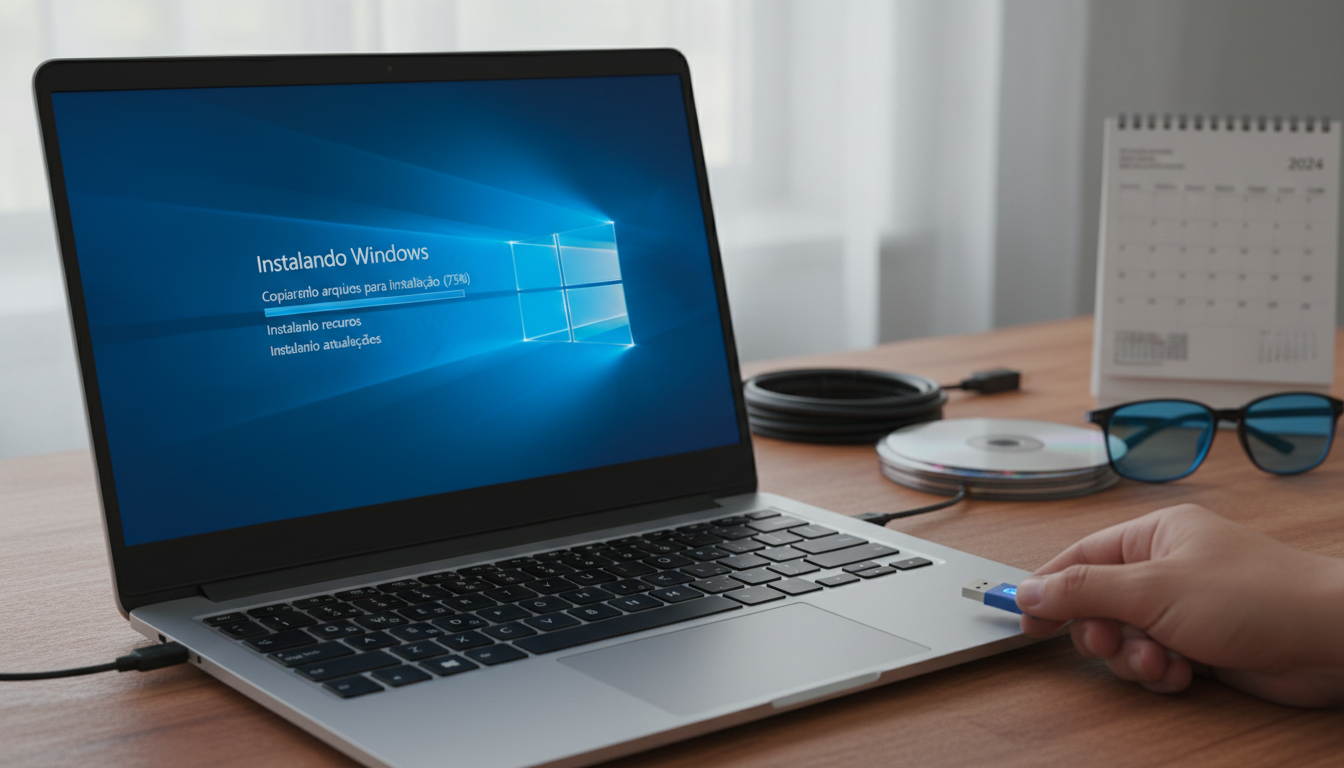
Este guia detalhado fornecerá instruções passo a passo sobre como instalar o Windows 10 em seu computador em 2024. Seja você um usuário experiente ou um novato, este guia o ajudará a instalar o Windows 10 de forma limpa ou atualizar uma versão existente. Abordaremos todos os aspectos do processo, desde a preparação até a configuração final.
Preparação para a Instalação
Antes de começar a instalação, é crucial realizar algumas etapas preparatórias para garantir um processo tranquilo e sem problemas. Aqui estão os passos essenciais:
- Verifique os Requisitos de Sistema: Certifique-se de que seu computador atenda aos requisitos mínimos de sistema para o Windows 10:
- Processador: 1 GHz ou mais rápido
- RAM: 1 GB para 32 bits ou 2 GB para 64 bits
- Espaço em Disco Rígido: 16 GB para 32 bits ou 20 GB para 64 bits
- Placa Gráfica: Dispositivo gráfico Microsoft DirectX 9 com driver WDDM
- Resolução da Tela: 800 x 600
- Verifique os Requisitos de Sistema: Certifique-se de que seu computador atenda aos requisitos mínimos de sistema para o Windows 10:
- Faça Backup de seus Dados: Esta é a etapa mais importante. A instalação do Windows 10 pode apagar todos os dados do seu disco rígido, portanto, faça backup de todos os seus arquivos importantes, documentos, fotos, vídeos e outros dados em um disco rígido externo, unidade USB ou serviço de armazenamento em nuvem.
- Obtenha uma Chave de Produto do Windows 10: Se você estiver instalando o Windows 10 pela primeira vez, precisará de uma chave de produto válida. Se você estiver atualizando de uma versão anterior do Windows, sua chave de produto existente pode ser suficiente (verifique antes).
- Crie uma Mídia de Instalação do Windows 10: Você precisará de uma mídia de instalação, como um DVD ou unidade USB inicializável. Você pode criar uma unidade USB inicializável usando a Ferramenta de Criação de Mídia da Microsoft.
Criando uma Mídia de Instalação do Windows 10 com a Ferramenta de Criação de Mídia
A Ferramenta de Criação de Mídia é a maneira mais fácil e recomendada de criar uma mídia de instalação do Windows 10. Siga estes passos:
- Baixe a Ferramenta de Criação de Mídia: Acesse o site oficial da Microsoft e baixe a Ferramenta de Criação de Mídia do Windows 10.
- Execute a Ferramenta de Criação de Mídia: Execute o arquivo baixado como administrador.
- Aceite os Termos de Licença: Leia e aceite os termos de licença da Microsoft.
- Escolha a Opção “Criar mídia de instalação (unidade flash USB, DVD ou arquivo ISO) para outro computador”: Selecione esta opção para criar uma mídia de instalação.
- Selecione o Idioma, Edição e Arquitetura: Escolha o idioma, a edição (por exemplo, Windows 10 Home ou Pro) e a arquitetura (32 bits ou 64 bits) do Windows 10 que você deseja instalar. Recomenda-se escolher a mesma arquitetura do seu processador. Se você não tiver certeza, escolha 64 bits, pois é a arquitetura mais comum hoje em dia.
- Escolha a Mídia a ser Usada: Selecione “Unidade flash USB” se você deseja criar uma unidade USB inicializável ou “Arquivo ISO” se você deseja criar um arquivo ISO para gravar em um DVD posteriormente. Recomenda-se usar uma unidade flash USB com pelo menos 8 GB de espaço livre.
- Selecione a Unidade USB: Se você escolheu “Unidade flash USB”, selecione a unidade USB que você deseja usar. Aviso: Todos os dados na unidade USB serão apagados.
- Aguarde a Conclusão do Processo: A Ferramenta de Criação de Mídia baixará os arquivos do Windows 10 e criará a mídia de instalação. Esse processo pode levar algum tempo, dependendo da sua conexão com a internet.
Iniciando o Computador a partir da Mídia de Instalação
Agora que você criou a mídia de instalação, você precisa iniciar o computador a partir dela. Siga estes passos:
- Insira a Mídia de Instalação: Insira a unidade USB ou o DVD na unidade apropriada do seu computador.
- Reinicie o Computador: Reinicie o computador.
- Acesse o Menu de Inicialização (Boot Menu): Durante a inicialização, pressione repetidamente a tecla apropriada para acessar o menu de inicialização. A tecla varia dependendo do fabricante da placa-mãe. Algumas teclas comuns são
F2,F12,DeleteouEsc. Consulte o manual da sua placa-mãe ou procure online para descobrir qual tecla usar.
- Acesse o Menu de Inicialização (Boot Menu): Durante a inicialização, pressione repetidamente a tecla apropriada para acessar o menu de inicialização. A tecla varia dependendo do fabricante da placa-mãe. Algumas teclas comuns são
- Selecione a Mídia de Instalação: No menu de inicialização, selecione a unidade USB ou DVD que você criou como dispositivo de inicialização.
- Pressione uma Tecla para Iniciar a Partir da Mídia: Quando solicitado, pressione qualquer tecla para iniciar o computador a partir da mídia de instalação.
Instalação do Windows 10
Agora você está pronto para instalar o Windows 10. Siga estes passos:
- Selecione o Idioma, Formato de Hora e Moeda e Teclado: Escolha as configurações apropriadas e clique em “Avançar”.
- Clique em “Instalar Agora”: Clique no botão “Instalar Agora” para iniciar o processo de instalação.
- Aceite os Termos de Licença: Leia e aceite os termos de licença da Microsoft.
- Escolha o Tipo de Instalação: Selecione o tipo de instalação que você deseja:
- Atualização: Se você estiver atualizando de uma versão anterior do Windows, selecione esta opção. Isso manterá seus arquivos, configurações e aplicativos. No entanto, nem sempre é a opção mais estável, pois pode herdar problemas da instalação anterior.
- Personalizada: Se você deseja instalar o Windows 10 de forma limpa ou se deseja criar ou redimensionar partições, selecione esta opção. Essa é a opção recomendada para garantir um sistema limpo e estável.
- Escolha o Tipo de Instalação: Selecione o tipo de instalação que você deseja:
- Selecione a Partição de Instalação: Se você escolheu a instalação “Personalizada”, você precisará selecionar a partição onde você deseja instalar o Windows 10.
- Se você deseja instalar o Windows 10 em uma partição existente, selecione a partição e clique em “Avançar”. Aviso: Todos os dados na partição selecionada serão apagados.
- Se você deseja criar uma nova partição, selecione o espaço não alocado e clique em “Novo”. Defina o tamanho da partição e clique em “Aplicar”. O Windows criará automaticamente as partições necessárias. Selecione a partição primária e clique em “Avançar”.
- Se você deseja formatar uma partição existente, selecione a partição e clique em “Formatar”. Aviso: Todos os dados na partição formatada serão apagados. Em seguida, selecione a partição formatada e clique em “Avançar”.
- Selecione a Partição de Instalação: Se você escolheu a instalação “Personalizada”, você precisará selecionar a partição onde você deseja instalar o Windows 10.
- Aguarde a Conclusão da Instalação: O Windows 10 será instalado em seu computador. Esse processo pode levar algum tempo, dependendo da velocidade do seu hardware. Seu computador será reiniciado várias vezes durante o processo.
- Configure o Windows 10: Após a conclusão da instalação, você precisará configurar o Windows 10. Siga as instruções na tela para escolher suas configurações de idioma, região, teclado e rede.
- Crie uma Conta de Usuário: Crie uma conta de usuário para acessar o Windows 10. Você pode usar uma conta Microsoft ou criar uma conta local.
- Instale os Drivers: Instale os drivers para seus dispositivos de hardware, como placa gráfica, placa de som e placa de rede. O Windows 10 geralmente instala drivers genéricos automaticamente, mas você pode precisar baixar e instalar os drivers mais recentes do site do fabricante.
- Ative o Windows 10: Ative o Windows 10 com sua chave de produto.
Após a Instalação
Após a instalação do Windows 10, é importante realizar algumas tarefas adicionais:
- Instale Antivírus: Instale um software antivírus para proteger seu computador contra malware e vírus.
- Instale Software Adicional: Instale os aplicativos e programas que você precisa para trabalhar, estudar ou se divertir.
- Configure as Atualizações Automáticas: Configure as atualizações automáticas do Windows para garantir que seu sistema esteja sempre atualizado com as últimas correções de segurança e recursos.
- Personalize o Windows 10: Personalize a aparência e o comportamento do Windows 10 para atender às suas necessidades.
Conclusão
Este guia abrangente forneceu todas as informações necessárias para instalar o Windows 10 com sucesso em seu computador. Seguindo as etapas descritas acima, você poderá desfrutar de um sistema operacional moderno, seguro e eficiente. Lembre-se sempre de fazer backup de seus dados antes de iniciar a instalação e de verificar os requisitos de sistema para garantir a compatibilidade com seu hardware. Com paciência e atenção aos detalhes, a instalação do Windows 10 será um processo tranquilo e recompensador.
Perguntas Frequentes (FAQs)
Sim, geralmente você precisa de uma chave de produto para ativar o Windows 10. No entanto, se você estiver atualizando de uma versão anterior do Windows que já estava ativada, a ativação pode ocorrer automaticamente após a instalação.
Sim, instalar o Windows 10 em um SSD (Solid State Drive) é altamente recomendado. SSDs são muito mais rápidos que discos rígidos tradicionais (HDDs), o que resultará em tempos de inicialização mais rápidos, carregamento de aplicativos mais rápido e um desempenho geral do sistema muito melhor.
Se a instalação do Windows 10 falhar, tente reiniciar o computador e iniciar o processo de instalação novamente. Certifique-se de que seu hardware atenda aos requisitos mínimos de sistema e de que você tenha espaço livre suficiente no disco rígido. Verifique também se a mídia de instalação está corrompida. Se o problema persistir, você pode pesquisar por códigos de erro específicos online para encontrar soluções ou consultar o suporte técnico da Microsoft.
Você pode atualizar seus drivers através do Gerenciador de Dispositivos no Windows 10. Você também pode baixar os drivers mais recentes do site do fabricante do seu hardware (por exemplo, placa gráfica, placa de som, placa de rede). O Windows Update também pode instalar alguns drivers automaticamente.
Sim, é possível instalar o Windows 10 em dual boot com outro sistema operacional, como Linux. Você precisará criar uma partição separada para cada sistema operacional e configurar o gerenciador de boot (bootloader) para permitir que você escolha qual sistema operacional iniciar durante a inicialização do computador.
Se você não tiver outro computador, pode ser difícil criar uma mídia de instalação do Windows 10. Você pode pedir a um amigo ou familiar para criar a mídia para você. Algumas lojas de informática também oferecem o serviço de criação de mídia de instalação. Outra opção é tentar inicializar o computador no modo de segurança e usar a ferramenta de recuperação do Windows para restaurar o sistema para as configurações de fábrica (se essa opção estiver disponível e não exigir uma mídia de instalação).
O Windows 10 Home é a versão básica do Windows 10, destinada ao uso doméstico. O Windows 10 Pro inclui recursos adicionais para usuários profissionais, como BitLocker (criptografia de disco), Hyper-V (virtualização) e gerenciamento de políticas de grupo.