
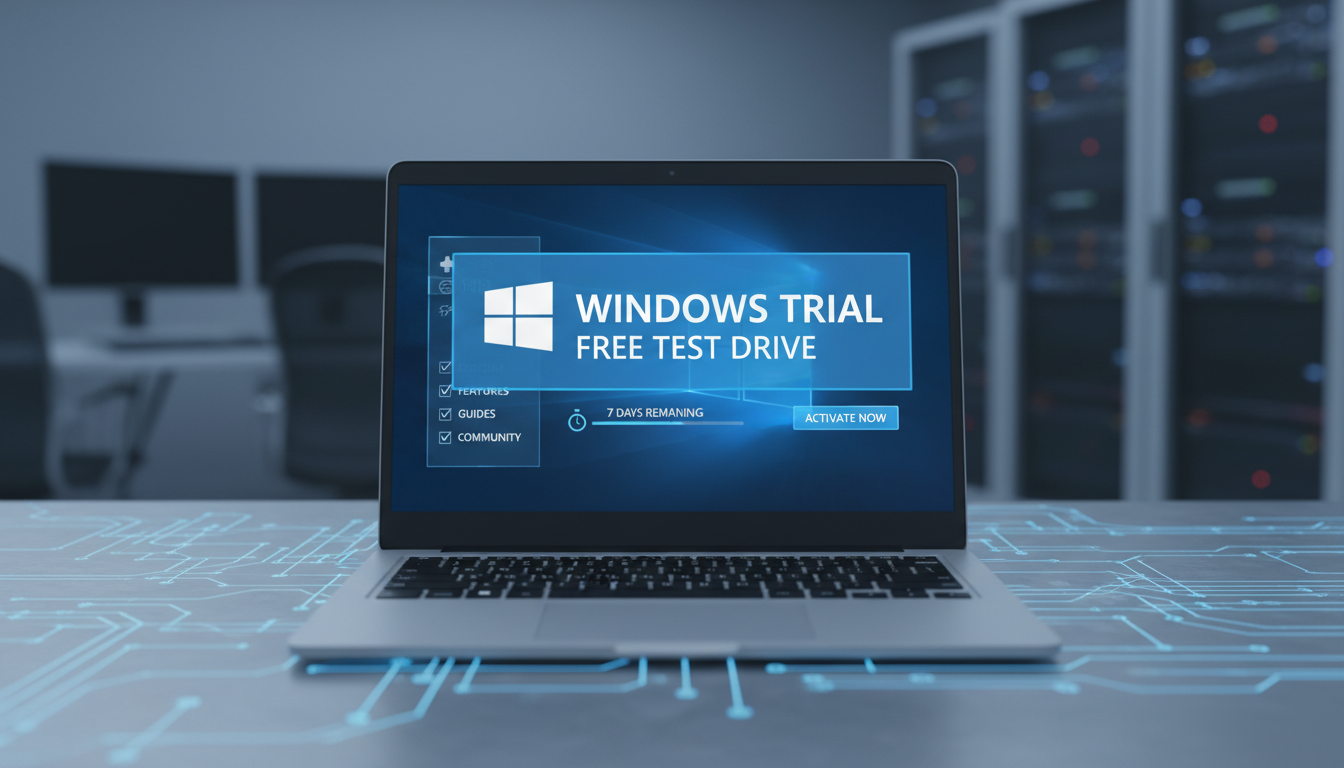
O que é o Windows Trial e por que você deveria experimentá-lo?
O Windows Trial, ou versão de avaliação do Windows, é uma oportunidade fantástica para experimentar o sistema operacional da Microsoft de forma gratuita por um período limitado. Ele permite que você explore os recursos, a interface e a compatibilidade do Windows antes de tomar a decisão de comprar uma licença completa. É como um test drive de um carro: você pode ver se ele se encaixa nas suas necessidades sem nenhum compromisso financeiro inicial.
Existem diferentes tipos de versões de avaliação do Windows. As mais comuns são as versões para desenvolvedores (como o Windows Insider Program) e as versões de avaliação corporativa. Embora o foco principal seja para diferentes públicos, o princípio é o mesmo: dar a você a chance de usar o Windows sem custo.
Experimentar o Windows Trial oferece várias vantagens:
- Economia: Evita gastos desnecessários com uma licença se o sistema operacional não atender às suas expectativas.
- Compatibilidade: Permite testar a compatibilidade com seus softwares e hardwares existentes.
- Familiarização: Ajuda você a se familiarizar com a interface e os recursos do Windows.
- Avaliação de Desempenho: Possibilita verificar o desempenho do Windows no seu hardware específico.
Recursos Incluídos na Versão de Avaliação
A versão de avaliação do Windows geralmente inclui a maioria dos recursos presentes na versão completa do sistema operacional. Isso significa que você terá acesso a:
- Interface Gráfica Completa: A mesma interface que você encontraria em uma versão licenciada, incluindo o menu Iniciar, a barra de tarefas e a Central de Ações.
- Aplicativos Integrados: Acesso a aplicativos como o Microsoft Edge, o Explorador de Arquivos, a Loja Microsoft e outros aplicativos padrão do Windows.
- Funcionalidades de Segurança: Ferramentas de segurança como o Windows Defender (agora Microsoft Defender Antivirus) para proteger seu sistema contra ameaças.
- Recursos de Produtividade: Acesso a recursos como o Windows Ink Workspace (para dispositivos com caneta), o Cortana (assistente virtual) e o Windows Timeline (para gerenciar atividades recentes).
- Suporte a Hardware: Compatibilidade com uma ampla gama de dispositivos e periféricos.
- Atualizações: Geralmente, as versões de avaliação recebem atualizações de segurança e correções de bugs durante o período de avaliação.
É importante verificar as especificações da versão de avaliação que você está instalando, pois algumas podem ter limitações em relação a certos recursos ou funcionalidades. Por exemplo, algumas versões podem ter restrições no número de núcleos do processador que podem ser utilizados ou na quantidade de memória RAM suportada.
Como Obter e Instalar o Windows Trial
O processo para obter e instalar o Windows Trial varia dependendo da versão específica que você deseja experimentar. Aqui estão alguns métodos comuns:
- Windows Insider Program: Este programa permite que você experimente versões de pré-lançamento do Windows. Para participar, você precisa ter uma conta Microsoft e se inscrever no programa através das configurações do Windows (Configurações > Atualização e Segurança > Programa Windows Insider). Este método é mais adequado para entusiastas e desenvolvedores que desejam testar as últimas novidades do Windows. Esteja ciente de que as versões Insider podem ser instáveis e conter bugs.
- Versões de Avaliação Corporativa: A Microsoft oferece versões de avaliação do Windows para empresas, geralmente com um período de teste de 90 dias. Essas versões são projetadas para serem usadas em ambientes corporativos e podem ser baixadas do site da Microsoft, mediante registro. Normalmente, você precisará de uma conta Microsoft para acessar os downloads.
- Máquinas Virtuais: Uma maneira segura e fácil de experimentar o Windows Trial é através de uma máquina virtual (VM). Você pode usar softwares como o VirtualBox (gratuito) ou o VMware Workstation Player (gratuito para uso pessoal) para criar uma VM e instalar o Windows Trial nela. Isso permite que você experimente o sistema operacional sem afetar sua instalação principal do Windows ou outro sistema operacional.
Passos Gerais para Instalação (após obter a ISO da versão de avaliação):
- Faça o Download da ISO: Baixe a imagem ISO da versão de avaliação do Windows.
- Crie uma Mídia de Instalação: Use um software como o Rufus (gratuito) para criar um pendrive bootável com a imagem ISO. Alternativamente, você pode gravar a ISO em um DVD.
- Configure o BIOS/UEFI: Reinicie o computador e acesse as configurações do BIOS/UEFI (geralmente pressionando a tecla Delete, F2, F12 ou Esc durante a inicialização). Configure o BIOS/UEFI para dar boot a partir do pendrive ou DVD.
- Inicie a Instalação: Siga as instruções na tela para iniciar a instalação do Windows.
- Selecione a Partição: Escolha a partição onde você deseja instalar o Windows. Se você estiver usando uma máquina virtual, crie um disco virtual para a instalação.
- Aguarde a Instalação: Aguarde a conclusão da instalação. O computador será reiniciado várias vezes durante o processo.
- Configure o Windows: Após a instalação, siga as instruções na tela para configurar o Windows, incluindo a criação de uma conta de usuário e a definição das configurações de privacidade.
Importante: Faça backup de seus dados importantes antes de instalar qualquer sistema operacional, incluindo versões de avaliação. A instalação pode formatar o disco rígido e apagar todos os dados existentes.
Como Aproveitar ao Máximo o Período de Avaliação
Para aproveitar ao máximo o período de avaliação do Windows, siga estas dicas:
- Explore Todos os Recursos: Dedique tempo para explorar todos os recursos do Windows, incluindo os aplicativos integrados, as configurações e as ferramentas de produtividade.
- Teste a Compatibilidade: Instale seus softwares e hardwares favoritos para verificar a compatibilidade com o Windows.
- Monitore o Desempenho: Use o Gerenciador de Tarefas para monitorar o desempenho do Windows e identificar possíveis gargalos.
- Personalize a Interface: Personalize a interface do Windows de acordo com suas preferências, ajustando as configurações de aparência, as notificações e as opções de acessibilidade.
- Experimente Diferentes Configurações: Experimente diferentes configurações de energia e desempenho para otimizar o Windows para suas necessidades.
- Leia a Documentação: Consulte a documentação online da Microsoft para aprender mais sobre os recursos e funcionalidades do Windows.
- Faça Anotações: Anote suas impressões e descobertas durante o período de avaliação. Isso o ajudará a tomar uma decisão informada sobre a compra da licença.
Não se esqueça de verificar regularmente se há atualizações disponíveis para o Windows. As atualizações podem corrigir bugs, melhorar o desempenho e adicionar novos recursos.
O Que Acontece Após o Término do Período de Avaliação?
Após o término do período de avaliação, o Windows pode apresentar algumas limitações. Geralmente, você receberá notificações constantes lembrando-o de que precisa ativar o Windows. Algumas funcionalidades podem ser desativadas, e o sistema operacional pode ser desligado automaticamente após um determinado período de tempo. Em alguns casos, a personalização pode ser bloqueada. É importante observar que o uso contínuo do Windows após o término do período de avaliação sem uma licença válida é uma violação dos termos de uso da Microsoft.
Para continuar usando o Windows sem interrupções, você precisará comprar uma licença e ativar o sistema operacional. Você pode comprar uma licença diretamente da Microsoft ou de um revendedor autorizado. Após a compra, você receberá uma chave de produto que poderá usar para ativar o Windows. A ativação geralmente é um processo simples que pode ser feito através das configurações do Windows.
Conclusão
O Windows Trial é uma excelente maneira de experimentar o sistema operacional da Microsoft antes de investir em uma licença completa. Ao explorar os recursos, testar a compatibilidade e monitorar o desempenho, você pode tomar uma decisão informada sobre se o Windows é a escolha certa para você. Lembre-se de aproveitar ao máximo o período de avaliação e seguir as dicas mencionadas neste artigo para obter a melhor experiência possível.
Experimentar antes de comprar é sempre uma boa prática, e o Windows Trial oferece essa oportunidade valiosa. Explore, teste e descubra se o Windows atende às suas necessidades.