
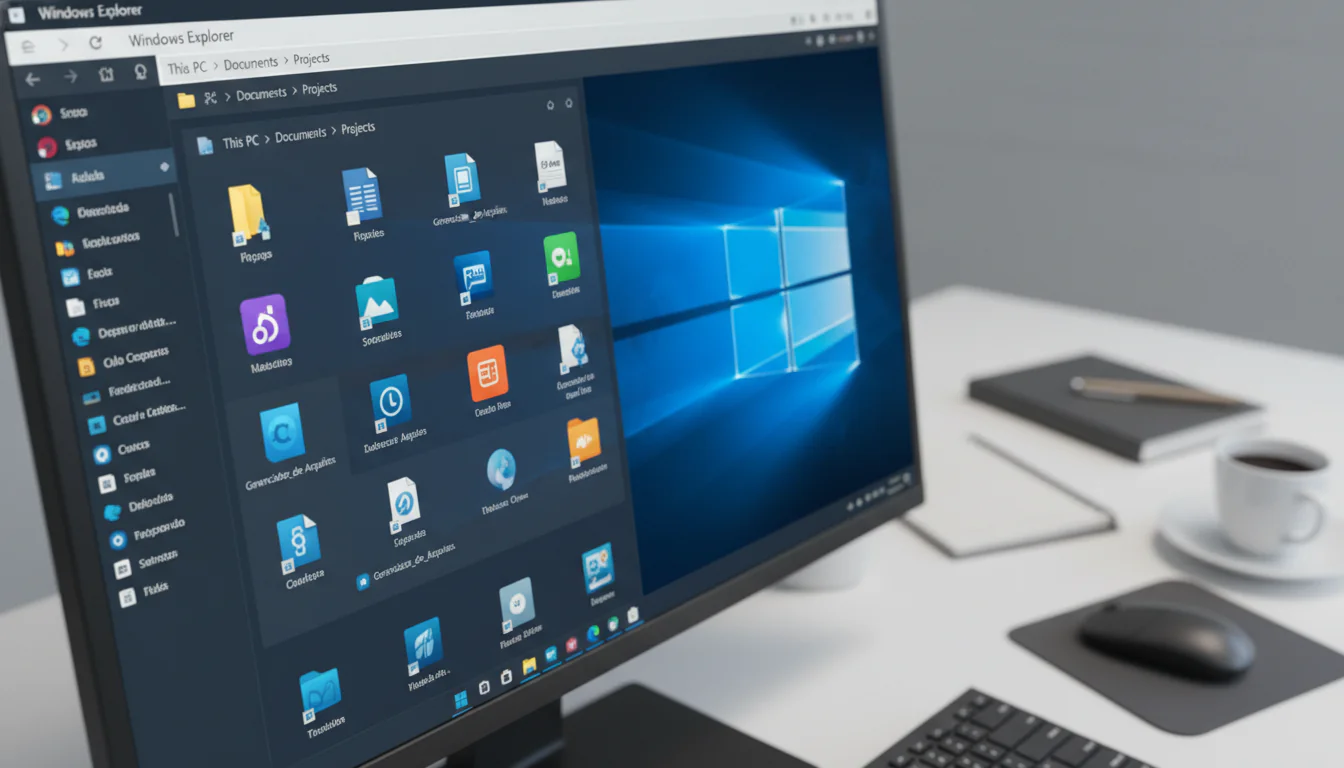
Introdução ao Windows Explorer
O Windows Explorer, também conhecido como Explorador de Arquivos (File Explorer em inglês), é uma ferramenta essencial do sistema operacional Windows. Ele permite navegar, organizar e gerenciar todos os seus arquivos, pastas e unidades de armazenamento, sejam elas internas ou externas. Dominar o Windows Explorer significa ter controle total sobre seus dados e aumentar significativamente sua produtividade.
Este guia completo tem como objetivo fornecer um conhecimento profundo do Windows Explorer, desde os conceitos básicos até recursos avançados, para que você possa utilizá-lo ao máximo.
Interface do Windows Explorer
A interface do Windows Explorer é intuitiva e fácil de usar. Vamos explorar os principais componentes:
- Barra de Título: Exibe o nome da janela e controles de minimizar, maximizar e fechar.
- Faixa de Opções (Ribbon): Localizada abaixo da barra de título, oferece acesso rápido a diversas funções, como copiar, colar, excluir, renomear, compartilhar e visualizar arquivos. A faixa de opções é organizada em guias, como “Arquivo”, “Início”, “Compartilhar” e “Exibir”.
- Barra de Endereço: Mostra o caminho da pasta atual e permite navegar entre diferentes pastas digitando o caminho diretamente ou clicando nas setas de navegação.
- Caixa de Pesquisa: Permite pesquisar arquivos e pastas dentro da pasta atual ou em unidades de armazenamento específicas.
- Painel de Navegação: Localizado à esquerda, exibe uma lista hierárquica de unidades, pastas e locais comuns, como “Este Computador”, “Acesso Rápido”, “Área de Trabalho” e “Lixeira”.
- Painel de Conteúdo: Exibe os arquivos e pastas contidos na pasta atualmente selecionada no painel de navegação.
- Barra de Status: Localizada na parte inferior da janela, exibe informações sobre o número de arquivos selecionados, o tamanho total dos arquivos selecionados e o espaço livre na unidade.
Navegação Básica
A navegação é o fundamento do uso do Windows Explorer. Aqui estão algumas dicas essenciais:
- Navegar entre pastas: Clique em uma pasta no painel de navegação ou dê dois cliques em uma pasta no painel de conteúdo.
- Voltar e Avançar: Use as setas de navegação na barra de endereço para voltar à pasta anterior ou avançar para a próxima.
- Subir um nível: Clique na seta para cima na barra de endereço para subir um nível na hierarquia de pastas.
- Digitar o caminho diretamente: Digite o caminho completo de uma pasta na barra de endereço e pressione Enter.
- Usar o Acesso Rápido: O Acesso Rápido permite fixar pastas frequentemente usadas para acesso rápido. Para adicionar uma pasta, clique com o botão direito sobre ela e selecione “Fixar no Acesso Rápido”.
Gerenciamento de Arquivos e Pastas
O Windows Explorer oferece diversas ferramentas para gerenciar seus arquivos e pastas:
Criar, Renomear e Excluir
- Criar uma nova pasta: Clique com o botão direito em um espaço vazio no painel de conteúdo, selecione “Novo” e depois “Pasta”. Dê um nome à nova pasta. Você também pode usar o botão “Nova pasta” na guia “Início” da faixa de opções.
- Renomear um arquivo ou pasta: Clique com o botão direito sobre o arquivo ou pasta, selecione “Renomear” e digite o novo nome. Você também pode selecionar o arquivo/pasta e pressionar a tecla F2.
- Excluir um arquivo ou pasta: Clique com o botão direito sobre o arquivo ou pasta e selecione “Excluir”. Você também pode selecionar o arquivo/pasta e pressionar a tecla Delete. Os arquivos excluídos vão para a Lixeira, de onde podem ser restaurados. Para excluir permanentemente, use a combinação de teclas Shift + Delete.
Copiar, Colar e Mover
- Copiar um arquivo ou pasta: Clique com o botão direito sobre o arquivo ou pasta e selecione “Copiar”. Navegue até a pasta de destino e clique com o botão direito em um espaço vazio, selecionando “Colar”. Você também pode usar as teclas de atalho Ctrl + C (Copiar) e Ctrl + V (Colar).
- Mover um arquivo ou pasta: Clique com o botão direito sobre o arquivo ou pasta e selecione “Recortar”. Navegue até a pasta de destino e clique com o botão direito em um espaço vazio, selecionando “Colar”. Você também pode usar as teclas de atalho Ctrl + X (Recortar) e Ctrl + V (Colar). Outra opção é arrastar e soltar o arquivo/pasta para a pasta de destino.
Organização e Visualização
- Organizar arquivos e pastas: Você pode organizar os arquivos e pastas por nome, data de modificação, tipo, tamanho e outros critérios. Clique com o botão direito em um espaço vazio no painel de conteúdo, selecione “Classificar por” e escolha o critério desejado.
- Opções de visualização: O Windows Explorer oferece diversas opções de visualização, como ícones grandes, ícones médios, ícones pequenos, lista, detalhes, blocos e conteúdo. Você pode selecionar a opção de visualização desejada na guia “Exibir” da faixa de opções. A visualização “Detalhes” é particularmente útil, pois exibe informações adicionais sobre os arquivos, como data de modificação, tipo e tamanho.
Pesquisa Avançada
A função de pesquisa do Windows Explorer é poderosa e permite encontrar arquivos rapidamente:
- Pesquisa básica: Digite o nome do arquivo ou parte dele na caixa de pesquisa no canto superior direito da janela. O Windows Explorer exibirá os resultados da pesquisa em tempo real.
- Pesquisa avançada: Use operadores de pesquisa para refinar seus resultados. Por exemplo:
nome:Para pesquisar por nome. Exemplo:nome:relatorio.docxtipo:Para pesquisar por tipo de arquivo. Exemplo:tipo:pdfdata:Para pesquisar por data de modificação. Exemplo:data:hojetamanho:Para pesquisar por tamanho. Exemplo:tamanho:>10MB
- Índice de pesquisa: O Windows indexa os arquivos para acelerar as pesquisas. Se as pesquisas estiverem lentas, verifique se o índice de pesquisa está ativado e atualizado. Você pode acessar as opções de indexação nas “Opções de Indexação” no Painel de Controle.
Personalização do Windows Explorer
O Windows Explorer pode ser personalizado para atender às suas necessidades:
- Opções de pasta: As opções de pasta permitem configurar diversos aspectos do Windows Explorer, como mostrar ou ocultar arquivos e pastas ocultas, mostrar ou ocultar extensões de arquivos, e configurar o comportamento de cliques. Você pode acessar as opções de pasta clicando na guia “Exibir” da faixa de opções e selecionando “Opções”.
- Acesso Rápido: Personalize o Acesso Rápido fixando as pastas que você usa com mais frequência.
- Layout da faixa de opções: Minimize a faixa de opções para liberar espaço na tela, ou personalize quais comandos são exibidos.
Dicas e Truques
- Visualizar arquivos rapidamente: Selecione um arquivo e pressione a barra de espaço para visualizá-lo rapidamente sem abri-lo.
- Arrastar e soltar para abrir: Arraste um arquivo para um aplicativo aberto para abri-lo diretamente nesse aplicativo.
- Teclas de atalho: Aprenda as teclas de atalho mais comuns para aumentar sua produtividade (Ctrl+C, Ctrl+V, Ctrl+X, Ctrl+Z, Delete, F2, etc.).
- Painel de visualização: Ative o painel de visualização na guia “Exibir” para visualizar o conteúdo de arquivos selecionados diretamente no Windows Explorer.
- Salvar buscas: Salve pesquisas complexas para reutilizá-las no futuro.
Conclusão
O Windows Explorer é uma ferramenta poderosa e versátil que, quando dominada, pode aumentar significativamente sua eficiência no gerenciamento de arquivos e pastas. Este guia abordou os principais aspectos do Windows Explorer, desde a navegação básica até as opções de pesquisa avançada e personalização. Ao aplicar as dicas e truques apresentados, você estará apto a utilizar o Windows Explorer de forma mais eficaz e produtiva.
Perguntas Frequentes (FAQs)
Como faço para exibir arquivos e pastas ocultas?
Para exibir arquivos e pastas ocultas, abra o Explorador de Arquivos, clique na guia “Exibir” e marque a caixa “Itens ocultos”.
Como faço para alterar a pasta que o Explorador de Arquivos abre por padrão?
Clique com o botão direito no ícone do Explorador de Arquivos na barra de tarefas, clique com o botão direito em “Explorador de Arquivos” no menu que aparece e selecione “Propriedades”. Na caixa “Destino”, altere o caminho para a pasta que você deseja que seja aberta por padrão.
Como faço para restaurar um arquivo que excluí acidentalmente?
Abra a Lixeira na área de trabalho. Localize o arquivo que você deseja restaurar, clique com o botão direito sobre ele e selecione “Restaurar”. O arquivo será movido de volta para sua pasta original.
Como faço para pesquisar arquivos por data de modificação?
Na caixa de pesquisa do Explorador de Arquivos, digite “data:” seguido do período desejado. Por exemplo, “data:hoje” para pesquisar arquivos modificados hoje, “data:semana passada” para pesquisar arquivos modificados na semana passada, ou “data:1/1/2023..31/12/2023” para pesquisar arquivos modificados entre 1 de janeiro de 2023 e 31 de dezembro de 2023.
Por que minhas pesquisas estão lentas?
As pesquisas podem estar lentas se o índice de pesquisa não estiver atualizado ou se a pasta que você está pesquisando não estiver indexada. Verifique as “Opções de Indexação” no Painel de Controle para garantir que o índice esteja atualizado e que as pastas importantes estejam incluídas na indexação.
Como faço para desativar a Faixa de Opções (Ribbon)?
Não é possível desativar completamente a Faixa de Opções no Explorador de Arquivos do Windows 10 e versões posteriores. No entanto, você pode minimizar a Faixa de Opções clicando na seta para cima no canto superior direito da Faixa de Opções ou pressionando Ctrl + F1.
Como compacto arquivos e pastas usando o Explorador de Arquivos?
Selecione os arquivos e pastas que deseja compactar, clique com o botão direito sobre eles e selecione “Enviar para” e depois “Pasta compactada (zipada)”. Será criado um arquivo .zip contendo os arquivos e pastas selecionados.