
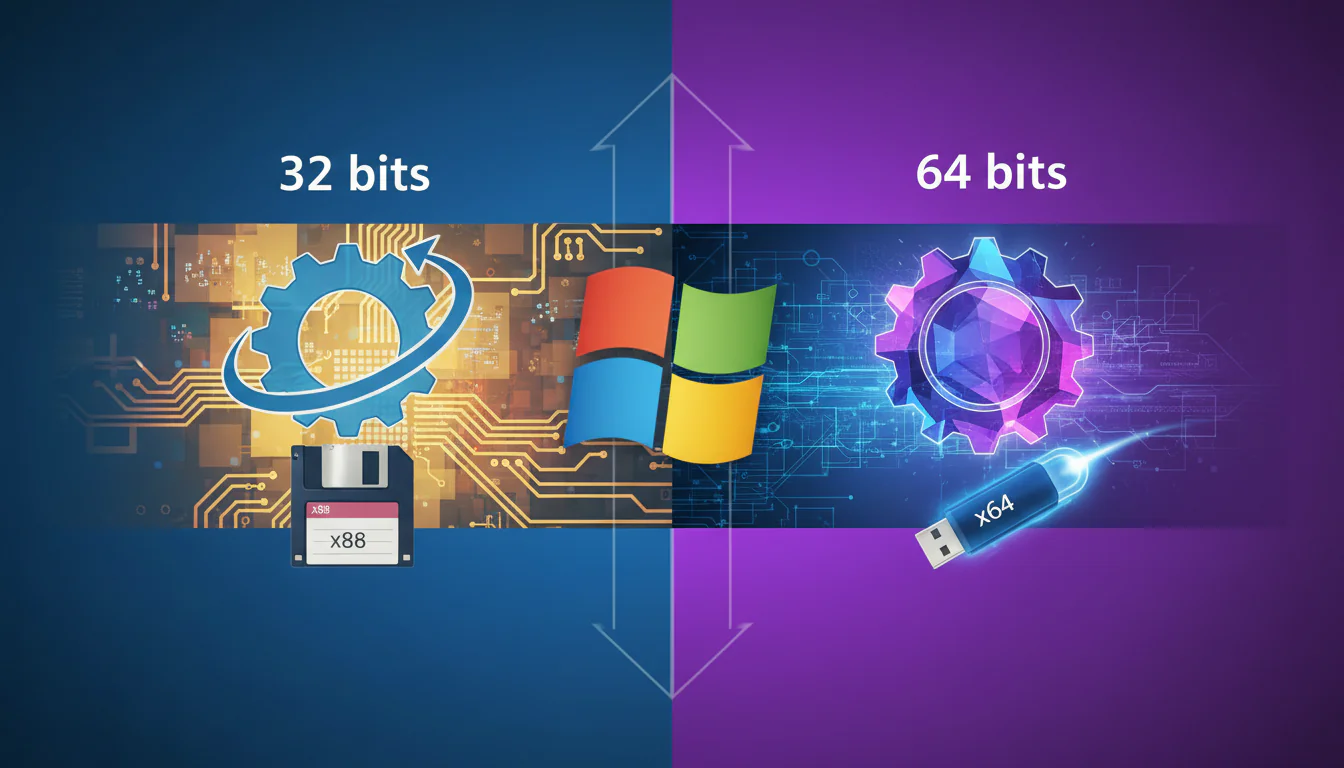
Windows 32 ou 64 bits: Qual escolher para seu PC?
Escolher entre um sistema operacional Windows de 32 bits (x86) ou 64 bits (x64) é uma decisão fundamental ao instalar ou atualizar seu computador. Essa escolha afeta diretamente o desempenho, a compatibilidade com softwares e a capacidade do seu sistema de utilizar toda a memória RAM disponível. Este artigo visa esclarecer as diferenças entre as duas arquiteturas, ajudando você a tomar a decisão mais adequada para suas necessidades.
Compreendendo a Arquitetura de 32 bits e 64 bits
A diferença fundamental entre as arquiteturas de 32 bits e 64 bits reside na forma como o processador lida com os dados e com a memória. A arquitetura refere-se ao design interno do processador, determinando quanta memória ele pode acessar e como ele executa as instruções.
32 bits (x86)
Um processador de 32 bits pode acessar até 4 GB de memória RAM. Isso significa que, mesmo que seu computador possua 8 GB ou 16 GB de RAM, um sistema operacional de 32 bits só conseguirá utilizar no máximo 4 GB. Além disso, os processadores de 32 bits são geralmente menos eficientes no processamento de grandes volumes de dados, o que pode impactar o desempenho em tarefas exigentes.
Originalmente, a arquitetura x86 foi criada pela Intel. Embora tecnicamente o nome “x86” se refira a toda uma família de arquiteturas, ele é frequentemente usado como sinônimo de arquitetura de 32 bits.
64 bits (x64)
Um processador de 64 bits pode acessar uma quantidade significativamente maior de memória RAM – teoricamente, até 17 bilhões de GB (16 exabytes). Na prática, as limitações do sistema operacional e do hardware reduzem esse número, mas ainda é uma quantia muito superior aos 4 GB dos sistemas de 32 bits. Além disso, os processadores de 64 bits geralmente oferecem um desempenho superior, pois conseguem processar dados de forma mais eficiente e podem executar instruções mais complexas.
A arquitetura x64 é uma extensão da arquitetura x86, projetada para suportar um espaço de endereçamento maior. Ela também introduziu novos conjuntos de instruções, otimizando o desempenho em diversas tarefas.
Vantagens e Desvantagens
Para facilitar a sua escolha, vamos analisar as vantagens e desvantagens de cada arquitetura:
Windows 32 bits (x86)
Vantagens:
- Compatibilidade com softwares antigos: Sistemas de 32 bits podem ser necessários para executar softwares muito antigos que não foram projetados para a arquitetura de 64 bits.
- Requisitos mínimos de hardware: Em geral, sistemas de 32 bits podem rodar em computadores mais antigos e com especificações de hardware mais modestas.
Desvantagens:
- Limitação de memória RAM: A incapacidade de utilizar mais de 4 GB de RAM é uma grande desvantagem, especialmente para tarefas que exigem muitos recursos, como edição de vídeo, jogos e execução de múltiplas aplicações simultaneamente.
- Desempenho inferior: Processadores de 32 bits geralmente oferecem um desempenho inferior em comparação com os de 64 bits, especialmente ao lidar com grandes volumes de dados.
- Software limitado: Muitos softwares modernos são desenvolvidos exclusivamente para a arquitetura de 64 bits, o que significa que você pode não conseguir utilizá-los em um sistema de 32 bits.
Windows 64 bits (x64)
Vantagens:
- Suporte para mais de 4 GB de RAM: Permite o uso total da memória RAM instalada no seu computador, melhorando o desempenho em tarefas exigentes.
- Desempenho superior: Processadores de 64 bits oferecem um desempenho superior em comparação com os de 32 bits, processando dados de forma mais eficiente e executando instruções mais complexas.
- Compatibilidade com software moderno: A maioria dos softwares modernos são desenvolvidos para a arquitetura de 64 bits, garantindo acesso às últimas funcionalidades e otimizações.
Desvantagens:
- Requisitos de hardware mais altos: Sistemas de 64 bits geralmente exigem processadores e outros componentes de hardware mais recentes e potentes.
- Possíveis problemas de compatibilidade com softwares muito antigos: Alguns softwares muito antigos podem não ser compatíveis com a arquitetura de 64 bits. No entanto, em muitos casos, o Modo de Compatibilidade do Windows pode resolver esses problemas.
Como verificar se meu computador é de 32 bits ou 64 bits?
Verificar a arquitetura do seu sistema é um processo simples:
- Windows 10 e 11: Clique com o botão direito no botão “Iniciar” e selecione “Sistema”. Na janela que se abre, procure por “Tipo de sistema” para ver se é um sistema operacional de 32 bits ou 64 bits.
- Windows 7 e 8: Clique com o botão direito em “Computador” no menu Iniciar ou na área de trabalho e selecione “Propriedades”. Na janela que se abre, procure por “Tipo de sistema”.
Quando escolher 32 bits?
Em geral, a escolha por um sistema operacional de 32 bits é recomendada apenas em cenários muito específicos:
- Computadores muito antigos: Se você possui um computador com um processador antigo que não suporta a arquitetura de 64 bits, ou com menos de 4 GB de RAM, a instalação de um sistema de 32 bits pode ser a única opção.
- Compatibilidade com softwares muito antigos: Se você precisa utilizar softwares muito antigos que não são compatíveis com a arquitetura de 64 bits e não há alternativas, a instalação de um sistema de 32 bits pode ser necessária.
No entanto, é importante ressaltar que, mesmo nesses casos, considerar a atualização do hardware ou a busca por alternativas de software pode ser uma solução mais vantajosa a longo prazo.
Quando escolher 64 bits?
Na grande maioria dos casos, a escolha por um sistema operacional de 64 bits é a mais recomendada, especialmente se:
- Seu computador possui mais de 4 GB de RAM: Para aproveitar ao máximo a memória RAM instalada, um sistema de 64 bits é essencial.
- Você utiliza softwares modernos: A maioria dos softwares modernos são desenvolvidos para a arquitetura de 64 bits, garantindo acesso às últimas funcionalidades e otimizações.
- Você realiza tarefas que exigem muitos recursos: Se você trabalha com edição de vídeo, jogos, modelagem 3D ou outras tarefas que exigem muitos recursos do sistema, um sistema de 64 bits proporcionará um desempenho significativamente melhor.
- Seu processador suporta 64 bits: A grande maioria dos processadores fabricados nos últimos anos suportam a arquitetura de 64 bits. Verifique as especificações do seu processador para confirmar.
Considerações Adicionais
Além dos fatores já mencionados, algumas considerações adicionais podem influenciar a sua escolha:
- Drivers: Certifique-se de que existem drivers compatíveis com a arquitetura que você escolher para todos os seus dispositivos (placa de vídeo, impressora, etc.). Embora a maioria dos drivers modernos sejam compatíveis com ambas as arquiteturas, é sempre bom verificar antes da instalação.
- Virtualização: Se você pretende utilizar softwares de virtualização (como VMware ou VirtualBox), um sistema de 64 bits é altamente recomendado, pois oferece melhor suporte e desempenho para máquinas virtuais.
Conclusão
Em resumo, a escolha entre Windows de 32 bits e 64 bits depende das suas necessidades e das especificações do seu hardware. Se você possui um computador com mais de 4 GB de RAM, utiliza softwares modernos e realiza tarefas que exigem muitos recursos, a escolha por um sistema de 64 bits é a mais recomendada. A arquitetura de 32 bits é geralmente recomendada apenas para computadores muito antigos ou para quem precisa utilizar softwares muito antigos que não são compatíveis com a arquitetura de 64 bits. Ao considerar todos os fatores mencionados neste artigo, você poderá tomar uma decisão informada e garantir o melhor desempenho e compatibilidade para o seu computador.
Perguntas Frequentes (FAQs)
Posso atualizar meu Windows de 32 bits para 64 bits?
Não, você não pode simplesmente “atualizar” de 32 bits para 64 bits. É necessário realizar uma instalação limpa do Windows de 64 bits. Isso significa que você precisará formatar o disco rígido e reinstalar o sistema operacional. Certifique-se de fazer um backup de todos os seus arquivos importantes antes de iniciar o processo.
Se eu instalar o Windows de 64 bits, meus programas de 32 bits continuarão funcionando?
Sim, a maioria dos programas de 32 bits funciona em sistemas operacionais de 64 bits. O Windows possui um mecanismo de compatibilidade que permite a execução de programas de 32 bits em um ambiente de 64 bits.
O Windows de 64 bits ocupa mais espaço no disco rígido do que o de 32 bits?
Sim, o Windows de 64 bits geralmente ocupa um pouco mais de espaço no disco rígido do que o de 32 bits, mas a diferença não é significativa.
Como saber se meu processador suporta 64 bits?
A maneira mais fácil de verificar se seu processador suporta 64 bits é pesquisar o modelo do seu processador na internet (por exemplo, no site do fabricante). As especificações do processador geralmente incluem informações sobre a arquitetura suportada.
Existe alguma desvantagem em usar o Windows de 64 bits se eu só tiver 4 GB de RAM?
Embora o Windows de 64 bits seja mais recomendado para sistemas com mais de 4 GB de RAM, não há desvantagens significativas em usá-lo com 4 GB. Mesmo com 4 GB, o Windows de 64 bits pode oferecer um desempenho ligeiramente melhor em algumas tarefas, e garante compatibilidade com softwares futuros. A principal vantagem de ter mais de 4GB de RAM em um sistema de 64 bits é que o sistema poderá usar toda essa memória.