
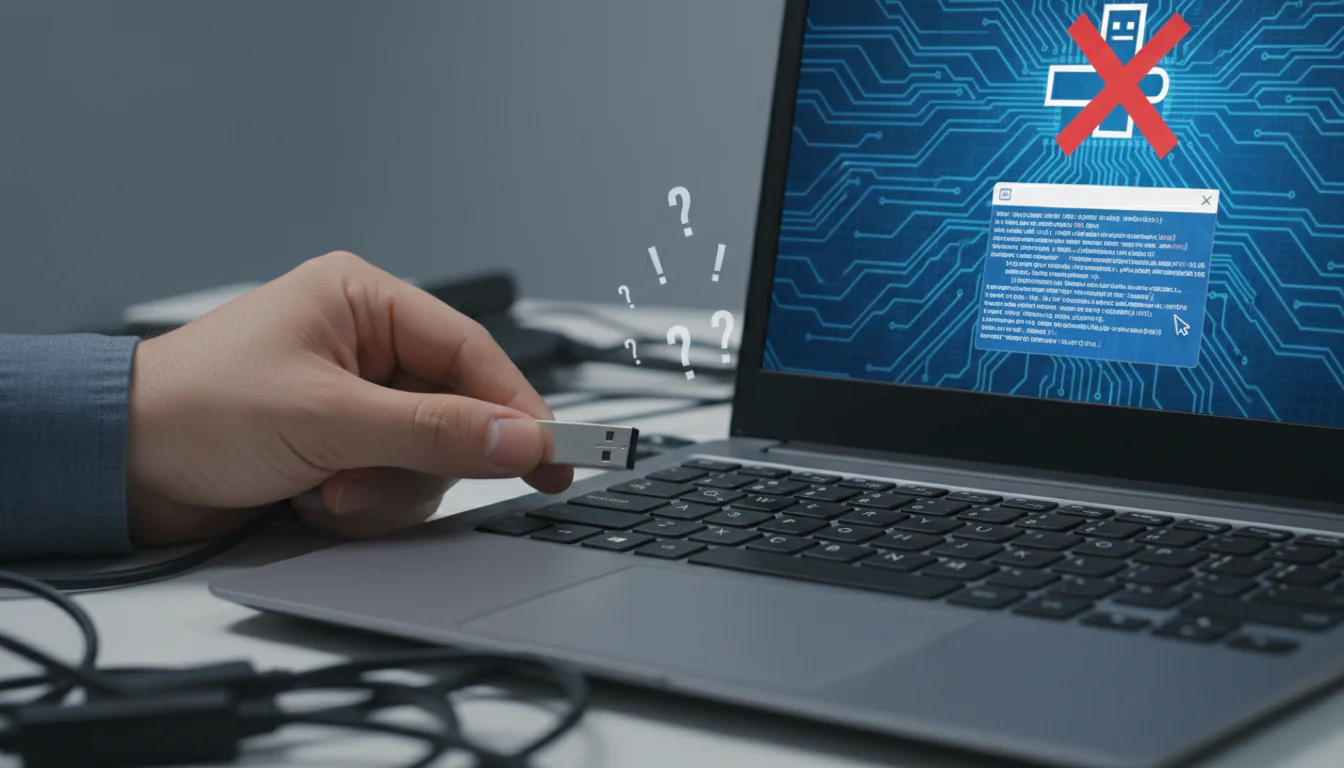
Quem nunca passou por isso? Você conecta seu pendrive, HD externo, impressora ou qualquer outro dispositivo USB e… nada. O Windows simplesmente ignora, ou pior, exibe a famigerada mensagem de “Dispositivo USB não reconhecido”. A frustração é inevitável, especialmente quando você precisa acessar arquivos importantes ou finalizar um trabalho urgente. Mas calma! Antes de entrar em pânico, saiba que existem diversas soluções simples e eficazes para resolver esse problema. Este artigo é o seu guia para diagnosticar e solucionar o “USB fantasma” no Windows.
O Que Causa o Problema?
Entender a raiz do problema é o primeiro passo para encontrar a solução. O erro “Dispositivo USB não reconhecido” pode ter diversas causas, desde as mais simples até as mais complexas. Algumas das causas mais comuns incluem:
- Problemas com o cabo USB: Um cabo danificado ou defeituoso pode impedir a comunicação entre o dispositivo e o computador.
- Porta USB com defeito: A porta USB do seu computador pode estar danificada ou com problemas de conexão.
- Drivers desatualizados ou corrompidos: Os drivers são softwares que permitem que o Windows se comunique com o dispositivo USB. Se estiverem desatualizados, corrompidos ou instalados incorretamente, o dispositivo não será reconhecido.
- Problemas de energia: O dispositivo USB pode não estar recebendo energia suficiente do computador.
- Conflitos de hardware: Em casos raros, pode haver um conflito entre o dispositivo USB e outro hardware do seu computador.
- Problemas com o próprio dispositivo USB: O dispositivo USB em si pode estar danificado ou com defeito.
- Atualização recente do Windows: Algumas atualizações do Windows podem, em raras ocasiões, causar incompatibilidades com dispositivos USB mais antigos.
Soluções Passo a Passo
Agora que conhecemos as possíveis causas, vamos às soluções! Experimente as seguintes soluções em ordem, testando o dispositivo USB após cada etapa para verificar se o problema foi resolvido.
1. Verifique o Cabo USB
Esta é a solução mais óbvia, mas muitas vezes a mais eficaz. Inspecione o cabo USB em busca de sinais de danos, como rachaduras, cortes ou dobras. Experimente usar outro cabo USB para conectar o dispositivo. Se o dispositivo for reconhecido com o novo cabo, o problema era o cabo original.
2. Teste Outras Portas USB
A porta USB do seu computador pode estar com defeito. Tente conectar o dispositivo em outra porta USB, preferencialmente uma porta USB 2.0 se o seu dispositivo for mais antigo. Se o dispositivo for reconhecido em outra porta, o problema é a porta original.
3. Reinicie o Computador
Acredite ou não, uma simples reinicialização pode resolver muitos problemas, inclusive problemas com dispositivos USB. Reiniciar o computador pode limpar a memória e reiniciar os drivers, o que pode resolver conflitos temporários.
4. Verifique o Gerenciador de Dispositivos
O Gerenciador de Dispositivos é uma ferramenta do Windows que lista todos os dispositivos de hardware instalados no seu computador. Ele também pode indicar problemas com drivers ou conflitos de hardware.
- Pressione a tecla
Windows + Xe selecione “Gerenciador de Dispositivos”. - Procure por uma seção chamada “Controladores USB” ou “Outros Dispositivos”.
- Se você vir um dispositivo listado com um ponto de exclamação amarelo, isso indica um problema com o driver.
- Clique com o botão direito no dispositivo com o ponto de exclamação e selecione “Atualizar driver”.
- Selecione “Pesquisar drivers automaticamente” para que o Windows procure e instale o driver mais recente.
- Se isso não funcionar, tente “Desinstalar dispositivo” e, em seguida, reinicie o computador. O Windows deve reinstalar o driver automaticamente.
5. Desinstale e Reinstale os Controladores USB
Se atualizar o driver não funcionar, você pode tentar desinstalar e reinstalar todos os controladores USB. Isso pode parecer radical, mas pode resolver problemas de compatibilidade ou corrupção de drivers.
- Abra o Gerenciador de Dispositivos.
- Expanda a seção “Controladores USB”.
- Clique com o botão direito em cada item listado e selecione “Desinstalar dispositivo”.
- Depois de desinstalar todos os controladores USB, reinicie o computador. O Windows deve reinstalar os drivers automaticamente.
6. Desative a Suspensão Seletiva de USB
A Suspensão Seletiva de USB é um recurso do Windows que desativa as portas USB quando não estão em uso para economizar energia. Às vezes, esse recurso pode interferir no reconhecimento de dispositivos USB.
- Pressione a tecla
Windows + Rpara abrir a caixa de diálogo “Executar”. - Digite
powercfg.cple pressione Enter para abrir as Opções de Energia. - Clique em “Alterar configurações do plano” ao lado do seu plano de energia atual.
- Clique em “Alterar configurações de energia avançadas”.
- Expanda a seção “Configurações USB” e, em seguida, “Configuração da suspensão seletiva de USB”.
- Defina “Na bateria” e “Conectado” como “Desativado”.
- Clique em “Aplicar” e, em seguida, em “OK”.
7. Execute o Solucionador de Problemas de Hardware e Dispositivos
O Windows inclui um solucionador de problemas integrado que pode detectar e corrigir automaticamente problemas com hardware e dispositivos.
- Pressione a tecla
Windows + Ipara abrir as Configurações do Windows. - Clique em “Atualização e Segurança”.
- Clique em “Solução de problemas”.
- Clique em “Hardware e Dispositivos” e, em seguida, em “Executar a solução de problemas”.
- Siga as instruções na tela.
8. Verifique se há Atualizações do Windows
Manter o Windows atualizado é crucial para garantir a compatibilidade com novos dispositivos e corrigir bugs que podem causar problemas com USB. Verifique se há atualizações pendentes e instale-as.
- Pressione a tecla
Windows + Ipara abrir as Configurações do Windows. - Clique em “Atualização e Segurança”.
- Clique em “Verificar se há atualizações”.
- Instale todas as atualizações disponíveis.
9. Verifique a Compatibilidade do Dispositivo
Embora raro, pode ser que o seu dispositivo USB não seja totalmente compatível com a sua versão do Windows. Verifique o site do fabricante do dispositivo para confirmar a compatibilidade e baixar drivers específicos, se necessário.
10. Teste em Outro Computador
Se você já tentou todas as soluções acima e o dispositivo USB ainda não é reconhecido, tente conectá-lo a outro computador. Se o dispositivo funcionar em outro computador, o problema pode estar no seu computador original. Se o dispositivo não funcionar em nenhum computador, é provável que o problema seja com o próprio dispositivo.
Conclusão
O erro “Dispositivo USB não reconhecido” pode ser frustrante, mas geralmente é resolvido com algumas etapas simples. Ao seguir as soluções descritas neste artigo, você pode diagnosticar e corrigir o problema, economizando tempo e evitando a necessidade de assistência técnica. Lembre-se de testar o dispositivo USB após cada etapa para verificar se o problema foi resolvido e, se necessário, consulte o site do fabricante do dispositivo para obter suporte adicional.
Perguntas Frequentes (FAQs)
Aqui estão algumas perguntas frequentes sobre o problema de “Dispositivo USB não reconhecido” no Windows:
Por que meu pendrive funciona em um computador, mas não em outro?
Isso pode ocorrer devido a diferenças nos drivers instalados, configurações de energia ou até mesmo problemas de hardware nas portas USB de cada computador. Tente atualizar os drivers USB do computador que não reconhece o pendrive ou verificar as configurações de energia.
Meu HD externo está aparecendo como “Dispositivo Desconhecido” no Gerenciador de Dispositivos. O que fazer?
Isso geralmente indica um problema com o driver do HD externo. Tente atualizar o driver manualmente através do Gerenciador de Dispositivos. Se isso não funcionar, desinstale o driver e reinicie o computador para que o Windows tente reinstalá-lo automaticamente.
A mensagem de erro diz “O dispositivo USB está solicitando mais energia do que a porta pode fornecer”. Como resolver?
Este erro indica que o dispositivo USB está consumindo mais energia do que a porta USB do computador pode fornecer. Tente conectar o dispositivo a uma porta USB 2.0 (que geralmente fornece mais energia) ou use um cabo USB com dois conectores (um para dados e outro para energia). Se o dispositivo for um HD externo, considere usar uma fonte de alimentação externa.
Já tentei todas as soluções e meu dispositivo ainda não é reconhecido. Qual o próximo passo?
Se você já tentou todas as soluções acima e o dispositivo ainda não é reconhecido, é provável que haja um problema de hardware com o próprio dispositivo ou com o seu computador. Considere levar o dispositivo a um técnico especializado para diagnóstico ou, se o dispositivo estiver com defeito, substitua-o.
Existe algum software que pode me ajudar a diagnosticar problemas com dispositivos USB?
Sim, existem alguns softwares de terceiros que podem ajudar a diagnosticar problemas com dispositivos USB, como o USBDeview e o USBlyzer. Esses softwares podem fornecer informações detalhadas sobre os dispositivos USB conectados ao seu computador e ajudar a identificar problemas com drivers, energia ou compatibilidade.