
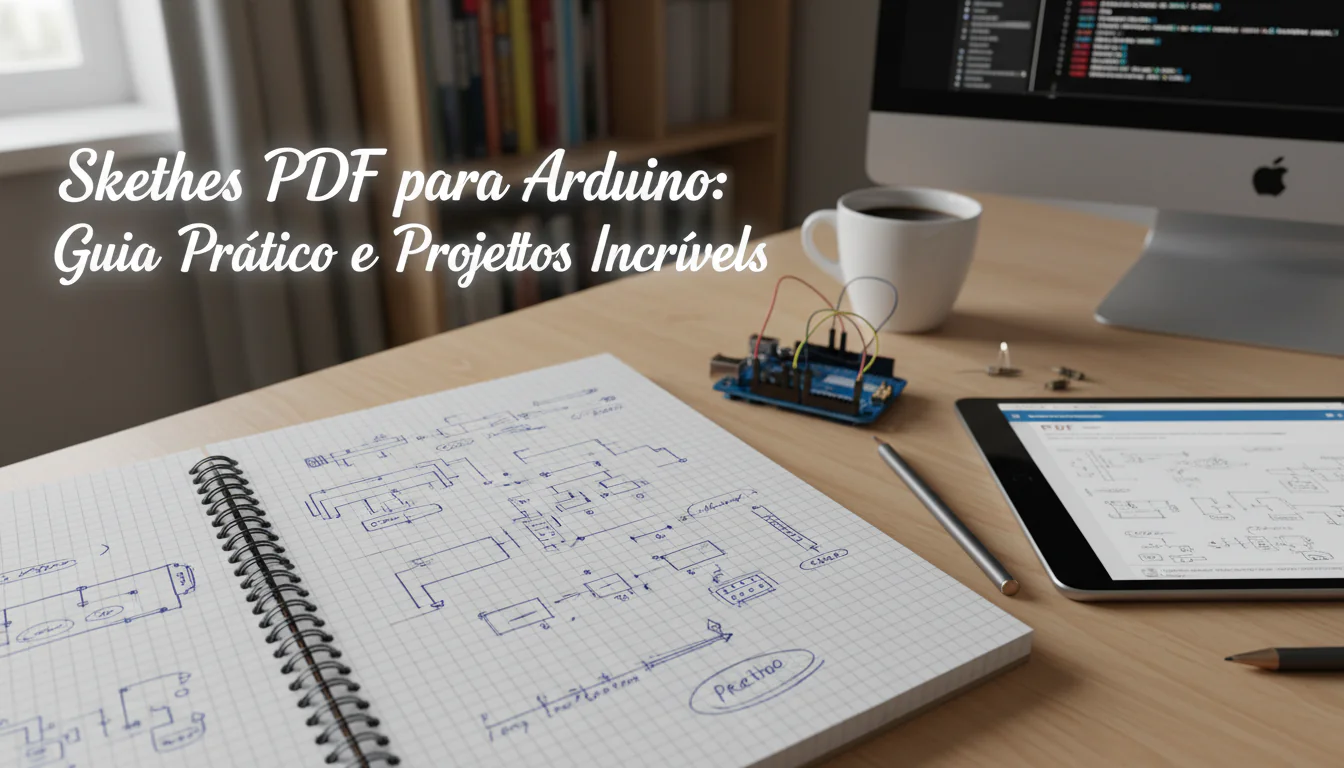
O Arduino revolucionou o mundo da eletrônica e da prototipagem, permitindo que entusiastas e profissionais criem projetos interativos com relativa facilidade. Uma das maiores vantagens do Arduino é a vasta comunidade e a disponibilidade de inúmeros tutoriais, exemplos e bibliotecas. No entanto, nem sempre é fácil entender e seguir sketches complexos diretamente do código. É aí que entram os “Sketches PDF para Arduino”.
O que são Sketches PDF para Arduino?
Basicamente, um “Sketch PDF para Arduino” é a representação visual de um código Arduino (o “sketch”) em formato PDF. Em vez de analisar linha por linha de código, o PDF geralmente apresenta diagramas de blocos, fluxogramas, esquemas de ligação dos componentes e explicações detalhadas sobre o funcionamento do programa. Isso facilita a compreensão da lógica do sketch e a sua implementação prática.
A principal vantagem de usar um Sketch PDF é a clareza. A representação visual torna mais fácil identificar as etapas do programa, a ordem em que elas são executadas e a relação entre os diferentes componentes do circuito. Além disso, o PDF pode incluir ilustrações e fotos que ajudam a visualizar o projeto final e a montar o circuito corretamente.
Benefícios de Utilizar Sketches PDF
- Facilidade de Compreensão: A representação visual simplifica o entendimento do código, especialmente para iniciantes.
- Montagem Simplificada: Os esquemas de ligação dos componentes no PDF facilitam a montagem do circuito.
- Resolução de Problemas Mais Rápida: A visualização clara da lógica do programa ajuda a identificar e corrigir erros.
- Documentação Acessível: O PDF é um formato universalmente acessível, fácil de compartilhar e consultar.
- Aprendizado Facilitado: O PDF serve como um guia passo a passo, auxiliando no aprendizado da programação Arduino.
Como Criar Sketches PDF
Embora não exista uma ferramenta “oficial” para gerar Sketches PDF automaticamente a partir do código Arduino, existem diversas abordagens para criar essa documentação visual:
- Desenvolvimento Manual: A maneira mais comum é criar o Sketch PDF manualmente usando softwares de edição de documentos como o Microsoft Word, Google Docs, LibreOffice Writer ou programas de design gráfico como o Adobe Illustrator, Inkscape ou Canva. Você pode incluir trechos do código Arduino, diagramas de blocos criados com ferramentas online ou softwares de diagramação, esquemas de ligação desenhados com softwares de CAD (como o Fritzing) e explicações textuais.
- Ferramentas de Diagramação Online: Utilize ferramentas online como Draw.io, Lucidchart ou Miro para criar diagramas de blocos e fluxogramas que representem a lógica do seu código. Exporte esses diagramas em formato PDF e inclua-os no seu Sketch PDF.
- Softwares de CAD para Esquemas Eletrônicos: Utilize softwares como Fritzing, Tinkercad (que também simula o código) ou EasyEDA para criar esquemas de ligação dos componentes do seu circuito. Exporte esses esquemas em formato PDF ou como imagens de alta resolução e inclua-os no seu Sketch PDF.
- Utilização de Markdown e Conversores PDF: Escreva a documentação do seu projeto em Markdown, incluindo snippets de código Arduino formatados, diagramas e esquemas. Utilize um conversor de Markdown para PDF (existem várias opções online ou offline) para gerar o Sketch PDF final.
- Plugins e Extensões (Avançado): Em teoria, é possível desenvolver plugins ou extensões para o IDE Arduino que automatizem a geração de diagramas a partir do código. No entanto, essa é uma abordagem mais complexa que exige conhecimento avançado de programação.
Projetos Arduino com Sketches PDF
Para ilustrar a utilidade dos Sketches PDF, vamos apresentar alguns exemplos de projetos Arduino que podem ser documentados de forma eficaz com esse formato:
1. Semáforo Automatizado
Um projeto clássico para iniciantes, o semáforo automatizado pode ser facilmente compreendido com um Sketch PDF que inclua:
- Diagrama de blocos mostrando as etapas do programa (inicialização, mudança de cores, temporização).
- Esquema de ligação dos LEDs, resistores e placa Arduino.
- Código Arduino comentado explicando a lógica por trás de cada cor e tempo de transição.
2. Controle de Temperatura com Sensor DHT11
Este projeto envolve a leitura da temperatura e umidade do ambiente usando o sensor DHT11. O Sketch PDF pode incluir:
- Diagrama de blocos mostrando a leitura do sensor, o processamento dos dados e a exibição no display LCD.
- Esquema de ligação do sensor DHT11, display LCD e placa Arduino.
- Código Arduino comentado explicando a comunicação com o sensor e o display.
- Informações sobre a calibração do sensor (se necessário).
3. Robô Seguidor de Linha
Um projeto mais avançado, o robô seguidor de linha, se beneficia enormemente de um Sketch PDF que detalhe:
- Diagrama de blocos mostrando a leitura dos sensores de linha, a lógica de controle dos motores e o movimento do robô.
- Esquema de ligação dos sensores de linha, motores, drivers de motor e placa Arduino.
- Código Arduino comentado explicando o algoritmo de controle do robô.
- Instruções sobre a calibração dos sensores e ajuste dos parâmetros de controle.
4. Sistema de Alarme com Sensor PIR
Um sistema de alarme simples usando um sensor PIR (Infravermelho Passivo) para detectar movimento pode ter seu funcionamento explicado por um Sketch PDF que mostre:
- Diagrama de blocos mostrando a detecção de movimento, o acionamento do alarme (buzzer ou LED) e o possível envio de uma notificação.
- Esquema de ligação do sensor PIR, buzzer, LED e placa Arduino.
- Código Arduino comentado explicando a leitura do sensor, a lógica de detecção de movimento e o acionamento do alarme.
- Informações sobre o alcance do sensor PIR e possíveis ajustes de sensibilidade.
5. Controlando Servos com Potenciômetros
Este projeto ensina como controlar a posição de um servo motor utilizando um potenciômetro. O Sketch PDF pode conter:
- Diagrama de blocos mostrando a leitura do potenciômetro, o mapeamento do valor lido para o ângulo do servo e o controle do servo.
- Esquema de ligação do potenciômetro, servo motor e placa Arduino.
- Código Arduino comentado explicando a leitura do potenciômetro, o mapeamento dos valores e o controle do servo.
- Dicas sobre a faixa de operação segura do servo motor.
Esses são apenas alguns exemplos. A chave é adaptar o conteúdo do Sketch PDF às necessidades específicas do projeto e ao nível de conhecimento do público-alvo.
Dicas para Criar Sketches PDF Eficazes
- Mantenha a clareza: Use diagramas e ilustrações simples e fáceis de entender.
- Use cores de forma estratégica: Cores podem ajudar a destacar elementos importantes e a organizar as informações.
- Comente o código: Inclua comentários claros e concisos no código Arduino e explique a lógica por trás de cada etapa.
- Use fontes legíveis: Escolha fontes que sejam fáceis de ler, mesmo em tamanhos pequenos.
- Organize o conteúdo: Estruture o Sketch PDF de forma lógica e consistente, com títulos, subtítulos e numeração de páginas.
- Teste o Sketch PDF: Peça para outras pessoas revisarem o Sketch PDF e darem feedback sobre a sua clareza e utilidade.
Conclusão
Os Sketches PDF para Arduino são uma ferramenta valiosa para facilitar o aprendizado, a prototipagem e o compartilhamento de projetos. Ao transformar o código em representações visuais claras e concisas, você torna o Arduino mais acessível a todos e aumenta a probabilidade de sucesso dos seus projetos. Embora a criação de Sketches PDF exija um pouco de esforço adicional, os benefícios em termos de clareza, compreensão e facilidade de uso compensam amplamente o investimento de tempo.
Perguntas Frequentes (FAQs)
O que é um Sketch no contexto do Arduino?
Um Sketch é o nome dado ao código de programa escrito para o Arduino. É a unidade básica de programação no ambiente Arduino IDE.
Preciso de algum software específico para visualizar Sketches PDF?
Não. Qualquer visualizador de PDF, como o Adobe Acrobat Reader, o Foxit Reader ou o visualizador de PDF integrado ao seu navegador, é suficiente.
Onde posso encontrar Sketches PDF prontos para download?
Embora não seja tão comum quanto encontrar o código Arduino em si, alguns sites e fóruns de Arduino podem oferecer Sketches PDF juntamente com o código. Uma busca na internet com os termos “Arduino project PDF” ou “Arduino tutorial PDF” pode render bons resultados. Além disso, muitos criadores de conteúdo compartilham Sketches PDF em seus blogs e canais do YouTube.
Qual a diferença entre um Sketch PDF e um tutorial Arduino comum?
Um tutorial Arduino geralmente se concentra em explicar o passo a passo de um projeto, incluindo o código, a montagem do circuito e o funcionamento. Um Sketch PDF é mais focado na representação visual do código e do circuito, servindo como um guia complementar ao tutorial.
É obrigatório criar Sketches PDF para todos os meus projetos Arduino?
Não, não é obrigatório. A criação de Sketches PDF é uma prática recomendada para projetos mais complexos ou para aqueles que você pretende compartilhar com outras pessoas. Para projetos simples, o código Arduino comentado pode ser suficiente.
Qual o melhor software para criar esquemas eletrônicos para incluir nos Sketches PDF?
Fritzing é uma opção popular para iniciantes devido à sua interface amigável e vasta biblioteca de componentes. Tinkercad também é uma boa opção, especialmente por ser online e oferecer simulação de circuitos. Para usuários mais avançados, softwares como Eagle, KiCad e EasyEDA oferecem recursos mais avançados.
Posso usar imagens de baixa qualidade nos Sketches PDF?
Não é recomendado. Imagens de baixa qualidade podem dificultar a visualização dos detalhes e comprometer a clareza do Sketch PDF. Use imagens de alta resolução sempre que possível.
Como posso proteger meu Sketch PDF contra cópias não autorizadas?
Você pode adicionar uma marca d’água ao Sketch PDF ou usar softwares de proteção de PDF para restringir a impressão, cópia e edição do documento. No entanto, nenhuma dessas medidas é completamente infalível.