
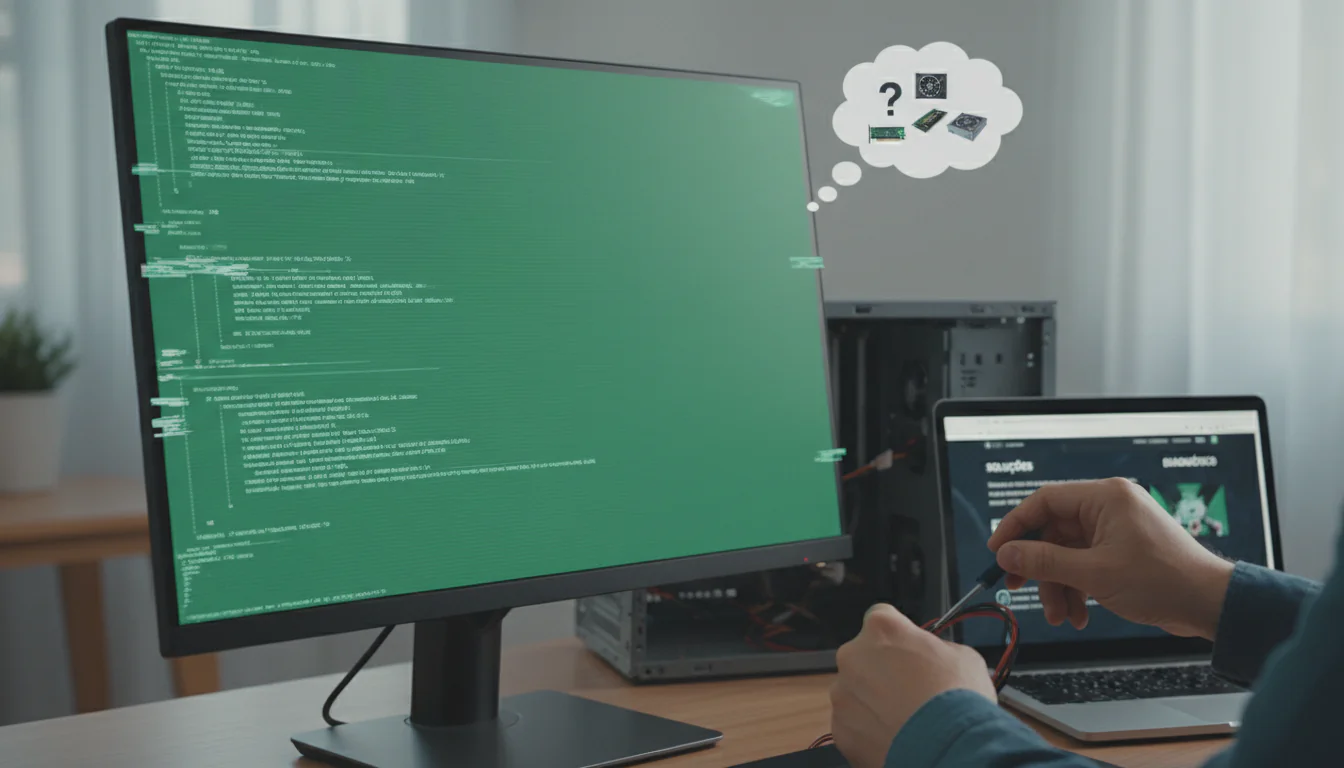
Entendendo a Tela Verde da Morte (BSOD) no Windows
A “Tela Verde da Morte” (Green Screen of Death – GSOD) é o equivalente da “Tela Azul da Morte” (Blue Screen of Death – BSOD) no Windows Insider Preview. Ela indica um erro crítico do sistema que força o Windows a parar para evitar maiores danos. É um mecanismo de segurança que visa proteger seus dados e hardware. Embora frustrante, a GSOD oferece pistas valiosas sobre o que causou o problema, permitindo que você solucione e previna ocorrências futuras.
Ao contrário da BSOD, que é mais comum em versões estáveis do Windows, a GSOD é especificamente utilizada nas versões de teste do Windows Insider Preview. Isso significa que se você está vendo uma tela verde, é provável que esteja executando uma versão de desenvolvimento do Windows.
Causas Comuns da Tela Verde
As causas da GSOD podem variar amplamente, desde problemas de hardware até erros de software. Identificar a causa exata é crucial para resolver o problema de forma eficaz. Aqui estão algumas das causas mais comuns:
1. Drivers Problemáticos
Drivers desatualizados, corrompidos ou incompatíveis são uma das causas mais frequentes da GSOD. Drivers são softwares que permitem que o sistema operacional se comunique com o hardware do seu computador. Se um driver apresentar falhas, pode causar instabilidade e levar à tela verde.
Exemplo: Um driver de placa de vídeo desatualizado pode causar erros ao renderizar gráficos complexos, resultando em uma GSOD.
2. Problemas de Hardware
Defeitos em componentes de hardware, como memória RAM, disco rígido ou placa-mãe, também podem causar a GSOD. Erros de hardware podem levar a falhas na execução de programas e no funcionamento geral do sistema.
Exemplo: Módulos de memória RAM defeituosos podem corromper dados durante o processo de leitura e escrita, causando a GSOD.
3. Software Incompatível ou Corrompido
Softwares incompatíveis com o sistema operacional ou softwares corrompidos podem causar conflitos e instabilidade, levando à GSOD. Isso é especialmente comum após a instalação de novas aplicações ou atualizações.
Exemplo: Um software de segurança que entra em conflito com o núcleo do Windows pode causar uma GSOD.
4. Arquivos de Sistema Corrompidos
Arquivos de sistema essenciais para o funcionamento do Windows podem ser corrompidos devido a erros de disco, desligamentos inadequados ou ataques de malware. A corrupção desses arquivos pode levar a falhas críticas e à GSOD.
Exemplo: Um arquivo DLL crucial para o carregamento de um programa pode ser corrompido, impedindo que o programa seja executado e causando a GSOD.
5. Overclock Instável
Se você fez overclock em seus componentes de hardware (CPU, GPU, RAM), é possível que a instabilidade resultante esteja causando a GSOD. Overclocking força os componentes a operarem além de suas especificações originais, o que pode levar a erros.
Exemplo: Aumentar a frequência da CPU além do que ela pode suportar sem refrigeração adequada pode causar instabilidade e levar à GSOD.
6. Windows Insider Preview (Versões de Teste)
Como mencionado anteriormente, se você está usando o Windows Insider Preview, a GSOD é mais comum, pois essas versões são de desenvolvimento e podem conter bugs e instabilidades.
Soluções Práticas para Corrigir a Tela Verde
Agora que entendemos as causas comuns da GSOD, vamos explorar algumas soluções práticas para corrigir o problema:
1. Atualizar ou Reverter Drivers
Comece atualizando os drivers de seus componentes de hardware, especialmente placa de vídeo, placa de rede e chipset da placa-mãe. Você pode fazer isso através do Gerenciador de Dispositivos:
- Pressione
Win + Xe selecione “Gerenciador de Dispositivos”. - Expanda a categoria do dispositivo que você deseja atualizar (ex: “Adaptadores de vídeo”).
- Clique com o botão direito no dispositivo e selecione “Atualizar driver”.
- Escolha “Pesquisar automaticamente drivers” ou “Procurar drivers no meu computador” se você já tiver o driver baixado.
Se a atualização do driver não resolver o problema, tente reverter para uma versão anterior do driver. Dentro das propriedades do driver (no Gerenciador de Dispositivos), na aba “Driver”, você pode encontrar a opção “Reverter Driver”.
2. Executar Diagnóstico de Memória do Windows
Para verificar se há problemas com sua memória RAM, execute o Diagnóstico de Memória do Windows:
- Pressione
Win + R, digitemdsched.exee pressione Enter. - Selecione “Reiniciar agora e verificar se há problemas (recomendado)”.
- O Windows irá reiniciar e executar um teste de memória. Aguarde a conclusão do teste.
Se o diagnóstico encontrar erros, considere substituir os módulos de memória RAM defeituosos.
3. Verificar a Integridade do Disco Rígido
Use a ferramenta chkdsk para verificar e corrigir erros no seu disco rígido:
- Abra o Prompt de Comando como administrador.
- Digite
chkdsk /f /r C:(substituaC:pela letra da unidade do seu disco rígido, se necessário) e pressione Enter. - O Windows pode solicitar que você agende a verificação para a próxima reinicialização. Digite
Spara sim e pressione Enter. - Reinicie o computador.
Além do chkdsk, considere usar ferramentas de diagnóstico específicas do fabricante do seu disco rígido para uma verificação mais completa.
4. Executar a Verificação de Arquivos do Sistema (SFC)
A ferramenta Verificador de Arquivos do Sistema (SFC) pode ser usada para verificar e reparar arquivos de sistema corrompidos:
- Abra o Prompt de Comando como administrador.
- Digite
sfc /scannowe pressione Enter. - Aguarde a conclusão do processo. O SFC tentará reparar quaisquer arquivos corrompidos que encontrar.
5. Desinstalar Software Suspeito ou Incompatível
Se a GSOD começou a ocorrer após a instalação de um novo software, tente desinstalá-lo para verificar se ele é a causa do problema.
6. Restaurar o Sistema
A Restauração do Sistema permite que você reverta o sistema operacional para um estado anterior, antes da ocorrência da GSOD. Para usar a Restauração do Sistema:
- Pressione
Win + R, digiterstrui.exee pressione Enter. - Siga as instruções na tela para escolher um ponto de restauração e restaurar o sistema.
7. Desativar o Overclock
Se você fez overclock em seus componentes de hardware, desative o overclock para verificar se ele é a causa da GSOD. Retorne as configurações da BIOS aos valores padrão.
8. Reinstalar o Windows
Se todas as outras soluções falharem, reinstalar o Windows pode ser a última opção. Isso irá apagar todos os seus dados, então faça um backup antes de prosseguir. Você pode usar a ferramenta de criação de mídia da Microsoft para criar uma mídia de instalação do Windows.
9. Verificar a Compatibilidade do Hardware
Certifique-se de que todos os seus componentes de hardware são compatíveis com a versão do Windows que você está usando. Consulte a documentação do fabricante para verificar a compatibilidade.
Conclusão
A Tela Verde da Morte (GSOD) no Windows pode ser um problema frustrante, mas entender suas causas e seguir as soluções práticas apresentadas neste artigo pode ajudá-lo a resolver o problema e prevenir ocorrências futuras. Lembre-se de que a paciência e a persistência são essenciais na solução de problemas técnicos. Especialmente se você estiver utilizando o Windows Insider Preview, a GSOD pode ser um sinal de instabilidade inerente à versão de desenvolvimento.
Perguntas Frequentes (FAQs)
Aqui estão algumas perguntas frequentes sobre a Tela Verde da Morte no Windows:
O que significa a Tela Verde da Morte?
A Tela Verde da Morte (GSOD) é o equivalente da Tela Azul da Morte (BSOD) no Windows Insider Preview. Ela indica um erro crítico do sistema que força o Windows a parar para evitar maiores danos. Ela geralmente aparece em versões de teste do Windows, indicando instabilidade.
A GSOD é pior do que a BSOD?
Não necessariamente. Ambas indicam erros críticos do sistema. A principal diferença é que a GSOD é mais comum em versões de teste do Windows (Insider Preview), enquanto a BSOD é mais comum em versões estáveis.
Como posso evitar a Tela Verde da Morte?
Mantenha seus drivers atualizados, verifique a integridade do seu hardware (memória RAM, disco rígido), evite instalar software incompatível, certifique-se de que seus arquivos de sistema não estão corrompidos, evite overclocking instável e considere usar uma versão estável do Windows em vez do Windows Insider Preview se você não precisa das últimas funcionalidades.
O que devo fazer se a GSOD aparecer repetidamente?
Se a GSOD aparecer repetidamente, tente identificar a causa raiz do problema seguindo os passos descritos neste artigo. Comece atualizando seus drivers, verificando a memória RAM e o disco rígido. Se o problema persistir, considere reinstalar o Windows.
A GSOD pode danificar meu computador?
A GSOD em si não danifica o computador. Na verdade, ela é um mecanismo de segurança que visa proteger seus dados e hardware, parando o sistema antes que ocorram danos maiores. No entanto, a causa subjacente da GSOD (ex: hardware defeituoso) pode eventualmente danificar o computador se não for corrigida.
Onde posso encontrar mais informações sobre a GSOD?
Você pode encontrar mais informações sobre a GSOD na documentação da Microsoft para o Windows Insider Preview, em fóruns de suporte técnico e em artigos online sobre solução de problemas do Windows.