
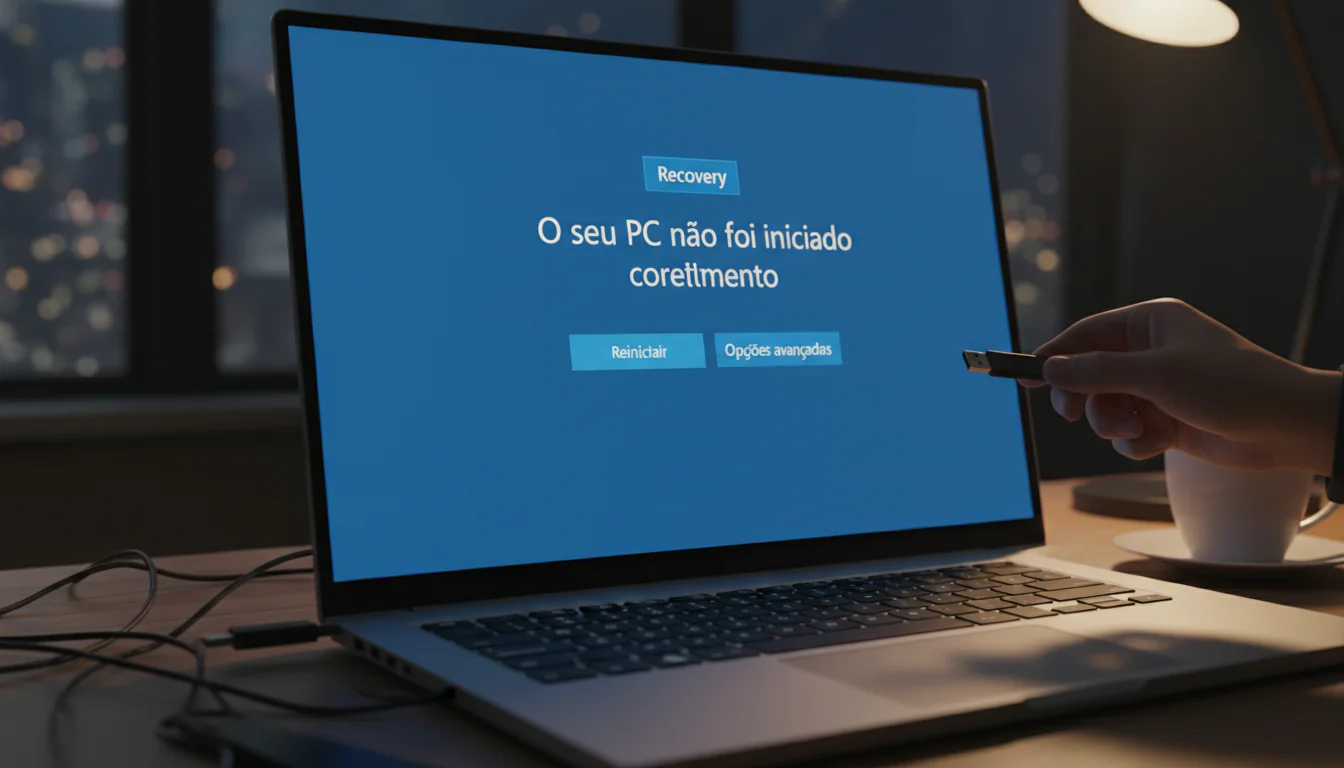
Windows não inicia? Guia fácil para resolver o problema!
Um dos problemas mais frustrantes que um usuário de computador pode enfrentar é quando o Windows simplesmente se recusa a iniciar. A tela preta da morte, mensagens de erro enigmáticas ou o looping infinito na tela de carregamento podem deixar qualquer um desesperado. Mas não se preocupe! Este guia foi criado para te ajudar a diagnosticar e resolver esse problema de forma eficaz e sem complicações técnicas exageradas.
Causas Comuns para o Windows Não Iniciar
Antes de começarmos a solucionar o problema, é importante entender algumas das causas mais comuns que levam o Windows a não iniciar corretamente:
- Corrupção de arquivos do sistema: Arquivos essenciais para o funcionamento do Windows podem ser danificados por vírus, desligamentos incorretos, ou falhas de hardware.
- Problemas com drivers: Drivers incompatíveis ou corrompidos podem impedir o sistema de inicializar.
- Problemas de hardware: Falhas no disco rígido (SSD ou HD), memória RAM ou outros componentes podem causar erros de inicialização.
- Setores defeituosos no disco rígido: Setores danificados no disco onde o sistema operacional está instalado podem impedir o carregamento do Windows.
- Conflitos de software: Programas instalados recentemente podem causar conflitos que impedem a inicialização.
- MBR (Master Boot Record) ou BCD (Boot Configuration Data) corrompidos: Esses registros são cruciais para o processo de inicialização e, se estiverem corrompidos, o Windows não iniciará.
- Atualizações problemáticas do Windows: Interrupções durante a instalação de atualizações ou bugs nas próprias atualizações podem causar instabilidade.
Passos para Solucionar o Problema
Agora, vamos aos passos práticos que você pode seguir para tentar resolver o problema:
1. Inicialização no Modo de Segurança
O Modo de Segurança inicia o Windows com um conjunto mínimo de drivers e programas, o que pode ajudar a identificar se o problema é causado por algum software ou driver específico. Para acessar o Modo de Segurança:
- Se você consegue ver a tela de login: Reinicie o computador enquanto mantém a tecla Shift (⇧) pressionada. Isso abrirá o Ambiente de Recuperação do Windows (WinRE).
- Se você não consegue ver a tela de login: Reinicie o computador várias vezes (duas ou três vezes) interrompendo o processo de inicialização forçando o desligamento (pressionando o botão de energia). Isso também deve abrir o WinRE.
No WinRE, siga estes passos:
- Clique em “Solução de Problemas”.
- Clique em “Opções Avançadas”.
- Clique em “Configurações de Inicialização”.
- Clique em “Reiniciar”.
- Após a reinicialização, pressione a tecla “4” para iniciar no Modo de Segurança, “5” para Modo de Segurança com Rede (se precisar de internet), ou “6” para Modo de Segurança com Prompt de Comando.
Se o Windows iniciar no Modo de Segurança, isso indica que o problema provavelmente está relacionado a um driver ou software. Tente desinstalar programas ou drivers instalados recentemente para ver se isso resolve o problema.
2. Restauração do Sistema
A Restauração do Sistema permite que você reverta o sistema operacional para um estado anterior, utilizando pontos de restauração criados automaticamente ou manualmente. Isso pode desfazer alterações problemáticas causadas por instalações de software ou atualizações.
Para acessar a Restauração do Sistema no WinRE (veja as instruções acima para acessar o WinRE):
- Clique em “Solução de Problemas”.
- Clique em “Opções Avançadas”.
- Clique em “Restauração do Sistema”.
- Siga as instruções na tela para escolher um ponto de restauração e iniciar o processo.
3. Reparo de Inicialização
O Reparo de Inicialização é uma ferramenta automática que tenta corrigir problemas que impedem o Windows de iniciar corretamente.
Para acessar o Reparo de Inicialização no WinRE:
- Clique em “Solução de Problemas”.
- Clique em “Opções Avançadas”.
- Clique em “Reparo de Inicialização”.
- Aguarde o processo ser concluído. Ele pode levar algum tempo.
4. Verificação de Disco (CHKDSK)
O CHKDSK (Check Disk) é uma ferramenta que verifica a integridade do disco rígido e tenta corrigir erros. Ele pode ajudar a resolver problemas causados por setores defeituosos ou corrupção de arquivos.
Para executar o CHKDSK, você precisa acessar o Prompt de Comando no WinRE:
- Clique em “Solução de Problemas”.
- Clique em “Opções Avançadas”.
- Clique em “Prompt de Comando”.
- Digite o seguinte comando e pressione Enter:
chkdsk /f /r C:(substitua C: pela letra da unidade onde o Windows está instalado, se necessário). - O CHKDSK pode solicitar permissão para ser executado na próxima reinicialização. Digite “S” para sim e pressione Enter.
- Reinicie o computador.
O processo de verificação do disco pode demorar bastante, dependendo do tamanho do disco e do número de erros encontrados.
5. Verificação de Arquivos de Sistema (SFC)
O SFC (System File Checker) é uma ferramenta que verifica a integridade dos arquivos de sistema do Windows e os substitui por versões corretas, se necessário.
Para executar o SFC, acesse o Prompt de Comando no WinRE (como explicado acima) e digite o seguinte comando:
sfc /scannow- Pressione Enter.
O SFC pode levar algum tempo para concluir a verificação.
6. Reconstrução do BCD (Boot Configuration Data)
Se o BCD estiver corrompido, o Windows não conseguirá iniciar. Você pode reconstruí-lo usando o Prompt de Comando no WinRE.
Acesse o Prompt de Comando no WinRE e digite os seguintes comandos, pressionando Enter após cada um:
bootrec /fixmbrbootrec /fixbootbootrec /scanosbootrec /rebuildbcd
O comando bootrec /rebuildbcd irá procurar por instalações do Windows no disco rígido e perguntar se você deseja adicioná-las ao BCD. Digite “S” para sim e pressione Enter.
7. Verificação da RAM
Embora menos comum, problemas com a memória RAM podem causar instabilidade e impedir o Windows de iniciar. Você pode usar a ferramenta Diagnóstico de Memória do Windows para verificar a RAM.
Para acessar o Diagnóstico de Memória do Windows:
- Pesquise por “Diagnóstico de Memória do Windows” no menu Iniciar (se você conseguir acessar o Windows em Modo de Segurança ou outra instalação do Windows).
- Selecione a opção “Reiniciar agora e verificar se há problemas”.
O computador será reiniciado e um teste de memória será executado. Siga as instruções na tela.
8. Reinstalação do Windows
Se todas as outras soluções falharem, a reinstalação do Windows pode ser a única opção. Essa é uma medida drástica, pois apagará todos os seus dados no disco onde o Windows está instalado. Certifique-se de fazer backup de seus arquivos importantes antes de prosseguir (se possível).
Você precisará de uma mídia de instalação do Windows (DVD ou pendrive) para reinstalar o sistema. Siga as instruções na tela durante o processo de instalação.
Conclusão
Resolver problemas de inicialização do Windows pode ser desafiador, mas seguindo este guia passo a passo, você tem uma boa chance de identificar e corrigir o problema. Lembre-se de que a paciência e a persistência são fundamentais. Se você não se sentir confortável em realizar algum dos passos descritos, procure a ajuda de um técnico especializado.
Perguntas Frequentes (FAQs)
Aqui estão algumas perguntas frequentes sobre problemas de inicialização do Windows:
O que significa a tela azul da morte (BSOD)?
A tela azul da morte indica que o Windows encontrou um erro crítico do qual não consegue se recuperar. A tela geralmente exibe um código de erro que pode ajudar a identificar a causa do problema.
Como posso fazer backup dos meus arquivos se o Windows não inicia?
Se você não conseguir iniciar o Windows, você pode usar uma mídia de inicialização (como um pendrive com um sistema operacional de recuperação) para acessar seus arquivos e copiá-los para um disco externo. Existem várias distribuições Linux leves que podem ser usadas para essa finalidade.
Devo me preocupar com a perda de dados ao tentar resolver problemas de inicialização?
Sim, sempre há um risco de perda de dados ao tentar resolver problemas de inicialização, especialmente se você precisar reinstalar o Windows. É altamente recomendável fazer backup de seus arquivos importantes sempre que possível.
Quanto tempo leva para resolver um problema de inicialização do Windows?
O tempo necessário para resolver um problema de inicialização do Windows pode variar dependendo da causa do problema e da complexidade da solução. Alguns problemas podem ser resolvidos em poucos minutos, enquanto outros podem levar horas.
O que devo fazer se nenhuma das soluções acima funcionar?
Se nenhuma das soluções acima funcionar, o problema pode ser mais complexo e pode estar relacionado a falhas de hardware. Nesse caso, é recomendável procurar a ajuda de um técnico especializado.