
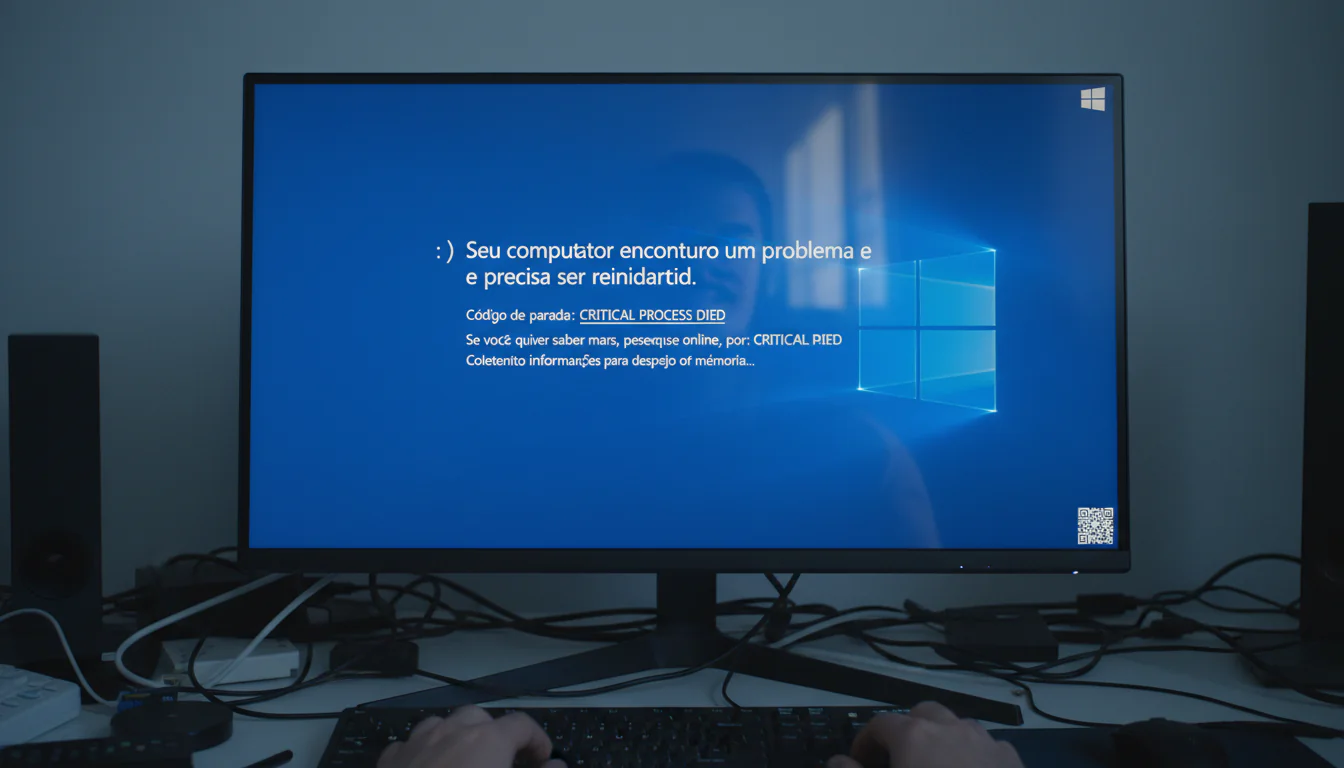
Introdução à Tela Azul da Morte (BSOD)
A Tela Azul da Morte, também conhecida como BSOD (Blue Screen of Death), é um erro crítico do sistema operacional Windows que exibe uma tela azul com informações sobre o problema que causou o travamento. Ela geralmente indica um erro fatal que o sistema não consegue resolver por conta própria, forçando-o a reiniciar. A BSOD pode ser assustadora para muitos usuários, pois sinaliza uma falha grave no sistema. É importante entender que ela é, na verdade, uma medida de segurança do Windows para evitar danos maiores ao hardware e software.
Embora a BSOD seja frequentemente associada a problemas de hardware, as causas podem variar amplamente e envolver tanto hardware quanto software. Entender as causas mais comuns e como solucioná-las pode economizar tempo e frustração, além de evitar a necessidade de reinstalar o sistema operacional.
Causas Comuns da Tela Azul da Morte
As BSODs podem ser causadas por uma variedade de fatores, divididos principalmente em problemas de hardware, problemas de software e problemas de driver. A seguir, exploraremos cada uma dessas categorias com mais detalhes:
Problemas de Hardware
Problemas de hardware defeituoso ou incompatível são uma causa frequente de BSOD. Alguns dos componentes de hardware mais propensos a causar erros incluem:
- Memória RAM: Módulos de RAM defeituosos podem causar erros de leitura e escrita, levando a falhas no sistema. Testes de memória podem ser realizados para verificar a integridade dos módulos.
- Disco Rígido (HDD) / SSD: Problemas no disco rígido, como setores defeituosos ou falhas mecânicas, podem corromper dados importantes do sistema operacional e causar BSOD.
- Placa de Vídeo (GPU): Drivers de placa de vídeo incompatíveis, superaquecimento ou falhas físicas na GPU podem resultar em erros gráficos que culminam em uma BSOD.
- Processador (CPU): Embora menos comum, um processador defeituoso ou com superaquecimento excessivo também pode causar travamentos e BSODs.
- Fonte de Alimentação (PSU): Uma fonte de alimentação inadequada ou com defeito pode não fornecer energia suficiente para os componentes, levando a instabilidade e BSOD.
Problemas de Software
Falhas no software, incluindo o próprio sistema operacional e aplicativos instalados, também podem levar a BSOD. Alguns exemplos incluem:
- Sistema Operacional Corrompido: Arquivos de sistema corrompidos, seja por malware, desligamentos incorretos ou outros erros, podem impedir o funcionamento adequado do Windows.
- Conflitos de Software: A instalação de dois programas que entram em conflito entre si pode levar a instabilidade e BSOD.
- Malware: Vírus, worms e outros tipos de malware podem corromper arquivos de sistema e causar travamentos.
- Superaquecimento: Embora ligado a hardware, o software pode influenciar. Programas que exigem muito do processador ou da placa de vídeo podem levar ao superaquecimento e causar a BSOD.
Problemas de Driver
Drivers desatualizados, corrompidos ou incompatíveis são uma das causas mais comuns de BSOD. Drivers são softwares que permitem que o sistema operacional se comunique com o hardware. Problemas com drivers podem levar a conflitos e erros. Alguns exemplos incluem:
- Drivers Desatualizados: Drivers antigos podem não ser compatíveis com as versões mais recentes do sistema operacional ou podem conter bugs que causam instabilidade.
- Drivers Corrompidos: A instalação de um driver corrompido ou a corrupção de um driver existente pode levar a falhas no sistema.
- Drivers Incompatíveis: A instalação de um driver incorreto para um determinado hardware pode causar conflitos e BSOD.
- Drivers Beta ou não Oficiais: Usar drivers beta ou não oficiais, embora às vezes ofereçam melhor desempenho, pode ser instável e causar BSOD.
Soluções para a Tela Azul da Morte
Identificar a causa da BSOD é o primeiro passo para resolvê-la. A mensagem de erro exibida na tela azul (por exemplo, PAGE_FAULT_IN_NONPAGED_AREA ou DRIVER_IRQL_NOT_LESS_OR_EQUAL) pode fornecer pistas sobre o problema. Além disso, o Visualizador de Eventos do Windows (eventvwr.msc) registra logs de erros que podem ajudar a identificar a causa raiz. A seguir, apresentamos algumas soluções comuns para os problemas mais frequentes:
Soluções Gerais
- Reinicie o Computador: A solução mais simples, mas muitas vezes eficaz, é reiniciar o computador. Isso pode resolver problemas temporários.
- Verifique as Conexões de Hardware: Certifique-se de que todos os cabos e componentes de hardware estão devidamente conectados.
- Execute uma Verificação de Vírus: Use um software antivírus confiável para verificar e remover qualquer malware que possa estar causando a BSOD.
- Verifique o Espaço em Disco: Certifique-se de que há espaço livre suficiente no disco rígido. A falta de espaço pode causar problemas de desempenho e BSOD.
- Restaure o Sistema: Se você fez alterações recentes no sistema (instalação de software ou drivers), tente restaurar o sistema para um ponto anterior à ocorrência da BSOD.
Soluções para Problemas de Hardware
- Teste a Memória RAM: Use o Diagnóstico de Memória do Windows ou um programa de terceiros como o Memtest86+ para testar a integridade da memória RAM. Substitua os módulos defeituosos, se necessário.
- Verifique o Disco Rígido/SSD: Use o CHKDSK (Check Disk) para verificar e corrigir erros no disco rígido. Substitua o disco se houver sinais de falha iminente.
- Monitore a Temperatura da CPU e GPU: Use um software de monitoramento de hardware para verificar as temperaturas da CPU e GPU. Limpe a poeira e considere trocar a pasta térmica se as temperaturas estiverem muito altas.
- Teste a Fonte de Alimentação: Use um multímetro ou um testador de PSU para verificar se a fonte de alimentação está fornecendo energia suficiente e estável. Substitua a fonte se necessário.
Soluções para Problemas de Software
- Desinstale Programas Problemáticos: Se a BSOD começou a ocorrer após a instalação de um determinado programa, tente desinstalá-lo.
- Verifique a Integridade dos Arquivos do Sistema: Use o comando
sfc /scannowno Prompt de Comando (executado como administrador) para verificar e reparar arquivos de sistema corrompidos. - Execute uma Inicialização Limpa: Realize uma inicialização limpa para identificar se algum programa de terceiros está causando o problema. Para fazer isso, desabilite todos os serviços e programas de inicialização não essenciais.
- Reinstale o Windows: Em casos extremos, pode ser necessário reinstalar o Windows para resolver problemas de software persistentes.
Soluções para Problemas de Driver
- Atualize os Drivers: Visite o site do fabricante do hardware (placa de vídeo, placa de som, etc.) para baixar e instalar as versões mais recentes dos drivers.
- Reverta os Drivers: Se a BSOD começou a ocorrer após a atualização de um driver, tente reverter para a versão anterior.
- Desinstale e Reinstale os Drivers: Desinstale completamente o driver problemático e reinstale-o a partir de uma fonte confiável.
- Use o Gerenciador de Dispositivos: O Gerenciador de Dispositivos pode identificar dispositivos com problemas de driver. Verifique se há avisos (triângulos amarelos) e tente atualizar ou desinstalar os drivers desses dispositivos.
Analisando o Arquivo de Minidump
Quando ocorre uma BSOD, o Windows geralmente cria um arquivo de minidump que contém informações sobre o erro. Esses arquivos podem ser analisados para obter mais detalhes sobre a causa da BSOD. Ferramentas como o Debugging Tools for Windows (WinDbg) ou o BlueScreenView (um software gratuito mais fácil de usar) podem ser utilizadas para analisar os arquivos de minidump. Esses programas podem fornecer informações como o nome do driver ou módulo que causou o erro, o que pode ajudar a identificar a causa raiz da BSOD.
Conclusão
A Tela Azul da Morte (BSOD) é um erro crítico do sistema que pode ser causado por uma variedade de fatores, incluindo problemas de hardware, software e drivers. Identificar a causa da BSOD é crucial para resolvê-la. Ao seguir as soluções apresentadas neste artigo e analisando os arquivos de minidump, os usuários podem diagnosticar e corrigir muitos problemas de BSOD, evitando a perda de dados e o tempo gasto com a reinstalação do sistema operacional. Lembre-se de que a prevenção é fundamental: mantenha seus drivers atualizados, execute verificações de vírus regularmente e evite instalar software de fontes não confiáveis.