
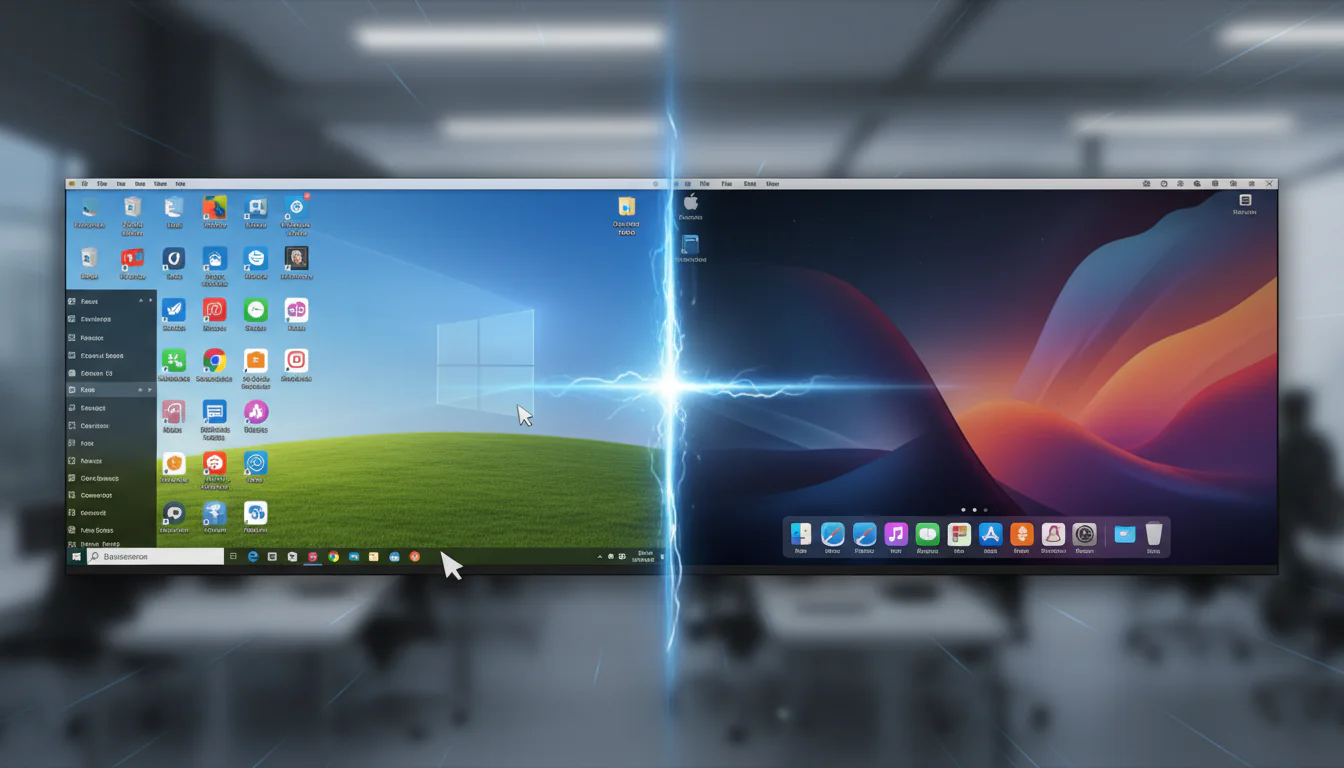
Cansado da aparência do Windows? Sonha com a elegância e simplicidade do macOS, mas não quer gastar uma fortuna em um novo computador? A boa notícia é que você pode transformar seu PC com Windows em uma máquina visualmente similar ao Mac, sem precisar instalar outro sistema operacional ou realizar procedimentos complexos. Este artigo te guiará por diferentes métodos e ferramentas para personalizar seu Windows, dando-lhe uma cara nova e familiar ao macOS.
Por que Transformar o Windows em Mac?
Existem várias razões pelas quais alguém pode querer essa transformação:
- Estética: Muitos usuários apreciam o design limpo e minimalista do macOS.
- Facilidade de Uso: A interface do macOS é conhecida por sua intuitividade e organização.
- Curiosidade: Experimentar um novo visual pode ser divertido e inspirador.
- Produtividade: Uma interface mais agradável pode aumentar a motivação e, consequentemente, a produtividade.
Métodos para a Transformação
Existem diversos métodos para alcançar essa transformação, cada um com seus próprios níveis de complexidade e personalização. Vamos explorar alguns dos mais populares:
1. Pacotes de Transformação (Transformation Packs)
Os pacotes de transformação são a maneira mais completa de mudar a aparência do seu Windows. Eles geralmente incluem:
- Temas: Mudam as cores, janelas, botões e outros elementos visuais do sistema.
- Ícones: Substituem os ícones do Windows por ícones inspirados no macOS.
- Dock: Adicionam uma barra de aplicativos semelhante à Dock do macOS.
- Launchpad: Implementam uma tela de aplicativos semelhante ao Launchpad do macOS.
- Cursores: Alteram o cursor do mouse para um estilo mais “Mac”.
- Sons: Mudam os sons do sistema para aqueles presentes no macOS.
Vantagens:
- Transformação completa e rápida.
- Geralmente fáceis de instalar e desinstalar.
- Customização abrangente da interface.
Desvantagens:
- Podem consumir mais recursos do sistema.
- Alguns pacotes podem conter adware ou malware (sempre baixe de fontes confiáveis!).
- Podem causar instabilidade no sistema se não forem compatíveis com a versão do Windows.
Exemplos de Pacotes de Transformação:
- macOS Transformation Pack
- High Sierra Transformation Pack
- Mojave Transformation Pack
Importante: Antes de instalar qualquer pacote de transformação, crie um ponto de restauração do sistema. Isso permitirá que você reverta as alterações caso algo dê errado.
2. Temas e Ícones Personalizados
Se você prefere uma abordagem mais gradual e controlada, pode instalar temas e ícones personalizados individualmente.
Temas:
Existem diversos temas inspirados no macOS disponíveis para download em sites como DeviantArt. Para instalar um tema, você precisará de um patcher de temas, como o UltraUXThemePatcher. Este patcher permite que o Windows utilize temas não assinados.
Ícones:
Você pode baixar pacotes de ícones do macOS e substituí-los manualmente no Windows. Existem programas como o IconChanger que facilitam esse processo.
Vantagens:
- Maior controle sobre a personalização.
- Menor risco de instabilidade do sistema.
- Possibilidade de misturar e combinar diferentes elementos.
Desvantagens:
- Processo mais demorado e trabalhoso.
- Requer um pouco mais de conhecimento técnico.
3. Dock e Launchpad Independentes
Para imitar a funcionalidade e a aparência da Dock e do Launchpad do macOS, você pode usar aplicativos independentes.
Dock:
O RocketDock é uma opção popular e gratuita que permite criar uma Dock personalizável com ícones de aplicativos, pastas e arquivos.
Launchpad:
Existem alternativas ao Launchpad, como o Launchy, que oferece uma interface de busca rápida para encontrar e abrir aplicativos.
Vantagens:
- Foco em funcionalidades específicas.
- Fácil de instalar e usar.
- Personalização individual de cada elemento.
Desvantagens:
- Requer a instalação de vários aplicativos.
- Pode não se integrar tão perfeitamente com o sistema como um pacote de transformação.
4. Outros Elementos de Personalização
Além dos métodos mencionados, você pode ajustar outros elementos para completar a transformação:
- Cursor do Mouse: Baixe um cursor com o estilo do macOS e defina-o nas configurações do mouse.
- Papel de Parede: Escolha um papel de parede icônico do macOS.
- Sons do Sistema: Substitua os sons padrão do Windows por sons do macOS.
- Fontes: Instale fontes com o visual característico do macOS, como a San Francisco.
Considerações Importantes
- Compatibilidade: Verifique se os pacotes de transformação, temas e aplicativos são compatíveis com a sua versão do Windows.
- Segurança: Baixe arquivos apenas de fontes confiáveis para evitar malware.
- Desempenho: Monitore o desempenho do seu computador após a instalação de qualquer pacote ou aplicativo. Se notar lentidão, considere desinstalá-lo.
- Backup: Crie um ponto de restauração do sistema antes de fazer qualquer alteração.
Conclusão
Transformar seu Windows em um sistema com a cara do macOS é uma maneira divertida e acessível de dar uma nova vida ao seu computador. Seja através de pacotes de transformação completos, temas e ícones personalizados, ou aplicativos independentes, as opções são vastas e permitem que você personalize a experiência ao seu gosto. Lembre-se sempre de priorizar a segurança e a compatibilidade para garantir uma transformação suave e sem problemas. Com um pouco de paciência e criatividade, você poderá desfrutar da beleza e simplicidade do macOS em seu PC com Windows.
Perguntas Frequentes (FAQs)
É seguro usar pacotes de transformação?
Sim, desde que você baixe os pacotes de fontes confiáveis. Sites como o DeviantArt costumam ter bons pacotes, mas sempre verifique os comentários e avaliações antes de baixar. Criar um ponto de restauração antes da instalação é fundamental.
A transformação deixa o meu computador mais lento?
Depende. Alguns pacotes de transformação, especialmente os mais completos, podem consumir mais recursos do sistema e deixá-lo mais lento, principalmente em computadores mais antigos. Monitore o desempenho e, se necessário, desinstale o pacote.
Preciso desinstalar o pacote de transformação antes de atualizar o Windows?
Sim, é altamente recomendado. A atualização do Windows pode ser incompatível com o pacote de transformação e causar problemas no sistema. Desinstale o pacote, atualize o Windows e, se desejar, reinstale o pacote de transformação (verifique se há uma versão compatível com a nova versão do Windows).
Onde posso encontrar temas e ícones inspirados no macOS?
O DeviantArt é uma excelente fonte de temas e ícones personalizados. Basta pesquisar por termos como “macOS theme for Windows” ou “macOS icons”.
Posso reverter as alterações se eu não gostar da transformação?
Sim. Se você criou um ponto de restauração antes de fazer as alterações, basta restaurar o sistema para esse ponto para reverter as alterações. Se você instalou aplicativos individualmente, pode simplesmente desinstalá-los.
É legal usar pacotes de transformação que imitam o macOS?
Em geral, sim. O uso de pacotes de transformação para fins de personalização é legal. No entanto, evite distribuir ou comercializar cópias idênticas da interface do macOS, pois isso pode infringir os direitos autorais da Apple.
O que é um patcher de temas e por que eu preciso dele?
Um patcher de temas, como o UltraUXThemePatcher, permite que o Windows utilize temas não assinados. Por padrão, o Windows só aceita temas assinados pela Microsoft. O patcher modifica alguns arquivos do sistema para permitir o uso de temas de terceiros.
É possível usar a transformação em diferentes versões do Windows?
Sim, mas nem todos os pacotes e temas são compatíveis com todas as versões do Windows. Verifique a compatibilidade antes de instalar qualquer coisa.