
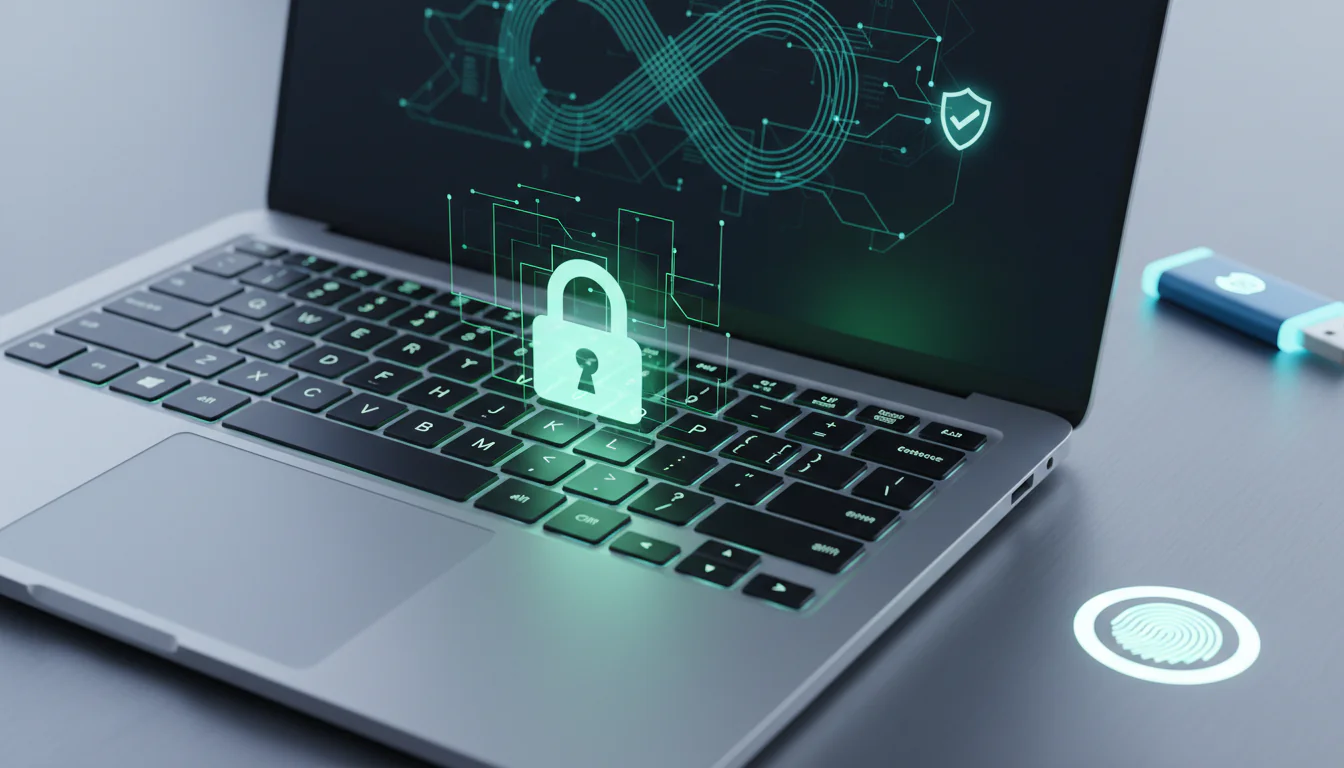
Esqueça as longas senhas e os constantes esquecimentos! O Windows oferece alternativas seguras e práticas para você acessar seu computador de forma mais rápida e eficiente. Neste guia completo, vamos explorar o mundo do “Windows Sem Senha”, mostrando como configurar opções como Windows Hello (reconhecimento facial, impressão digital e PIN) e chaves de segurança física para uma experiência de login otimizada.
Por Que Abandonar a Senha Tradicional?
A senha tradicional, embora ainda seja uma opção, apresenta diversas desvantagens:
- Dificuldade de lembrar: Senhas fortes são complexas e difíceis de memorizar, levando as pessoas a reutilizarem senhas em diversos sites, o que é um grande risco de segurança.
- Ataques de força bruta: Hackers podem usar programas para tentar adivinhar sua senha por meio de tentativas aleatórias.
- Phishing: Golpistas podem enganá-lo para que você revele sua senha em sites falsos ou e-mails fraudulentos.
- Lentidão: Digitar uma senha longa toda vez que você liga o computador pode ser frustrante e consumir tempo valioso.
As alternativas “sem senha” oferecem maior segurança e conveniência, pois utilizam métodos de autenticação mais robustos e personalizados.
Alternativas “Sem Senha” no Windows
O Windows oferece diversas opções para abandonar a senha tradicional, cada uma com suas vantagens e desvantagens. Vamos explorar as principais:
1. Windows Hello: Reconhecimento Facial
O Windows Hello permite que você desbloqueie seu computador usando o reconhecimento facial. A câmera do seu dispositivo analisa seu rosto e verifica se ele corresponde ao perfil registrado. Se a correspondência for confirmada, você é automaticamente logado no sistema.
Vantagens:
- Rápido e conveniente: Basta olhar para a câmera para desbloquear o computador.
- Seguro: O reconhecimento facial é mais difícil de burlar do que uma senha tradicional.
- Mãos livres: Ideal para situações em que você está com as mãos ocupadas.
Desvantagens:
- Requer hardware compatível: Nem todos os computadores possuem câmeras com infravermelho (IR) necessárias para o reconhecimento facial seguro.
- Pode falhar em ambientes com pouca luz: A iluminação inadequada pode dificultar o reconhecimento facial.
- Preocupações com privacidade: Algumas pessoas podem se sentir desconfortáveis com a ideia de ter seus dados faciais armazenados no computador.
Como configurar o Windows Hello (Reconhecimento Facial):
- Vá em “Configurações” (tecla Windows + I).
- Clique em “Contas”.
- Selecione “Opções de entrada”.
- Na seção “Windows Hello Face”, clique em “Configurar”.
- Siga as instruções na tela para registrar seu rosto.
2. Windows Hello: Impressão Digital
Se o seu computador possui um leitor de impressão digital, você pode usá-lo para desbloquear o sistema. Basta colocar o dedo no leitor para ser autenticado.
Vantagens:
- Rápido e conveniente: Desbloqueio instantâneo com um toque.
- Seguro: A impressão digital é única e difícil de falsificar.
- Disponibilidade: Muitos laptops e alguns desktops já vêm com leitores de impressão digital integrados.
Desvantagens:
- Requer hardware compatível: Necessário um leitor de impressão digital funcional.
- Pode falhar com dedos molhados ou sujos: A leitura pode ser prejudicada por sujeira ou umidade.
- Vulnerabilidade a ataques: Embora difícil, a impressão digital pode ser copiada e usada para burlar o sistema em casos extremos.
Como configurar o Windows Hello (Impressão Digital):
- Vá em “Configurações” (tecla Windows + I).
- Clique em “Contas”.
- Selecione “Opções de entrada”.
- Na seção “Windows Hello Fingerprint”, clique em “Configurar”.
- Siga as instruções na tela para registrar sua impressão digital.
3. Windows Hello: PIN
Um PIN é um código numérico que você usa para desbloquear seu computador. É mais seguro do que uma senha tradicional, pois está vinculado ao seu dispositivo e não pode ser usado em outros lugares.
Vantagens:
- Fácil de lembrar: Um código numérico é mais fácil de memorizar do que uma senha complexa.
- Seguro: Vinculado ao seu dispositivo, dificultando o uso em outros computadores, mesmo que descoberto.
- Rápido: Digitar um PIN é mais rápido do que digitar uma senha longa.
Desvantagens:
- Menos seguro que biometria: Um PIN ainda pode ser adivinhado, especialmente se for um número simples.
- Dependência do dispositivo: Se você perder o acesso ao seu dispositivo, pode ter dificuldades para recuperar sua conta.
Como configurar o Windows Hello (PIN):
- Vá em “Configurações” (tecla Windows + I).
- Clique em “Contas”.
- Selecione “Opções de entrada”.
- Na seção “PIN do Windows Hello”, clique em “Adicionar”.
- Siga as instruções na tela para criar seu PIN.
4. Chaves de Segurança Física (YubiKey, etc.)
Chaves de segurança física, como as da YubiKey, são dispositivos USB que você usa para autenticar seu login. Quando você tenta acessar sua conta, a chave gera um código único que é verificado pelo Windows.
Vantagens:
- Extremamente seguro: A chave de segurança é um dispositivo físico que precisa estar presente para autenticar o login, tornando-o muito difícil de hackear.
- Resistente a phishing: Mesmo que você seja enganado por um site falso, a chave de segurança impede que os golpistas acessem sua conta.
- Compatível com diversos serviços: Além do Windows, chaves de segurança podem ser usadas para autenticar logins em diversos outros serviços online.
Desvantagens:
- Custo: É preciso comprar uma chave de segurança física.
- Necessidade de portabilidade: Você precisa carregar a chave consigo para poder fazer login.
- Pode ser perdida ou roubada: Se você perder ou tiver sua chave roubada, precisará tomar medidas para proteger sua conta.
Como configurar uma chave de segurança física:
- Vá em “Configurações” (tecla Windows + I).
- Clique em “Contas”.
- Selecione “Opções de entrada”.
- Na seção “Chave de segurança”, clique em “Gerenciar”.
- Siga as instruções na tela para registrar sua chave de segurança. Você precisará de uma chave de segurança compatível com FIDO2.
Recomendações de Segurança Adicionais
Mesmo utilizando alternativas “sem senha”, é importante seguir algumas dicas de segurança para proteger sua conta:
- Mantenha seu Windows atualizado: As atualizações do Windows incluem correções de segurança importantes que protegem seu computador contra ameaças.
- Use um antivírus: Um bom antivírus pode detectar e remover malware que pode roubar suas informações.
- Tenha cuidado com e-mails e sites suspeitos: Não clique em links ou abra anexos de e-mails de remetentes desconhecidos.
- Ative a autenticação de dois fatores (2FA) sempre que possível: A autenticação de dois fatores adiciona uma camada extra de segurança à sua conta, exigindo um código de verificação além da sua senha (ou alternativa sem senha).
- Crie uma conta de administrador separada para tarefas administrativas: Use sua conta de usuário padrão para tarefas cotidianas e reserve a conta de administrador para instalar programas e fazer alterações no sistema.
Conclusão
A transição para um login “sem senha” no Windows oferece uma combinação poderosa de segurança aprimorada e maior conveniência. Ao explorar as opções como Windows Hello e chaves de segurança física, você pode simplificar o processo de login e reduzir significativamente os riscos associados às senhas tradicionais. Lembre-se de que a escolha da melhor alternativa depende das suas necessidades e do hardware disponível. Ao implementar essas medidas e seguir as recomendações de segurança adicionais, você estará no caminho certo para uma experiência de computação mais segura e eficiente.
Perguntas Frequentes (FAQs)
O que acontece se eu esquecer meu PIN do Windows Hello?
Se você esquecer seu PIN, você pode redefini-lo na tela de login. Clique em “Opções de entrada” e selecione a opção “PIN”. Em seguida, clique em “Esqueci meu PIN” e siga as instruções na tela para redefini-lo usando sua conta Microsoft (se estiver usando uma) ou através de um processo de recuperação de conta local (se aplicável).
O Windows Hello é seguro mesmo com fotos e vídeos do meu rosto?
O Windows Hello utiliza tecnologia infravermelha (IR) para criar um mapa 3D do seu rosto, o que o torna muito mais seguro do que simplesmente usar uma foto ou vídeo. A tecnologia IR consegue distinguir entre um rosto real e uma imagem 2D. Além disso, o Windows Hello armazena os dados faciais de forma criptografada no seu dispositivo, o que dificulta o acesso por terceiros.
Preciso ter uma senha para usar o Windows Hello?
Sim, é recomendado manter uma senha ou PIN como backup. Caso o Windows Hello não funcione (por exemplo, em ambientes com pouca luz para o reconhecimento facial ou falha no leitor de impressão digital), você poderá usar a senha ou PIN para fazer login.
Minha webcam funciona com o Windows Hello?
Nem todas as webcams são compatíveis com o Windows Hello. Para usar o reconhecimento facial, você precisa de uma webcam com sensor infravermelho (IR). Verifique as especificações da sua webcam para confirmar se ela possui essa funcionalidade.
Posso usar uma chave de segurança física para todos os meus logins online?
Sim, muitas chaves de segurança física são compatíveis com diversos serviços online que suportam o padrão FIDO2/WebAuthn, incluindo Google, Facebook, Twitter e muitos outros. Isso permite que você use a mesma chave para proteger várias contas.
Onde compro uma chave de segurança física?
Você pode comprar chaves de segurança física em lojas de eletrônicos, online em sites como Amazon, ou diretamente nos sites dos fabricantes, como Yubico (YubiKey) e Feitian.
É possível desativar a senha completamente no Windows?
Embora seja possível configurar o Windows para fazer login automático (sem exigir senha), isso *não é recomendado* por motivos de segurança. Deixar seu computador completamente desprotegido por senha o torna vulnerável a acessos não autorizados. É sempre melhor usar uma das alternativas “sem senha” (Windows Hello ou chave de segurança) para maior proteção.