
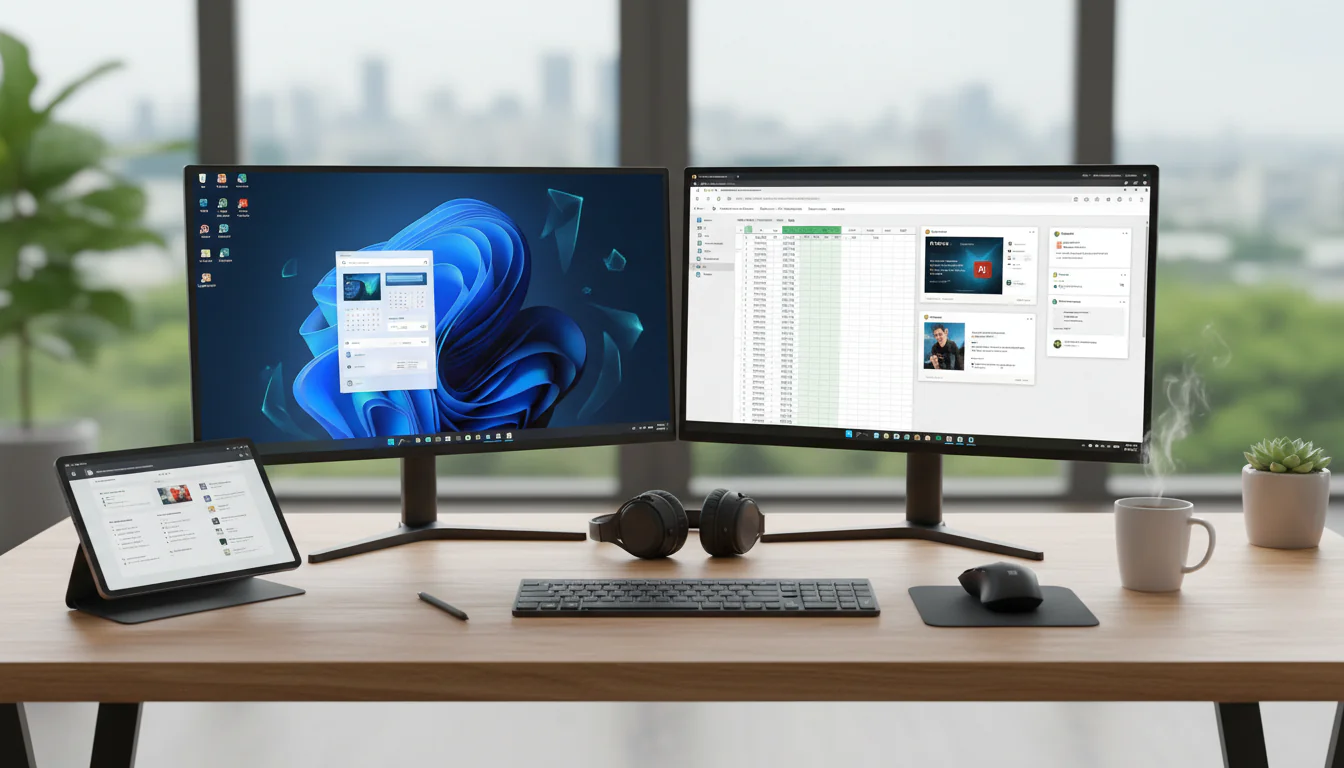
Introdução ao Windows e Office: Seu Kit de Ferramentas Essencial
O Windows e o Office formam uma combinação poderosa para usuários de todos os níveis de habilidade. Seja você um estudante, profissional, ou usuário doméstico, dominar essas ferramentas pode impulsionar significativamente sua produtividade e organização. Este guia completo foi criado para te ajudar a explorar o potencial máximo do Windows e do Office, desde os fundamentos até dicas e truques avançados.
Dominando o Windows: Do Básico ao Avançado
O Windows é o sistema operacional que dá vida ao seu computador. Vamos explorar seus principais componentes e funcionalidades:
A Área de Trabalho e o Menu Iniciar
A área de trabalho é o seu espaço de trabalho virtual, onde você pode organizar seus arquivos, atalhos e aplicativos. O Menu Iniciar é a porta de entrada para todos os programas instalados, configurações do sistema e muito mais. Personalize-o para acesso rápido aos seus aplicativos mais usados.
Gerenciador de Arquivos: Organização é a Chave
O Gerenciador de Arquivos permite que você navegue pelas pastas do seu computador, organize seus arquivos e crie novas pastas. Utilize as ferramentas de pesquisa para encontrar arquivos rapidamente e experimente as diferentes visualizações para otimizar a forma como você interage com seus dados.
Configurações do Sistema: Personalizando sua Experiência
As Configurações do Sistema (acessíveis pelo Menu Iniciar) oferecem um vasto leque de opções para personalizar o Windows de acordo com suas preferências. Ajuste as configurações de tela, som, rede, privacidade e muito mais. Explore as opções de acessibilidade para tornar o Windows mais fácil de usar, se necessário.
Atalhos de Teclado Essenciais no Windows
Aprender atalhos de teclado pode economizar um tempo precioso. Aqui estão alguns dos mais úteis:
Ctrl + C: CopiarCtrl + V: ColarCtrl + X: RecortarCtrl + Z: DesfazerCtrl + Y: RefazerCtrl + A: Selecionar tudoAlt + Tab: Alternar entre janelasWindows + D: Mostrar a área de trabalhoWindows + L: Bloquear o computadorWindows + Shift + S: Ferramenta de Recorte (captura de tela)
Dicas para Otimizar o Desempenho do Windows
- Desinstale programas que você não usa: Isso libera espaço em disco e recursos do sistema.
- Mantenha seus drivers atualizados: Drivers desatualizados podem causar problemas de desempenho.
- Execute uma verificação de vírus regularmente: Malware pode consumir recursos e diminuir a velocidade do seu computador.
- Utilize o Desfragmentador de Disco (em HDDs): Para organizar os dados no seu disco rígido e melhorar o tempo de acesso. Em SSDs, essa prática é desnecessária e pode diminuir a vida útil do dispositivo.
- Verifique a inicialização do sistema: Desabilite programas que iniciam automaticamente e que você não precisa imediatamente.
Office: A Suíte de Produtividade Mais Popular do Mundo
O Microsoft Office é um conjunto de aplicativos essenciais para a criação e gerenciamento de documentos, planilhas, apresentações e e-mails. Vamos explorar os aplicativos mais importantes:
Word: O Processador de Textos Definitivo
O Word é o aplicativo ideal para criar documentos de texto, desde cartas e relatórios até livros e artigos. Domine os recursos de formatação, estilos, tabelas e imagens para criar documentos com aparência profissional. Explore as ferramentas de revisão, como o corretor ortográfico e gramatical, para garantir a qualidade do seu texto.
Excel: A Planilha Eletrônica para Análise de Dados
O Excel é uma poderosa ferramenta para organizar, analisar e visualizar dados. Crie planilhas, insira fórmulas e funções, e gere gráficos para obter insights valiosos a partir dos seus dados. Aprenda a usar tabelas dinâmicas para resumir e analisar grandes conjuntos de dados de forma eficiente.
PowerPoint: Apresentações Impactantes
O PowerPoint permite criar apresentações visualmente atraentes para comunicar suas ideias de forma eficaz. Utilize os modelos, layouts e animações disponíveis para criar slides dinâmicos e envolventes. Pratique sua apresentação para garantir que você transmita sua mensagem com clareza e confiança.
Outlook: Gerenciando seus E-mails e Calendário
O Outlook é um cliente de e-mail que também oferece recursos de gerenciamento de calendário, contatos e tarefas. Organize sua caixa de entrada, crie regras para automatizar o processamento de e-mails e utilize o calendário para agendar compromissos e reuniões.
Dicas Avançadas para o Office
- Use estilos no Word: Estilos garantem consistência na formatação e facilitam a criação de um índice automático.
- Domine as funções do Excel: Funções como
VLOOKUP,SUMIF, eCOUNTIFpodem automatizar tarefas complexas de análise de dados. - Use o “Slide Master” no PowerPoint: Para alterar o design de todos os slides de uma só vez e garantir consistência visual.
- Configure regras no Outlook: Para automatizar o encaminhamento, a classificação e o arquivamento de e-mails.
- Explore os templates: O Office oferece uma vasta biblioteca de templates para diversos fins, economizando tempo e esforço.
Colaboração no Office 365
Se você utiliza o Office 365, você pode colaborar com outras pessoas em tempo real em documentos, planilhas e apresentações. Utilize os recursos de comentários e controle de alterações para facilitar a revisão e edição colaborativa. Armazene seus arquivos no OneDrive para acesso de qualquer lugar e compartilhe-os facilmente com seus colegas.
Dicas Extras para Produtividade
- Use um gerenciador de senhas: Para proteger suas contas online com senhas fortes e únicas.
- Defina horários para verificar e-mails: Evite interrupções constantes e concentre-se em tarefas importantes.
- Faça pausas regulares: Para descansar seus olhos e alongar seu corpo.
- Organize seu espaço de trabalho: Um ambiente limpo e organizado contribui para a clareza mental.
- Aprenda a delegar tarefas: Se possível, delegue tarefas que não precisam da sua atenção direta.
Conclusão
O Windows e o Office são ferramentas incrivelmente versáteis que podem aumentar significativamente sua produtividade e eficiência. Ao dominar os fundamentos e explorar os recursos avançados, você pode otimizar seu fluxo de trabalho e alcançar seus objetivos com mais facilidade. Lembre-se que a prática leva à perfeição, então experimente, explore e continue aprendendo!
Perguntas Frequentes (FAQs)
Qual a diferença entre Office 365 e as versões tradicionais do Office?
O Office 365 é um serviço de assinatura que inclui os aplicativos do Office (Word, Excel, PowerPoint, etc.) juntamente com serviços em nuvem como OneDrive e Teams. As versões tradicionais do Office são compradas como licenças únicas e instaladas no seu computador. O Office 365 é geralmente mais vantajoso para quem precisa de atualizações constantes e colaboração online.
Como faço para recuperar um arquivo do Word que não foi salvo?
O Word possui um recurso de AutoRecuperação que salva automaticamente cópias dos seus documentos em intervalos regulares. Vá em Arquivo > Informações > Gerenciar Documento > Recuperar Documentos Não Salvos.
Onde encontro a ferramenta de captura de tela no Windows?
Você pode usar a Ferramenta de Recorte (pressione a tecla Windows + Shift + S) ou pressionar a tecla “Print Screen” (PrtSc) e colar a captura em um programa de edição de imagem como o Paint.
Como desativar as notificações do Windows?
Vá em Configurações > Sistema > Notificações e Ações. Lá você pode desativar as notificações completamente ou personalizar quais aplicativos podem enviar notificações.
É possível usar o Office no meu celular?
Sim, a Microsoft oferece aplicativos do Office para Android e iOS que permitem visualizar e editar documentos, planilhas e apresentações no seu celular ou tablet.
Como faço para criar um PDF a partir do Word?
Vá em Arquivo > Salvar Como e escolha “PDF” como o tipo de arquivo.
O que é o OneDrive?
O OneDrive é um serviço de armazenamento em nuvem da Microsoft que permite armazenar seus arquivos online e acessá-los de qualquer dispositivo. Ele também facilita o compartilhamento de arquivos com outras pessoas.
Como otimizar o Excel para trabalhar com grandes volumes de dados?
Utilize tabelas dinâmicas, evite fórmulas complexas em muitas células, utilize o filtro automático para analisar os dados, considere usar Power Query para importar e transformar os dados, e certifique-se de ter memória RAM suficiente no seu computador.