
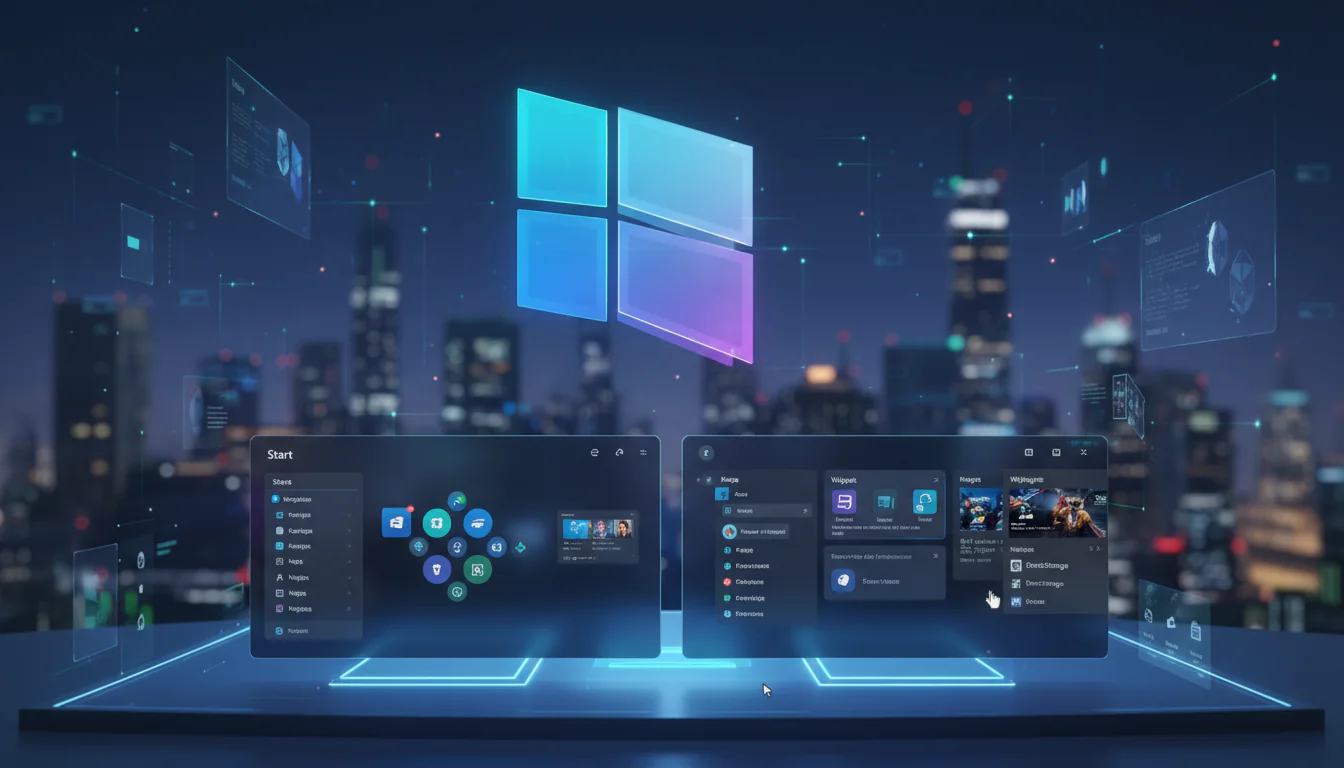
Windows 11: Uma Nova Era para o Sistema Operacional da Microsoft
O Windows 11 chegou para remodelar a experiência do usuário, trazendo uma interface renovada, recursos aprimorados e uma série de novidades que visam otimizar a produtividade e o entretenimento. Se você está considerando a atualização ou simplesmente curioso sobre o novo sistema operacional da Microsoft, este artigo é para você. Vamos explorar as principais novidades, dicas e tudo o que você precisa saber sobre o Windows 11.
A Interface Repaginada: Um Design Mais Moderno e Intuitivo
Uma das primeiras coisas que chama a atenção no Windows 11 é a sua interface completamente redesenhada. O menu Iniciar foi centralizado, abandonando o visual de blocos do Windows 10 e adotando um design mais limpo e minimalista. As janelas possuem cantos arredondados, e a paleta de cores foi modernizada, proporcionando uma experiência visual mais agradável.
Além disso, a Barra de Tarefas foi simplificada e centralizada, facilitando o acesso aos aplicativos mais utilizados. É possível, no entanto, reverter a Barra de Tarefas para a esquerda, para quem prefere o layout tradicional.
- Menu Iniciar Centralizado: A principal mudança visual, proporcionando um acesso mais rápido aos seus aplicativos e documentos.
- Cantos Arredondados: Um toque de elegância e modernidade em todas as janelas e elementos da interface.
- Barra de Tarefas Simplificada: Ícones centralizados para facilitar o acesso e a organização dos seus aplicativos.
- Temas e Personalização: Mais opções de personalização para deixar o Windows 11 com a sua cara.
Novos Recursos e Funcionalidades
O Windows 11 não se resume apenas a uma nova interface. Ele também traz uma série de novos recursos e funcionalidades que visam melhorar a produtividade e a experiência do usuário.
Widgets: Informações na Ponta dos Dedos
Os Widgets retornam ao Windows, permitindo que você acesse informações importantes de forma rápida e fácil. Notícias, previsão do tempo, resultados esportivos e muito mais, tudo em um painel personalizável.
Snap Layouts e Snap Groups: Multitarefa Aprimorada
O Windows 11 facilita a organização das janelas na tela com os Snap Layouts. Basta passar o mouse sobre o botão de maximizar de uma janela para escolher um layout pré-definido e organizar suas janelas de forma eficiente. Os Snap Groups permitem que você salve esses layouts e retorne a eles rapidamente.
Integração com o Microsoft Teams: Comunicação Simplificada
O Microsoft Teams está integrado diretamente no Windows 11, facilitando a comunicação com amigos, familiares e colegas de trabalho. Você pode iniciar chamadas e reuniões diretamente da Barra de Tarefas.
DirectStorage: Desempenho Aprimorado para Jogos
Para os gamers, o Windows 11 oferece suporte ao DirectStorage, uma tecnologia que permite que os jogos carreguem texturas e outros dados diretamente para a placa de vídeo, sem passar pelo processador. Isso resulta em tempos de carregamento mais rápidos e um desempenho geral aprimorado.
Suporte a Aplicativos Android: Abra um Novo Mundo de Possibilidades
Uma das novidades mais aguardadas do Windows 11 é o suporte a aplicativos Android. Através da Amazon Appstore, você pode baixar e instalar aplicativos Android diretamente no seu computador. Essa funcionalidade expande significativamente as possibilidades do Windows 11, permitindo que você utilize aplicativos que antes eram exclusivos de dispositivos móveis.
Requisitos de Sistema: O Que Você Precisa Saber
Antes de atualizar para o Windows 11, é importante verificar se o seu computador atende aos requisitos mínimos de sistema:
- Processador: 1 GHz ou mais rápido com 2 ou mais núcleos em um processador de 64 bits compatível ou Sistema em um Chip (SoC)
- Memória RAM: 4 GB
- Armazenamento: 64 GB ou mais de espaço de armazenamento disponível
- Firmware do sistema: UEFI, com suporte a Inicialização Segura
- TPM: Trusted Platform Module (TPM) versão 2.0
- Placa de vídeo: Compatível com DirectX 12 ou posterior com driver WDDM 2.0
- Tela: Tela de alta definição (720p) com mais de 9 polegadas na diagonal, 8 bits por canal de cor
- Conexão com a Internet: Necessária para a configuração inicial e para algumas funcionalidades
O requisito do TPM 2.0 causou bastante discussão, mas é essencial para a segurança do sistema. Você pode verificar se o seu computador possui o TPM 2.0 digitando “tpm.msc” na barra de pesquisa do Windows.
Dicas e Truques para Aproveitar ao Máximo o Windows 11
Agora que você conhece as principais novidades e requisitos do Windows 11, aqui estão algumas dicas e truques para aproveitar ao máximo o sistema operacional:
- Personalize o Menu Iniciar: Fixe seus aplicativos e pastas favoritos no Menu Iniciar para facilitar o acesso.
- Explore os Snap Layouts: Experimente diferentes layouts para encontrar a melhor forma de organizar suas janelas.
- Utilize os Widgets: Personalize o painel de Widgets com as informações que são mais importantes para você.
- Explore as Configurações de Personalização: Ajuste as cores, temas e outros elementos da interface para deixar o Windows 11 com a sua cara.
- Mantenha o Sistema Atualizado: Instale as atualizações do Windows Update para garantir que você esteja sempre com a versão mais recente e segura do sistema.
- Desative Aplicativos de Inicialização Desnecessários: Para melhorar o tempo de inicialização do sistema, desative os aplicativos que não são essenciais e que iniciam automaticamente com o Windows.
- Use o Windows Subsystem for Linux (WSL): Se você é um desenvolvedor, o WSL permite que você execute distribuições Linux diretamente no Windows.
Atualizando para o Windows 11: Um Guia Passo a Passo
Se o seu computador atende aos requisitos de sistema, você pode atualizar para o Windows 11 através do Windows Update. Siga estes passos:
- Abra as Configurações do Windows (Windows + I).
- Clique em “Atualização e Segurança”.
- Clique em “Windows Update”.
- Verifique se há atualizações disponíveis. Se o Windows 11 estiver disponível para o seu dispositivo, você verá uma opção para fazer o download e instalar.
- Siga as instruções na tela para concluir a atualização.
É recomendado fazer um backup dos seus arquivos importantes antes de iniciar a atualização.
Conclusão
O Windows 11 representa uma evolução significativa em relação ao Windows 10, trazendo uma interface renovada, novos recursos e funcionalidades que visam melhorar a produtividade e a experiência do usuário. Se você está considerando a atualização, verifique se o seu computador atende aos requisitos de sistema e aproveite todas as novidades que o Windows 11 tem a oferecer.
Perguntas Frequentes (FAQs)
O Windows 11 é gratuito?
Sim, o Windows 11 é uma atualização gratuita para usuários que possuem uma licença válida do Windows 10 e que atendem aos requisitos de sistema.
Meu computador não atende aos requisitos do TPM 2.0. Posso instalar o Windows 11 mesmo assim?
A Microsoft exige o TPM 2.0 para a instalação do Windows 11, visando aumentar a segurança do sistema. Instalar o Windows 11 sem atender a esse requisito pode ser possível através de métodos não oficiais, mas não é recomendado, pois pode comprometer a segurança e a estabilidade do sistema.
Perderei meus arquivos ao atualizar para o Windows 11?
Em geral, seus arquivos e aplicativos devem ser mantidos durante a atualização. No entanto, é sempre recomendado fazer um backup dos seus arquivos importantes antes de iniciar qualquer atualização do sistema.
Posso voltar para o Windows 10 após atualizar para o Windows 11?
Sim, você tem um período limitado (geralmente 10 dias) após a atualização para reverter para o Windows 10. Após esse período, você precisará fazer uma instalação limpa do Windows 10.
Onde posso encontrar mais informações sobre o Windows 11?
Você pode encontrar mais informações sobre o Windows 11 no site oficial da Microsoft, em fóruns de tecnologia e em diversos artigos e tutoriais online.