
O que é o Windows Boot Manager?
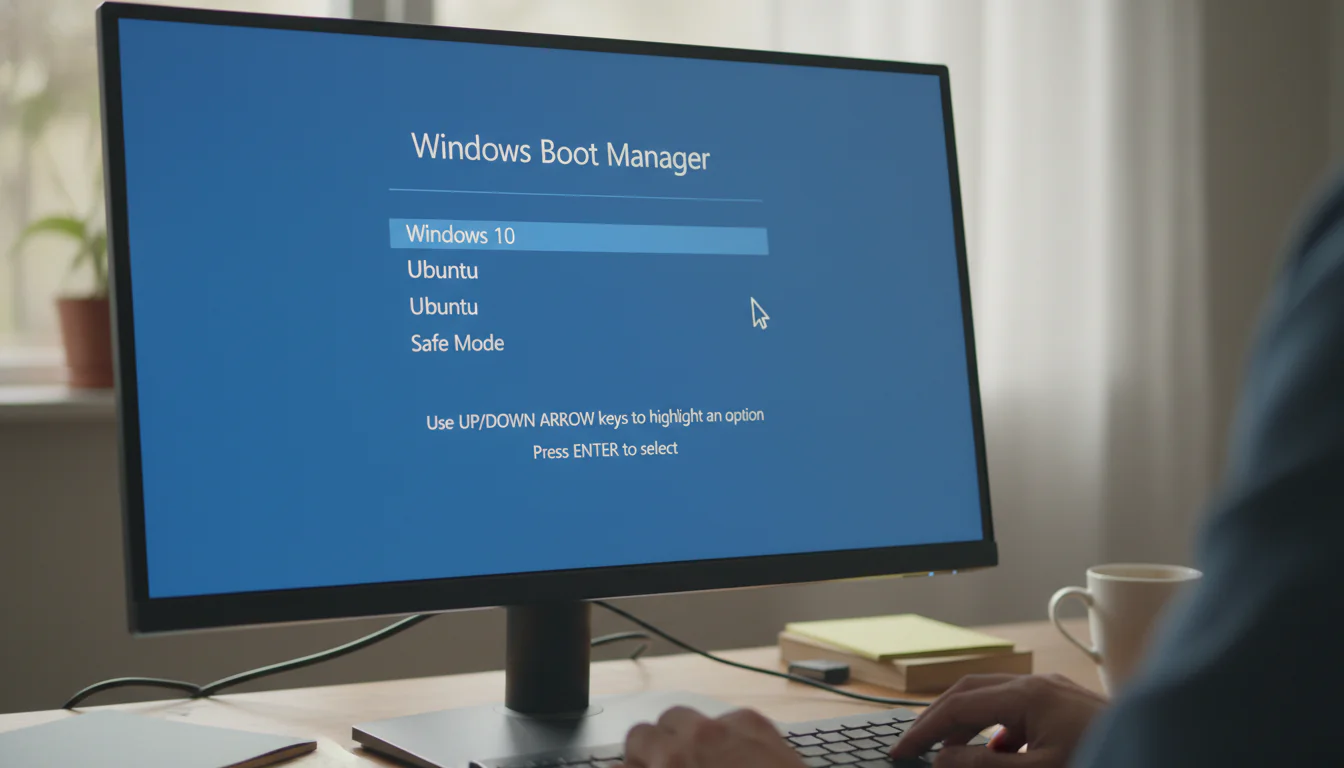
O Windows Boot Manager, ou Gerenciador de Inicialização do Windows, é um pequeno software que faz parte do ambiente de pré-inicialização do Windows. Ele é o primeiro programa a ser executado após o firmware da placa-mãe (BIOS ou UEFI) completar o POST (Power-On Self Test). Sua principal função é apresentar um menu de opções de inicialização, permitindo que o usuário escolha qual sistema operacional (se houver mais de um instalado) ou qual dispositivo de inicialização (como um disco de recuperação) deseja usar para iniciar o computador.
Em sistemas mais antigos, o gerenciador de inicialização era o NTLDR. No entanto, a partir do Windows Vista, o Boot Manager passou a ser o padrão, oferecendo maior flexibilidade e recursos aprimorados.
Como Funciona o Windows Boot Manager?
O processo de inicialização com o Boot Manager envolve as seguintes etapas:
- POST (Power-On Self Test): O firmware da placa-mãe executa uma série de testes para verificar o hardware do computador.
- Inicialização do Boot Manager: Se o POST for bem-sucedido, o firmware procura pelo Boot Manager na partição de inicialização do disco rígido ou em outro dispositivo configurado para inicialização.
- Leitura da BCD (Boot Configuration Data): O Boot Manager lê o arquivo BCD, que contém informações sobre os sistemas operacionais instalados e outras opções de inicialização.
- Apresentação do Menu de Inicialização: Se houver múltiplos sistemas operacionais ou opções de inicialização, o Boot Manager exibe um menu para que o usuário escolha. Se houver apenas uma opção, o sistema será inicializado automaticamente após um curto período de tempo.
- Inicialização do Sistema Operacional Selecionado: Com base na escolha do usuário (ou na opção padrão), o Boot Manager carrega o kernel do sistema operacional e inicia o processo de inicialização do Windows.
Configurando o Windows Boot Manager
A configuração do Boot Manager pode ser feita de diversas maneiras, sendo a mais comum através da ferramenta msconfig (Configuração do Sistema) e através do utilitário de linha de comando bcdedit.
Usando o msconfig
- Pressione a tecla Windows + R para abrir a caixa de diálogo “Executar”.
- Digite
msconfige pressione Enter. - Na janela Configuração do Sistema, vá para a aba “Inicialização do Sistema”.
- Aqui você pode ver os sistemas operacionais instalados, definir o sistema operacional padrão e o tempo limite do menu de inicialização.
- Clique em “Aplicar” e depois em “OK” para salvar as alterações.
Usando o bcdedit
O bcdedit é uma ferramenta de linha de comando poderosa que permite configurar o BCD de forma mais detalhada. Para usá-lo, siga os passos abaixo:
- Abra o Prompt de Comando como administrador. Para isso, procure por “cmd” no menu Iniciar, clique com o botão direito do mouse no resultado e selecione “Executar como administrador”.
- Digite
bcdedite pressione Enter para listar as configurações atuais do BCD. - Para alterar a ordem de inicialização, use o comando:
bcdedit /default {identificador}, onde{identificador}é o identificador do sistema operacional que você deseja definir como padrão (você pode encontrar o identificador na saída do comandobcdedit). - Para alterar o tempo limite do menu de inicialização, use o comando:
bcdedit /timeout segundos, ondesegundosé o tempo em segundos que o menu será exibido.
Cuidado: O uso incorreto do bcdedit pode danificar o BCD e impedir a inicialização do Windows. Certifique-se de ter um backup do sistema antes de fazer alterações significativas.
Solução de Problemas Comuns no Windows Boot Manager
Problemas com o Windows Boot Manager podem causar diversos erros de inicialização, impedindo o acesso ao sistema operacional. Abaixo, listamos alguns problemas comuns e suas soluções:
1. Erro “Bootmgr is missing”
Este é um dos erros mais comuns e indica que o arquivo Boot Manager não foi encontrado na partição de inicialização. As causas podem ser diversas, como corrupção do disco rígido, falha na instalação do sistema operacional ou problemas com o firmware.
Soluções:
- Verificar a ordem de inicialização no BIOS/UEFI: Certifique-se de que o disco rígido com o Windows está configurado como o primeiro dispositivo de inicialização.
- Usar a ferramenta de reparo de inicialização do Windows:
- Inicie o computador a partir de um disco de instalação ou mídia de recuperação do Windows.
- Na tela de instalação, clique em “Reparar o computador”.
- Selecione “Solução de Problemas” e depois “Reparo de Inicialização”.
- Aguarde o processo de reparo ser concluído.
- Reconstruir o BCD manualmente:
- Inicie o computador a partir de um disco de instalação ou mídia de recuperação do Windows.
- Na tela de instalação, clique em “Reparar o computador”.
- Selecione “Solução de Problemas” e depois “Prompt de Comando”.
- Digite os seguintes comandos, pressionando Enter após cada um:
bootrec /fixmbrbootrec /fixbootbootrec /scanosbootrec /rebuildbcd
- Reinicie o computador.
2. Erro “A required device isn’t connected or can’t be accessed”
Este erro geralmente indica que um dispositivo necessário para a inicialização do Windows não está disponível ou está inacessível. Isso pode ser causado por problemas com o disco rígido, drivers corrompidos ou configurações incorretas no BCD.
Soluções:
- Verificar as conexões do disco rígido: Certifique-se de que os cabos SATA (ou IDE, em sistemas mais antigos) estão firmemente conectados à placa-mãe e ao disco rígido.
- Atualizar ou reinstalar os drivers do controlador de disco: Inicie o computador no Modo de Segurança (pressionando F8 repetidamente durante a inicialização) e tente atualizar ou reinstalar os drivers do controlador de disco.
- Verificar a integridade do disco rígido: Use uma ferramenta de diagnóstico de disco rígido (disponível no site do fabricante do disco) para verificar se há erros ou setores defeituosos.
- Reconstruir o BCD: Siga os passos descritos na seção “Erro ‘Bootmgr is missing'” para reconstruir o BCD.
3. Loop de inicialização
Um loop de inicialização ocorre quando o computador reinicia repetidamente sem conseguir carregar o sistema operacional. Isso pode ser causado por problemas com o BCD, drivers corrompidos ou falhas de hardware.
Soluções:
- Desativar a reinicialização automática em caso de falha:
- Durante o loop de inicialização, tente pressionar F8 repetidamente para acessar as opções de inicialização avançadas.
- Selecione a opção “Desativar reinicialização automática em caso de falha do sistema”.
- Se o sistema iniciar, procure por erros no Visualizador de Eventos (Event Viewer).
- Usar a ferramenta de restauração do sistema: Inicie o computador a partir de um disco de instalação ou mídia de recuperação do Windows e use a ferramenta de restauração do sistema para reverter o sistema para um ponto de restauração anterior.
- Reinstalar o Windows: Se todas as outras soluções falharem, a reinstalação do Windows pode ser necessária.
4. Múltiplos sistemas operacionais não aparecem no menu de inicialização
Se você tem múltiplos sistemas operacionais instalados e eles não aparecem no menu de inicialização do Boot Manager, pode ser que o BCD não esteja configurado corretamente.
Soluções:
- Usar o
bcdeditpara adicionar os sistemas operacionais manualmente:- Abra o Prompt de Comando como administrador.
- Use o comando
bcdedit /scanospara procurar por sistemas operacionais instalados. - Para cada sistema operacional encontrado, use o comando
bcdedit /create /d "Nome do Sistema Operacional" /application osloaderpara criar uma nova entrada no BCD. - Depois de criar a entrada, use os comandos
bcdedit /set {identificador} device partition=C:(substitua C: pela partição onde o sistema operacional está instalado) ebcdedit /set {identificador} osdevice partition=C:para definir o dispositivo e o sistema operacional. - Por fim, use o comando
bcdedit /set {identificador} path \windows\system32\winload.exepara definir o caminho para o carregador do sistema operacional.
Conclusão
O Windows Boot Manager é um componente essencial para o processo de inicialização do Windows. Entender como ele funciona e como configurá-lo pode ser crucial para solucionar problemas de inicialização e garantir que o sistema operacional seja carregado corretamente. As ferramentas msconfig e bcdedit oferecem diferentes níveis de controle sobre o Boot Manager, permitindo que os usuários personalizem as opções de inicialização e solucionem problemas comuns. Lembre-se sempre de ter cautela ao usar o bcdedit, pois o uso incorreto pode danificar o BCD e impedir a inicialização do sistema.