
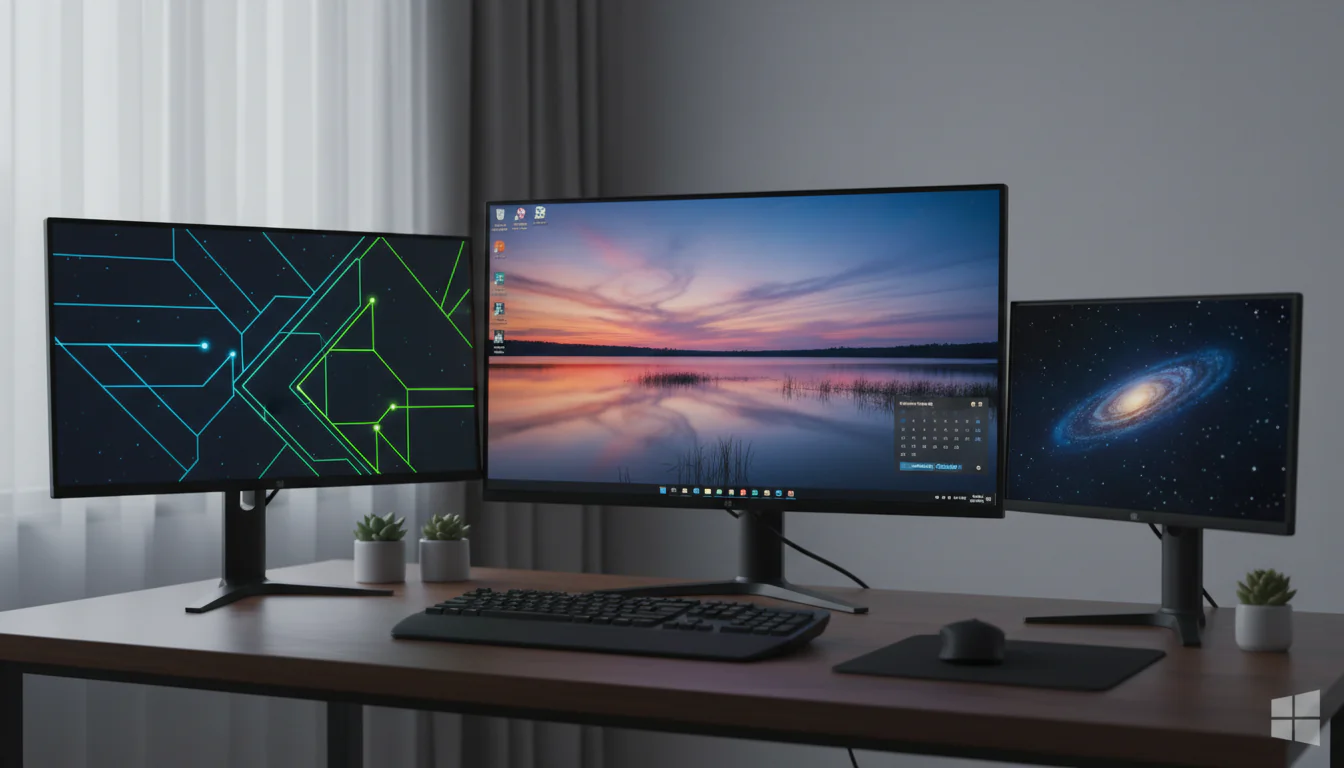
Um desktop bem personalizado no Windows não é apenas uma questão estética; ele influencia diretamente na sua produtividade e bem-estar digital. Um ambiente visualmente agradável pode aumentar a motivação, reduzir o cansaço visual e até mesmo melhorar o seu foco. A personalização do fundo de tela, ou wallpaper, é um dos primeiros e mais impactantes passos nessa jornada. Este artigo irá guiá-lo através dos melhores fundos de tela para o Windows, oferecendo dicas sobre como encontrar e selecionar a imagem perfeita, além de explorar outras opções de personalização para deixar seu desktop do seu jeito.
Encontrando o Fundo de Tela Perfeito: Recursos e Dicas
A internet está repleta de opções incríveis para fundos de tela, mas nem todos os sites são criados iguais. Alguns oferecem imagens de baixa qualidade ou estão repletos de anúncios irritantes. Aqui estão alguns dos melhores recursos para encontrar fundos de tela de alta qualidade e algumas dicas para otimizar sua busca:
Recursos Populares:
- Unsplash: Um dos maiores e mais populares bancos de imagens gratuitas, com uma vasta coleção de fotos de alta resolução. A busca é intuitiva e você pode encontrar imagens para todos os gostos.
- Pexels: Semelhante ao Unsplash, o Pexels oferece uma grande variedade de fotos e vídeos gratuitos para uso pessoal e comercial.
- Pixabay: Outra excelente opção com uma enorme biblioteca de fotos, ilustrações e vídeos. A busca é fácil e os resultados são geralmente de alta qualidade.
- Wallhaven: Dedicado exclusivamente a papéis de parede, o Wallhaven oferece uma seleção incrivelmente diversificada, com opções para todos os tamanhos de tela e resoluções.
- Reddit (r/wallpapers): Uma comunidade ativa onde usuários compartilham seus próprios papéis de parede e encontram imagens incríveis de diversas fontes.
- Microsoft Store: A própria Microsoft oferece temas e fundos de tela gratuitos e pagos através da sua loja.
Dicas para uma Busca Eficaz:
- Defina suas preferências: Antes de começar a procurar, pense no que você realmente gosta. Prefere paisagens, abstrato, minimalista, fotos de animais, arte digital? Ter uma ideia clara do que você procura economizará tempo.
- Utilize palavras-chave específicas: Em vez de pesquisar por “natureza”, experimente “montanhas nevadas” ou “praia tropical ao pôr do sol”. Quanto mais específico você for, melhores serão os resultados.
- Considere a resolução da sua tela: Baixar uma imagem com resolução inferior à da sua tela resultará em um fundo borrado ou pixelado. Certifique-se de baixar imagens com a resolução adequada (pelo menos a mesma resolução da sua tela).
- Pense nas cores: As cores do seu fundo de tela podem influenciar o seu humor e até mesmo a sua produtividade. Cores claras e vibrantes podem energizar você, enquanto cores mais suaves e neutras podem promover a calma e a concentração.
- Experimente: Não tenha medo de experimentar diferentes fundos de tela até encontrar um que realmente combine com você. Você pode até criar uma pasta com seus favoritos e alterná-los regularmente.
Personalizando Seu Desktop: Além do Fundo de Tela
O fundo de tela é apenas o começo da personalização do seu desktop. O Windows oferece uma variedade de opções para ajustar a aparência e o comportamento do seu sistema operacional para atender às suas necessidades e preferências.
Temas:
Os temas do Windows são coleções predefinidas de configurações que incluem um fundo de tela, cores de destaque, sons e um protetor de tela. Eles são uma maneira rápida e fácil de dar uma nova aparência ao seu desktop. Você pode encontrar temas na Microsoft Store ou criar seus próprios temas personalizados.
Cores:
Você pode personalizar as cores de destaque do Windows para combinar com o seu fundo de tela ou para criar um esquema de cores que seja agradável aos seus olhos. Você pode escolher entre uma variedade de cores predefinidas ou usar um seletor de cores para criar sua própria cor personalizada.
Sons:
O Windows permite que você personalize os sons do sistema para diferentes eventos, como notificações, erros e avisos. Você pode usar os sons padrão do Windows ou baixar sons personalizados da internet.
Ícones:
Você pode mudar os ícones dos seus arquivos, pastas e aplicativos para personalizá-los e torná-los mais fáceis de identificar. Existem muitos pacotes de ícones disponíveis na internet, ou você pode criar seus próprios ícones.
Barra de Tarefas:
A barra de tarefas é uma área essencial do Windows, e você pode personalizá-la de diversas maneiras. Você pode fixar aplicativos na barra de tarefas para facilitar o acesso, alterar a cor e a transparência da barra de tarefas e até mesmo ocultar a barra de tarefas automaticamente quando ela não estiver em uso.
Gadgets (se aplicável – versões antigas do Windows):
Em versões mais antigas do Windows, como o Windows 7, você podia adicionar gadgets ao seu desktop. Gadgets são pequenos aplicativos que fornecem informações úteis, como o clima, o relógio, o calendário e notícias. Embora não estejam mais disponíveis nativamente no Windows 10 e 11, existem aplicativos de terceiros que oferecem funcionalidades semelhantes.
Organização da Área de Trabalho:
A organização dos ícones na sua área de trabalho também contribui para uma experiência mais agradável. Você pode organizar os ícones automaticamente, alinhá-los a uma grade ou criar pastas para agrupar arquivos e aplicativos relacionados.
Ferramentas de Terceiros para Personalização Avançada
Para usuários que desejam ainda mais controle sobre a aparência do seu desktop, existem diversas ferramentas de terceiros disponíveis. Essas ferramentas oferecem funcionalidades avançadas, como a capacidade de alterar o visual da barra de tarefas, adicionar widgets ao desktop e personalizar o menu Iniciar.
Rainmeter: Um dos mais populares e poderosos softwares de personalização de desktop. Permite adicionar widgets altamente personalizáveis, como medidores de CPU, previsão do tempo, players de música e muito mais.
Start10/Start11: Para quem sente falta do menu Iniciar das versões anteriores do Windows, esses softwares trazem de volta a funcionalidade clássica, com opções de personalização avançadas.
CustomizerGod: Permite personalizar ícones do sistema, telas de inicialização e outros elementos visuais do Windows.
TranslucentTB: Torna a barra de tarefas transparente ou translúcida, permitindo que o fundo de tela se destaque.
Considerações Finais
Personalizar o seu desktop é uma forma de expressar sua individualidade e criar um ambiente de trabalho digital que seja agradável, produtivo e inspirador. Ao seguir as dicas e explorar as ferramentas mencionadas neste artigo, você pode transformar o seu desktop em algo verdadeiramente único e pessoal. Lembre-se de que a personalização é um processo contínuo, então não tenha medo de experimentar e ajustar as configurações até encontrar a combinação perfeita para você.
Conclusão
A personalização do Windows vai muito além de simplesmente escolher um fundo de tela bonito. É sobre criar um ambiente digital que te inspire, motive e ajude na sua produtividade. Explorar as opções nativas do Windows, combinadas com o uso inteligente de ferramentas de terceiros, permite uma customização completa e detalhada. Não se limite ao óbvio e busque combinações que reflitam sua personalidade e necessidades. Um desktop bem configurado é um investimento no seu bem-estar digital e na sua eficiência diária.