
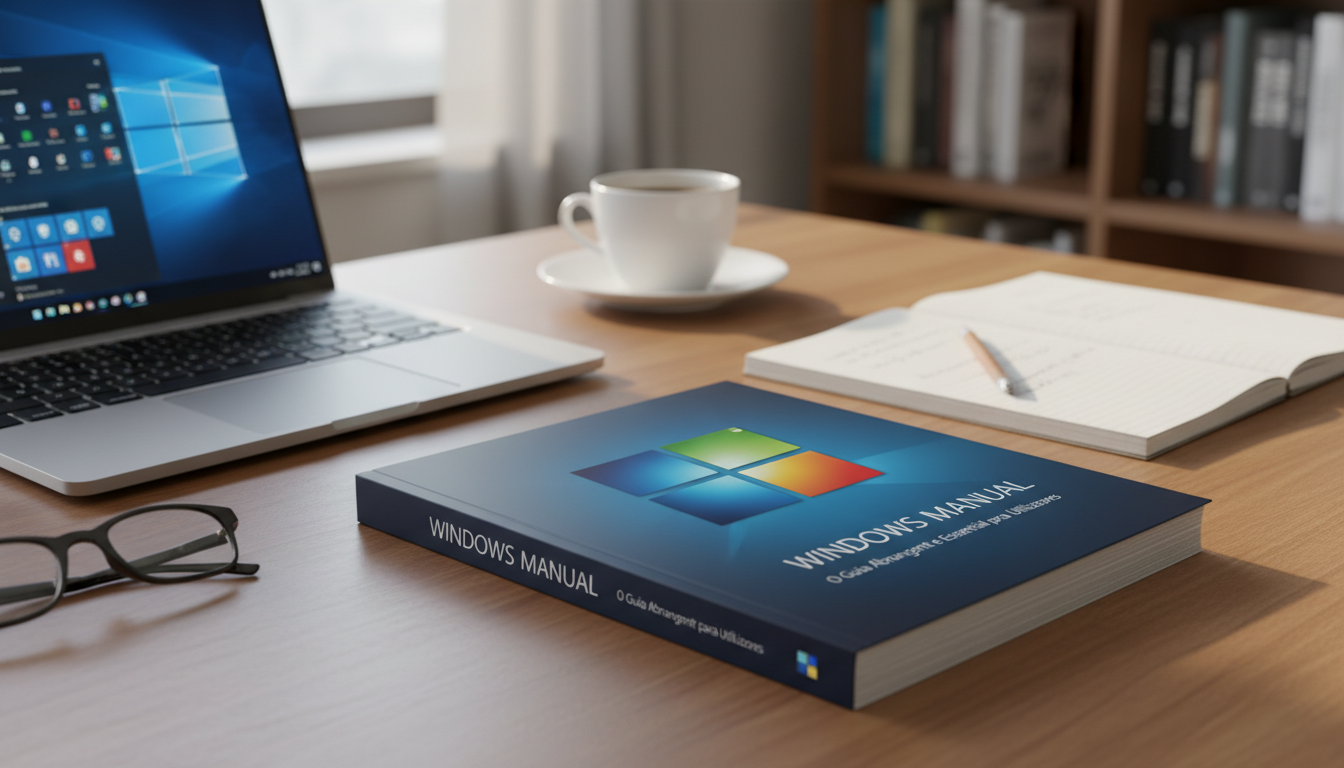
Bem-vindo ao seu guia completo e prático sobre o Windows! Seja você um usuário iniciante ou alguém que já possui alguma experiência, este artigo foi criado para fornecer informações detalhadas e dicas úteis para aproveitar ao máximo o seu sistema operacional Windows. Cobriremos desde os conceitos básicos até recursos mais avançados, garantindo que você tenha o conhecimento necessário para navegar, personalizar e solucionar problemas no seu computador.
Introdução ao Windows
O Windows é um sistema operacional desenvolvido pela Microsoft, amplamente utilizado em computadores pessoais, laptops e servidores em todo o mundo. Sua interface gráfica intuitiva e vasta compatibilidade com softwares e hardwares o tornam uma escolha popular para uma ampla gama de usuários. Ao longo das versões, o Windows evoluiu significativamente, introduzindo novos recursos, melhorias de desempenho e medidas de segurança aprimoradas.
Explorando a Interface do Usuário
A interface do usuário do Windows é composta por diversos elementos-chave:
- Área de Trabalho: A tela principal onde você pode organizar seus ícones, atalhos e janelas.
- Barra de Tarefas: Localizada geralmente na parte inferior da tela, exibe aplicativos em execução, ícones de sistema (como Wi-Fi, volume e bateria) e o botão Iniciar.
- Menu Iniciar: Acessado pelo botão Iniciar, oferece acesso a aplicativos instalados, configurações do sistema, opções de desligamento e pesquisa.
- Central de Ações: Fornece notificações importantes, configurações rápidas (como modo avião, Bluetooth e brilho) e acesso a recursos de segurança.
- Explorador de Arquivos: Permite navegar, organizar e gerenciar seus arquivos e pastas.
Configurando o Windows
Personalizar o Windows de acordo com suas preferências é fundamental para otimizar sua experiência de uso. Veja algumas configurações importantes:
Personalização da Aparência
Você pode personalizar a aparência do Windows alterando o papel de parede, o tema, as cores de destaque e o tamanho dos ícones. Para acessar essas configurações, clique com o botão direito na área de trabalho e selecione “Personalizar”.
Configurações de Tela
Ajuste a resolução da tela, o brilho, a orientação e o dimensionamento do texto para otimizar a visualização do conteúdo. Essas configurações podem ser encontradas em “Configurações” > “Sistema” > “Tela”.
Configurações de Som
Ajuste o volume do sistema, os dispositivos de entrada e saída de áudio e as configurações de som para aplicativos específicos. Acesse essas opções em “Configurações” > “Sistema” > “Som”.
Configurações de Rede e Internet
Configure sua conexão Wi-Fi, Ethernet, VPN ou outras opções de rede. Gerencie suas redes salvas, solucione problemas de conexão e ajuste as configurações de proxy em “Configurações” > “Rede e Internet”.
Configurações de Contas de Usuário
Crie e gerencie contas de usuário, defina senhas, configure opções de login e ajuste as permissões de acesso. Acesse essas configurações em “Configurações” > “Contas”.
Gerenciamento de Arquivos e Pastas
O Explorador de Arquivos é a ferramenta principal para gerenciar seus arquivos e pastas no Windows.
Criando, Movendo e Copiando Arquivos e Pastas
Você pode criar novas pastas clicando com o botão direito em um espaço vazio e selecionando “Novo” > “Pasta”. Para mover ou copiar arquivos e pastas, você pode usar os comandos “Recortar”, “Copiar” e “Colar”, ou simplesmente arrastar e soltar os itens.
Organizando Arquivos e Pastas
Organize seus arquivos e pastas em uma estrutura lógica e hierárquica para facilitar a localização e o acesso. Utilize nomes descritivos para seus arquivos e pastas e crie subpastas para agrupar itens relacionados.
Pesquisando Arquivos e Pastas
Utilize a barra de pesquisa no Explorador de Arquivos ou na barra de tarefas para encontrar arquivos e pastas rapidamente. Você pode pesquisar por nome, tipo de arquivo, data de modificação ou conteúdo.
Compactando e Descompactando Arquivos
Compacte arquivos e pastas em um arquivo ZIP para economizar espaço em disco e facilitar o compartilhamento. O Windows possui suporte nativo para arquivos ZIP; basta clicar com o botão direito em um arquivo ou pasta e selecionar “Enviar para” > “Pasta compactada (zipada)”. Para descompactar, clique com o botão direito no arquivo ZIP e selecione “Extrair tudo”.
Aplicativos e Programas
O Windows oferece uma vasta gama de aplicativos e programas para diversas finalidades.
Instalando e Desinstalando Aplicativos
Você pode instalar aplicativos a partir da Microsoft Store, baixando arquivos de instalação (.exe ou .msi) da internet ou utilizando outras fontes. Para desinstalar aplicativos, acesse “Configurações” > “Aplicativos” > “Aplicativos e recursos” e selecione o aplicativo que deseja remover.
Gerenciando Aplicativos Padrão
Defina os aplicativos padrão que serão utilizados para abrir determinados tipos de arquivos (como navegadores, editores de texto e reprodutores de mídia). Acesse essas configurações em “Configurações” > “Aplicativos” > “Aplicativos padrão”.
Utilitários do Sistema
O Windows inclui diversos utilitários do sistema que podem ser úteis para solucionar problemas, otimizar o desempenho e gerenciar recursos. Alguns exemplos incluem:
- Gerenciador de Tarefas: Monitora o uso de recursos do sistema (CPU, memória, disco, rede) e permite encerrar processos que não respondem.
- Monitor de Recursos: Fornece informações detalhadas sobre o uso de recursos do sistema e identifica gargalos de desempenho.
- Limpeza de Disco: Remove arquivos temporários, arquivos de cache e outros dados desnecessários para liberar espaço em disco.
- Desfragmentador de Disco: Otimiza a organização dos arquivos no disco rígido para melhorar o desempenho. (Principalmente relevante para HDDs tradicionais)
Segurança do Windows
A segurança é uma preocupação fundamental para qualquer usuário de computador. O Windows oferece diversos recursos e ferramentas para proteger seu sistema contra ameaças.
Windows Defender Antivirus
O Windows Defender Antivirus é uma solução de segurança integrada que oferece proteção em tempo real contra vírus, malware e outras ameaças. Certifique-se de que o Windows Defender esteja sempre atualizado e ativado.
Firewall do Windows
O Firewall do Windows ajuda a proteger seu computador contra acesso não autorizado através da rede. Ele monitora o tráfego de rede e bloqueia conexões suspeitas. Verifique se o Firewall do Windows está ativado em “Configurações” > “Atualização e Segurança” > “Segurança do Windows” > “Firewall e proteção de rede”.
Atualizações do Windows
Mantenha o Windows sempre atualizado com as últimas correções de segurança e melhorias de desempenho. As atualizações do Windows corrigem vulnerabilidades conhecidas e protegem seu sistema contra novas ameaças. Verifique se há atualizações disponíveis em “Configurações” > “Atualização e Segurança” > “Windows Update”.
Senhas Fortes
Utilize senhas fortes e únicas para suas contas de usuário e serviços online. Uma senha forte deve conter pelo menos 12 caracteres, incluindo letras maiúsculas e minúsculas, números e símbolos.
Solução de Problemas Comuns
Mesmo com as melhores práticas, problemas podem surgir no Windows. Aqui estão algumas soluções para problemas comuns:
Desempenho Lento
Se o seu computador estiver lento, tente as seguintes soluções:
- Feche aplicativos e programas desnecessários.
- Desative programas que iniciam automaticamente com o Windows. (Use o Gerenciador de Tarefas -> Inicializar)
- Execute a Limpeza de Disco para remover arquivos temporários.
- Desfragmente o disco rígido (se for um HDD).
- Verifique se há malware ou vírus.
- Considere adicionar mais memória RAM.
Erros de Tela Azul (BSOD)
Erros de tela azul geralmente indicam um problema de hardware ou driver. Anote o código de erro e pesquise na internet para encontrar a causa e a solução. Atualize os drivers do seu hardware e verifique se há problemas de hardware. Em casos graves, pode ser necessário reinstalar o Windows.
Problemas de Conexão com a Internet
Se você estiver com problemas de conexão com a internet, verifique se o cabo de rede está conectado corretamente ou se o Wi-Fi está ativado. Reinicie o modem e o roteador. Execute o solucionador de problemas de rede do Windows. Verifique se as configurações de rede estão corretas.
Problemas com Aplicativos
Se um aplicativo não estiver funcionando corretamente, tente as seguintes soluções:
- Reinicie o aplicativo.
- Verifique se há atualizações disponíveis para o aplicativo.
- Reinstale o aplicativo.
- Verifique se há conflitos com outros aplicativos.
- Restaure o sistema para um ponto anterior. (Último recurso)
Conclusão
Este guia abrangente forneceu uma visão geral detalhada do sistema operacional Windows, desde os conceitos básicos até recursos mais avançados. Ao seguir as dicas e instruções fornecidas neste artigo, você estará bem equipado para navegar, personalizar, gerenciar e solucionar problemas no seu computador Windows. Lembre-se de que o Windows é um sistema em constante evolução, portanto, continue explorando e aprendendo para aproveitar ao máximo seus recursos e funcionalidades.
Perguntas Frequentes (FAQs)
Aqui estão algumas perguntas frequentes sobre o Windows:
Como faço para tirar um print da tela no Windows?
Você pode usar a tecla “Print Screen” (PrtScn) para capturar a tela inteira. A imagem será copiada para a área de transferência, e você poderá colá-la em um editor de imagens como o Paint. Para capturar apenas a janela ativa, pressione “Alt + Print Screen”. Para usar a Ferramenta de Captura, procure-a no menu Iniciar ou digite “Ferramenta de Captura” na barra de pesquisa.
Como faço para atualizar o Windows?
Vá para “Configurações” > “Atualização e Segurança” > “Windows Update” e clique em “Verificar se há atualizações”. O Windows irá procurar e instalar as atualizações disponíveis.
Como faço para restaurar o Windows para um ponto anterior?
Digite “Criar um ponto de restauração” na barra de pesquisa e abra a ferramenta. Clique em “Restauração do Sistema” e siga as instruções para escolher um ponto de restauração.
Como faço para ativar o modo escuro no Windows?
Vá para “Configurações” > “Personalização” > “Cores” e escolha “Escuro” no menu suspenso “Escolher seu modo”.
O que devo fazer se o meu computador estiver infectado com um vírus?
Execute uma verificação completa com o seu antivírus (Windows Defender ou outro). Se o antivírus detectar e remover o vírus, reinicie o computador. Se o problema persistir, considere usar uma ferramenta de remoção de malware mais avançada ou procurar ajuda profissional.
Como desinstalo um programa que não aparece na lista de programas instalados?
Tente usar um desinstalador de terceiros, como o Revo Uninstaller. Se isso não funcionar, pode ser necessário remover manualmente os arquivos e entradas de registro do programa (apenas para usuários avançados).
Como faço para mudar a senha da minha conta do Windows?
Vá para “Configurações” > “Contas” > “Opções de entrada” e clique em “Senha”. Siga as instruções para alterar sua senha.
O que é o Gerenciador de Tarefas e como posso usá-lo?
O Gerenciador de Tarefas é um utilitário que permite monitorar o desempenho do seu computador e gerenciar os processos em execução. Você pode acessá-lo pressionando “Ctrl + Shift + Esc” ou clicando com o botão direito na barra de tarefas e selecionando “Gerenciador de Tarefas”. Use-o para fechar programas que não respondem, monitorar o uso de recursos e gerenciar programas que iniciam com o Windows.