
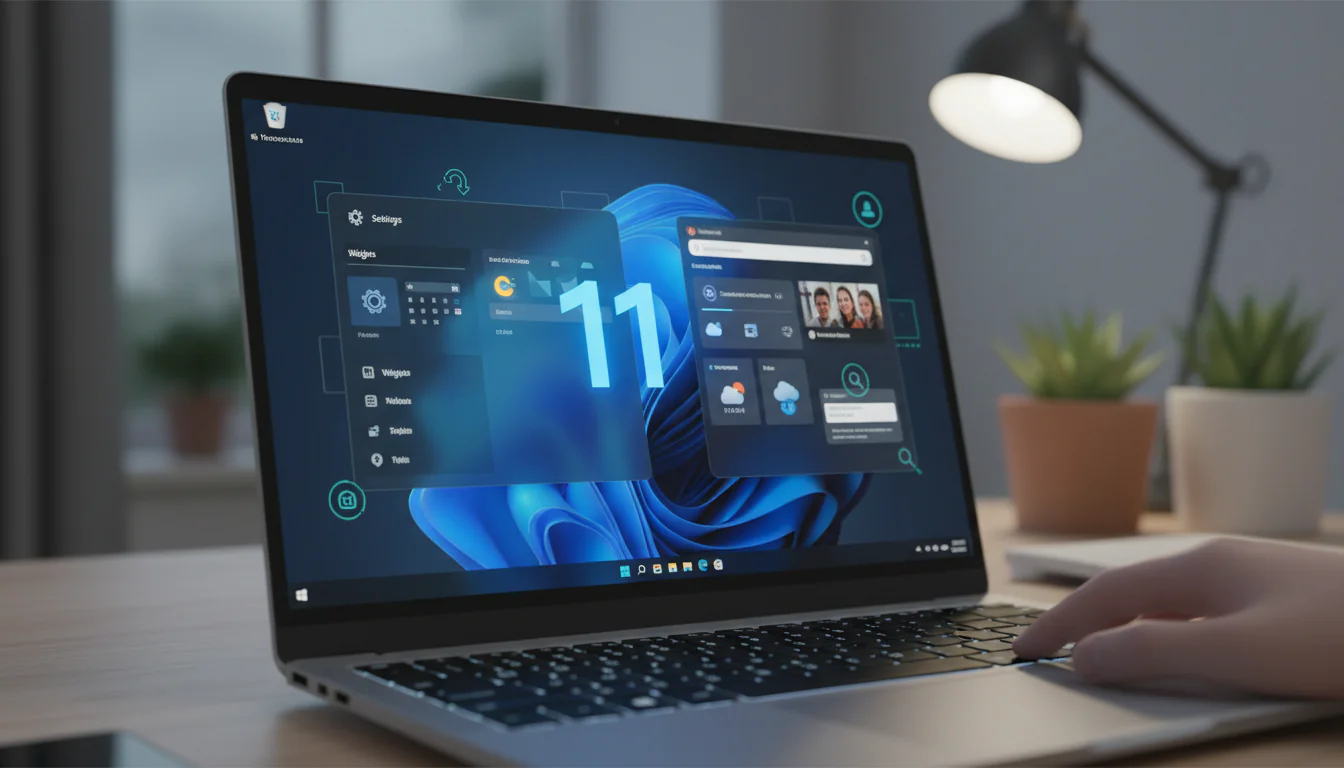
O Windows 11, a mais recente versão do sistema operacional da Microsoft, trouxe uma série de mudanças significativas em relação ao Windows 10. Desde a interface redesenhada até novos recursos e funcionalidades, o Windows 11 busca oferecer uma experiência de usuário mais moderna, intuitiva e produtiva. Neste artigo, exploraremos os recursos essenciais do Windows 11, compartilharemos algumas dicas e truques ocultos para otimizar seu uso e responderemos às perguntas mais frequentes sobre o sistema.
Recursos Essenciais do Windows 11
Nova Interface e Design
A mudança mais notável no Windows 11 é, sem dúvida, sua interface redesenhada. A Microsoft adotou um visual mais limpo e minimalista, com cantos arredondados em janelas e menus, uma barra de tarefas centralizada (que pode ser movida para a esquerda, se preferir o layout clássico), e um novo menu Iniciar. Essa mudança estética visa proporcionar uma experiência mais moderna e consistente em todos os dispositivos.
Menu Iniciar Repaginado
O menu Iniciar no Windows 11 é completamente diferente do seu antecessor. As Live Tiles foram removidas e substituídas por ícones estáticos de aplicativos fixados e uma seção de “Recomendados” que mostra os arquivos e aplicativos usados recentemente. O menu é personalizável, permitindo que você fixe seus aplicativos favoritos e organize-os da maneira que melhor lhe convier.
Snap Layouts e Snap Groups
O Snap Layouts é um recurso poderoso que facilita a organização de janelas na tela. Ao passar o mouse sobre o botão de maximizar de uma janela, você verá várias opções de layout predefinidas. Escolha uma delas e a janela se ajustará automaticamente ao espaço designado. O Snap Groups permite que você salve conjuntos de janelas organizadas dessa forma, para que possa restaurá-las rapidamente mais tarde.
Widgets
Os Widgets são pequenos aplicativos que exibem informações em tempo real, como notícias, previsão do tempo, trânsito, e-mails e eventos do calendário. Eles podem ser acessados deslizando da borda esquerda da tela ou clicando no ícone de Widgets na barra de tarefas. Os Widgets são personalizáveis, permitindo que você escolha quais informações deseja ver e personalize o layout.
Integração com Microsoft Teams
O Windows 11 integra o Microsoft Teams diretamente na barra de tarefas. Isso facilita o acesso rápido às suas conversas e chamadas, permitindo que você se conecte com amigos, familiares e colegas de trabalho de forma mais eficiente. O Teams integrado oferece recursos como bate-papo, chamadas de voz e vídeo, e compartilhamento de tela.
Melhorias no Desempenho
O Windows 11 foi otimizado para oferecer um melhor desempenho em relação ao Windows 10. A Microsoft implementou diversas melhorias internas que resultam em tempos de inicialização mais rápidos, maior duração da bateria em laptops e uma experiência geral mais fluida. A gestão de memória também foi aprimorada, o que significa que o sistema pode lidar com mais aplicativos e tarefas simultaneamente sem apresentar lentidão.
DirectStorage
O DirectStorage é uma tecnologia que permite que jogos carreguem seus dados diretamente da unidade de armazenamento (SSD NVMe) para a placa de vídeo, sem passar pela CPU. Isso resulta em tempos de carregamento drasticamente reduzidos e uma experiência de jogo mais imersiva. O DirectStorage requer uma placa de vídeo e um SSD compatíveis.
Dicas e Truques Ocultos do Windows 11
Ativar o Tema Escuro
Se você prefere um visual mais escuro, pode ativar o tema escuro no Windows 11. Para fazer isso, vá em Configurações > Personalização > Cores e selecione “Escuro” no menu suspenso “Escolher seu modo”.
Desativar Animações
Para melhorar o desempenho em computadores mais antigos, você pode desativar as animações do Windows 11. Vá em Configurações > Acessibilidade > Efeitos Visuais e desative a opção “Efeitos de animação”.
Personalizar a Barra de Tarefas
A barra de tarefas do Windows 11 pode ser personalizada de diversas maneiras. Você pode adicionar ou remover ícones, alterar o tamanho dos ícones e até mesmo mover a barra de tarefas para a esquerda da tela, caso prefira o layout clássico. Para personalizar a barra de tarefas, clique com o botão direito do mouse em uma área vazia da barra de tarefas e selecione “Configurações da barra de tarefas”.
Usar Atalhos de Teclado
Os atalhos de teclado são uma maneira rápida e eficiente de realizar tarefas no Windows 11. Alguns dos atalhos mais úteis incluem:
Windows + Shift + S: Capturar uma tela.Windows + V: Abrir o histórico da área de transferência.Windows + Tab: Abrir a Visualização de Tarefas.Windows + Ctrl + D: Criar uma nova área de trabalho virtual.Windows + Ctrl + F4: Fechar a área de trabalho virtual atual.Windows + Shift + M: Restaurar todas as janelas minimizadas.
Explorar o Subsistema Windows para Linux (WSL)
O Subsistema Windows para Linux (WSL) permite que você execute ambientes Linux diretamente no Windows 11, sem a necessidade de uma máquina virtual. Isso é extremamente útil para desenvolvedores que precisam trabalhar com ferramentas e tecnologias Linux. Para instalar o WSL, abra o Prompt de Comando como administrador e execute o comando wsl --install.
Utilizar o Editor de Vídeo
O Windows 11 inclui um editor de vídeo integrado chamado “Clipchamp”. Ele oferece recursos básicos de edição, como cortar, juntar, adicionar texto e efeitos, e exportar vídeos em diferentes formatos. O Clipchamp é uma ótima opção para quem precisa editar vídeos de forma rápida e fácil, sem a necessidade de instalar um software profissional.
Habilitar o Modo Deus (God Mode)
O “Modo Deus” é uma pasta especial que contém todos os painéis de controle do Windows em um único local. Para habilitá-lo, crie uma nova pasta em sua área de trabalho e renomeie-a para GodMode.{ED7BA470-8E54-465E-825C-99712043E01C}. O ícone da pasta mudará para um ícone de painel de controle e, ao abri-la, você terá acesso a todas as configurações do sistema.
Conclusão
O Windows 11 representa uma evolução significativa em relação ao Windows 10, oferecendo uma interface mais moderna, novos recursos e melhorias de desempenho. Ao explorar os recursos essenciais do sistema, personalizar a interface e utilizar os truques e dicas apresentados neste artigo, você poderá otimizar sua experiência de uso e aproveitar ao máximo o Windows 11. A Microsoft continua a aprimorar o sistema com atualizações regulares, garantindo que ele permaneça relevante e competitivo no mercado de sistemas operacionais.
Perguntas Frequentes (FAQs)
Quais são os requisitos mínimos para instalar o Windows 11?
Os requisitos mínimos são: Processador de 1 GHz ou mais rápido com 2 ou mais núcleos em um SoC (System on a Chip) ou processador de 64 bits compatível; 4 GB de RAM; 64 GB ou dispositivo de armazenamento maior; Firmware do sistema UEFI, com capacidade de Inicialização Segura; TPM (Trusted Platform Module) versão 2.0; Placa gráfica compatível com DirectX 12 ou posterior com driver WDDM 2.0; Monitor de alta definição (720p) com mais de 9″ na diagonal, 8 bits por canal de cor.
Posso atualizar do Windows 10 para o Windows 11 gratuitamente?
Sim, se o seu dispositivo atender aos requisitos mínimos do sistema, você pode atualizar do Windows 10 para o Windows 11 gratuitamente através do Windows Update.
Como faço para verificar se meu computador é compatível com o Windows 11?
Você pode usar o aplicativo “Verificação de Saúde do PC” da Microsoft para verificar se o seu computador atende aos requisitos mínimos do sistema.
Como desativo a centralização dos ícones na barra de tarefas do Windows 11?
Vá em Configurações > Personalização > Barra de Tarefas > Comportamentos da Barra de Tarefas e altere o “Alinhamento da barra de tarefas” para “Esquerda”.
O Windows 11 é compatível com meus aplicativos e jogos existentes?
Na maioria dos casos, sim. O Windows 11 foi projetado para ser compatível com a maioria dos aplicativos e jogos que funcionam no Windows 10. No entanto, pode haver algumas exceções, especialmente com aplicativos e jogos mais antigos.
Como faço para reverter para o Windows 10 após atualizar para o Windows 11?
Você pode reverter para o Windows 10 dentro de um período de 10 dias após a atualização. Vá em Configurações > Sistema > Recuperação e clique no botão “Voltar” em “Opções de recuperação”. Após 10 dias, você precisará fazer uma instalação limpa do Windows 10.
O que é o TPM 2.0 e por que ele é necessário para o Windows 11?
TPM (Trusted Platform Module) é um chip de segurança que armazena chaves de criptografia e outras informações confidenciais. A Microsoft exige TPM 2.0 para o Windows 11 para aumentar a segurança do sistema e proteger contra ataques maliciosos.