
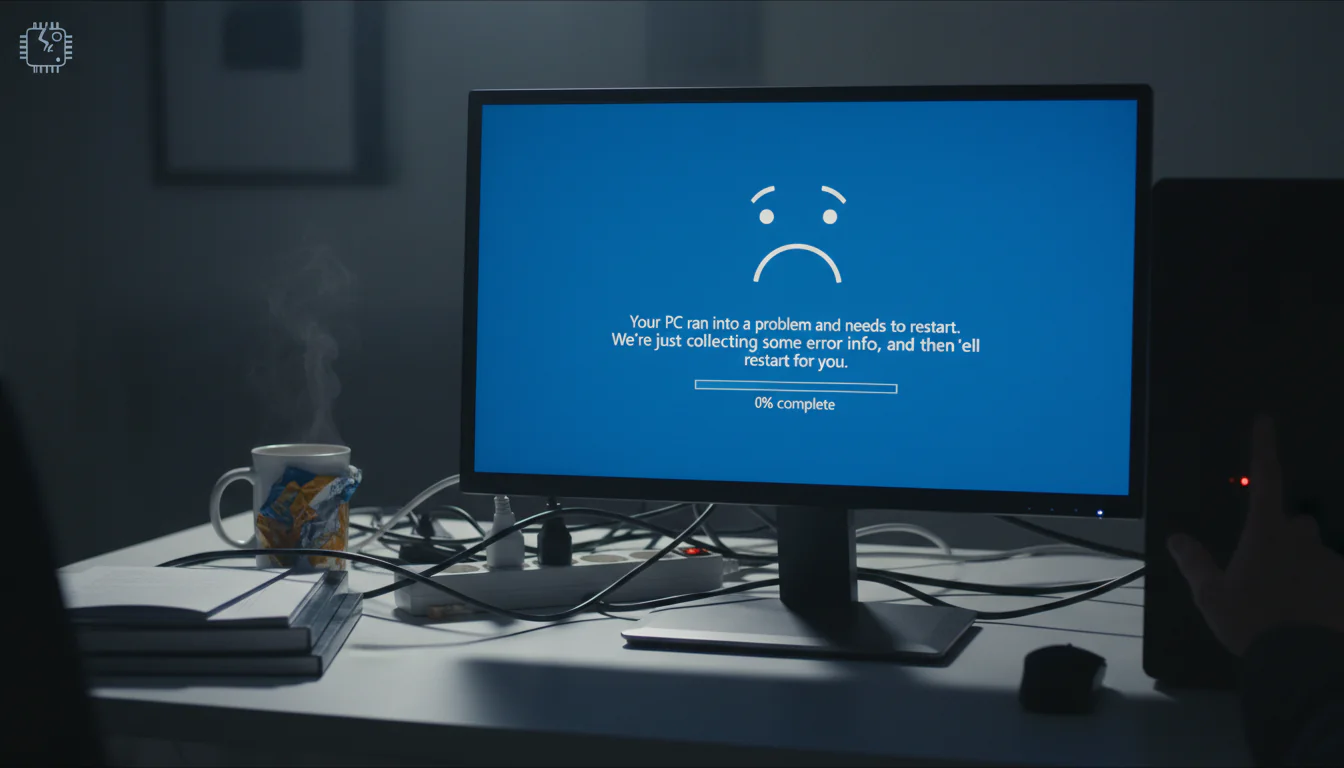
Quem nunca passou por isso? Você está concentrado em um trabalho importante, jogando seu game favorito, ou assistindo a um filme, e de repente, o Windows decide que é hora de tirar uma soneca e se desliga sozinho. A frustração é imediata! Mas calma, nem tudo está perdido. Este artigo detalha as causas mais comuns para esse problema irritante e oferece soluções práticas para você resolver por conta própria.
Causas Comuns para o Desligamento Inesperado do Windows
Antes de começarmos a buscar soluções, é crucial entender o que pode estar causando esses desligamentos repentinos. As causas podem variar desde problemas simples de configuração até falhas de hardware mais complexas.
1. Superaquecimento
O superaquecimento é um dos vilões mais comuns. Quando os componentes internos do seu computador, como o processador (CPU) e a placa de vídeo (GPU), esquentam demais, o Windows pode desligar automaticamente para evitar danos permanentes. Isso acontece como um mecanismo de segurança.
Sintomas:
- O computador fica lento antes de desligar.
- As ventoinhas (coolers) fazem muito barulho.
- O gabinete do computador está quente ao toque.
- O problema ocorre principalmente quando você está executando programas pesados ou jogos.
Soluções:
- Limpeza interna: Abra o gabinete e limpe a poeira acumulada nos coolers e nas peças internas. Use um aspirador de pó (com cuidado) ou ar comprimido.
- Verificação da pasta térmica: A pasta térmica ajuda a transferir o calor do processador e da placa de vídeo para os coolers. Com o tempo, ela pode ressecar e perder sua eficiência. Se você tiver experiência, reaplique a pasta térmica. Caso contrário, procure um técnico.
- Melhorar a ventilação: Certifique-se de que o computador está em um local bem ventilado e que as entradas e saídas de ar não estão obstruídas.
- Monitorar a temperatura: Use softwares como o HWMonitor ou o Core Temp para monitorar a temperatura do processador e da placa de vídeo. Consulte as especificações dos seus componentes para saber quais são as temperaturas máximas recomendadas.
2. Problemas de Hardware
Falhas em componentes como a fonte de alimentação, a memória RAM ou o disco rígido (HDD/SSD) podem levar a desligamentos inesperados.
Sintomas:
- Desligamentos aleatórios, sem um padrão específico.
- Tela azul da morte (BSOD) antes de desligar.
- O computador não liga após o desligamento.
- Barulhos estranhos vindos do gabinete.
Soluções:
- Teste da memória RAM: Use o Windows Memory Diagnostic Tool (digite “Diagnóstico de Memória do Windows” na barra de pesquisa) para verificar se há erros na memória RAM.
- Verificação do disco rígido: Utilize ferramentas como o CrystalDiskInfo para verificar a saúde do seu disco rígido.
- Teste da fonte de alimentação: Este teste é mais complexo e requer equipamento específico. Se você suspeitar de problemas na fonte, procure um técnico.
- Substituição de componentes: Se um componente for identificado como defeituoso, a solução é substituí-lo.
3. Problemas de Software
Drivers desatualizados, softwares incompatíveis ou vírus podem causar instabilidade no sistema e levar a desligamentos.
Sintomas:
- Desligamentos após a instalação de um novo software ou driver.
- Tela azul da morte (BSOD) com mensagens de erro relacionadas a drivers.
- O computador fica lento e instável antes de desligar.
Soluções:
- Atualização de drivers: Use o Windows Update ou o gerenciador de dispositivos para atualizar os drivers de todos os seus dispositivos.
- Desinstalação de softwares incompatíveis: Remova softwares que você suspeita estarem causando o problema.
- Verificação de vírus: Execute uma varredura completa com seu antivírus para verificar se há vírus ou malware no sistema.
- Restauração do sistema: Se o problema começou após uma mudança recente no sistema, você pode restaurar o Windows para um ponto anterior no tempo.
- Reinstalação do Windows: Em casos extremos, a reinstalação do Windows pode ser necessária para resolver problemas de software persistentes.
4. Configurações de Energia Incorretas
Configurações de energia incorretas podem fazer com que o Windows desligue ou entre em modo de suspensão inesperadamente.
Sintomas:
- O computador desliga após um determinado período de inatividade.
- O computador entra em modo de suspensão ou hibernação mesmo quando você está usando.
Soluções:
- Verificação das configurações de energia: Acesse as configurações de energia (digite “Opções de Energia” na barra de pesquisa) e ajuste as configurações de suspensão e desligamento automático de acordo com suas preferências.
- Desativação do início rápido: O início rápido pode causar problemas em alguns sistemas. Desative-o em “Opções de Energia” > “Escolher a função dos botões de energia” > “Alterar configurações não disponíveis no momento” e desmarque a opção “Ligar inicialização rápida”.
5. Problemas com a Placa-Mãe
Embora menos comum, falhas na placa-mãe podem levar a desligamentos inesperados. Esses problemas geralmente são mais difíceis de diagnosticar e requerem a ajuda de um técnico especializado.
Sintomas:
- Desligamentos aleatórios e frequentes.
- O computador não liga ou desliga logo após ligar.
- Problemas com outros componentes conectados à placa-mãe.
Soluções:
- Inspeção visual: Verifique se há capacitores estufados ou outros sinais de dano na placa-mãe.
- Teste com outra placa-mãe: Se possível, teste os componentes do seu computador em outra placa-mãe para verificar se o problema está na placa-mãe original.
- Reparo ou substituição: Se a placa-mãe estiver danificada, ela pode precisar ser reparada ou substituída.
Dicas Adicionais
- Mantenha seu sistema operacional e drivers sempre atualizados.
- Evite instalar softwares de fontes não confiáveis.
- Faça backups regulares dos seus dados importantes.
- Monitore a saúde do seu hardware com frequência.
Conclusão
Desligamentos inesperados do Windows podem ser frustrantes, mas, com as informações e soluções apresentadas neste artigo, você estará bem equipado para identificar e resolver a maioria dos problemas. Lembre-se de que a prevenção é sempre o melhor remédio. Mantenha seu computador limpo, atualizado e bem ventilado para evitar problemas futuros. Se você não se sentir confortável para realizar os procedimentos de diagnóstico e reparo, procure a ajuda de um técnico especializado.
Perguntas Frequentes (FAQs)
Por que meu computador desliga sozinho enquanto estou jogando?
Jogos exigem muito do hardware, o que pode levar ao superaquecimento. Verifique se os coolers estão funcionando corretamente e se não há poeira acumulada. Monitore a temperatura da CPU e GPU durante o jogo. Problemas com drivers de vídeo também podem causar desligamentos.
Meu notebook desliga sozinho quando está na bateria. O que pode ser?
Pode ser um problema com a bateria em si, que não está conseguindo fornecer energia suficiente. Verifique o status da bateria nas configurações do Windows. Drivers desatualizados ou configurações de energia incorretas também podem ser a causa. Considere calibrar a bateria ou substituí-la se o problema persistir.
Como faço para saber se o problema é de hardware ou software?
Observe os sintomas. Se o problema começou após a instalação de um novo software ou driver, ou se você vê mensagens de erro relacionadas a drivers, é provável que seja um problema de software. Desligamentos aleatórios, tela azul da morte sem mensagens claras e barulhos estranhos vindos do gabinete geralmente indicam problemas de hardware.
O que é a tela azul da morte (BSOD) e como ela me ajuda a diagnosticar o problema?
A tela azul da morte (BSOD) é uma tela de erro que aparece quando o Windows encontra um problema crítico que não pode ser resolvido. A BSOD geralmente exibe um código de erro e outras informações que podem ajudar a identificar a causa do problema. Anote o código de erro e pesquise na internet para obter mais informações sobre ele.
Reinstalar o Windows é sempre a solução?
Não, a reinstalação do Windows deve ser considerada como último recurso. É um processo demorado e pode apagar seus dados. Tente outras soluções, como atualização de drivers, desinstalação de softwares problemáticos e verificação de hardware, antes de reinstalar o Windows.