
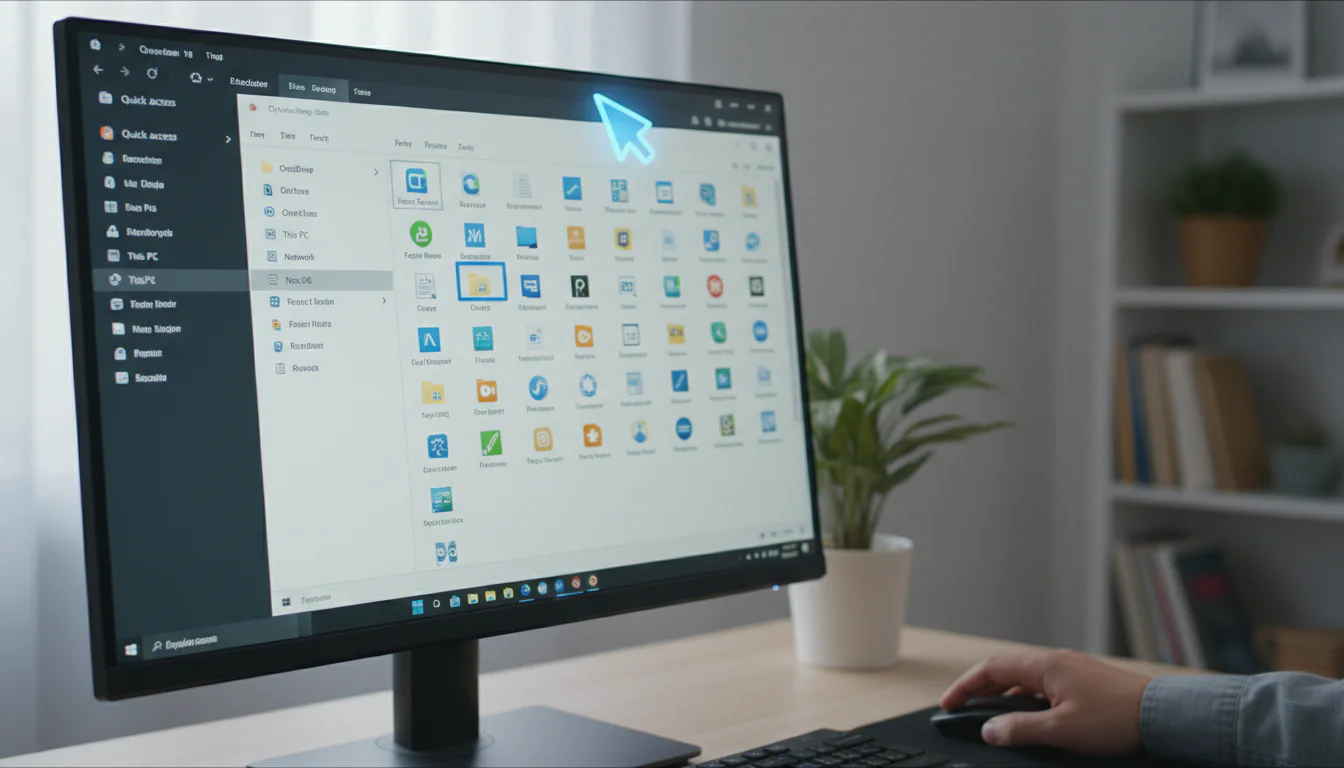
Introdução ao Windows Explorer: Seu Portal para o Mundo Digital
O Windows Explorer (agora oficialmente chamado de “Explorador de Arquivos”) é, para muitos usuários do Windows, a janela de entrada para todo o seu conteúdo digital. É o gerenciador de arquivos padrão do sistema operacional, permitindo que você navegue, organize, visualize, copie, mova, renomeie, exclua e execute outras tarefas essenciais com seus arquivos e pastas. Dominar o Windows Explorer é crucial para uma experiência de computação eficiente e organizada.
Este artigo visa guiá-lo por todos os recursos e truques importantes do Windows Explorer, transformando você de um usuário casual em um mestre na arte de gerenciar seus arquivos.
Navegação Essencial: Desvendando a Interface
A interface do Windows Explorer pode parecer simples à primeira vista, mas esconde uma variedade de ferramentas poderosas. Vamos explorar seus componentes principais:
- Barra de Endereços: Localizada no topo da janela, mostra o caminho atual da pasta. Você pode digitar diretamente um caminho para navegar rapidamente ou usar as setas de “Voltar” e “Avançar” para navegar no histórico.
- Painel de Navegação: Na lateral esquerda, oferece acesso rápido a locais importantes como “Este Computador”, “Acesso Rápido”, “Área de Trabalho”, “Downloads” e dispositivos conectados (HDs externos, pen drives, etc.).
- Área de Conteúdo: A parte principal da janela, onde os arquivos e pastas da pasta atual são exibidos.
- Faixa de Opções (Ribbon): Uma barra de ferramentas na parte superior, dividida em guias (Arquivo, Início, Compartilhar, Exibir) que agrupam funções relacionadas. A guia “Início” é especialmente útil para tarefas comuns como copiar, colar, renomear e excluir arquivos.
- Barra de Status: Na parte inferior da janela, mostra informações como o número de itens selecionados, o espaço livre no disco e detalhes sobre o arquivo atualmente selecionado.
Acesso Rápido: Seus Atalhos Personalizados
O “Acesso Rápido” no painel de navegação é uma ferramenta poderosa para criar atalhos para as pastas que você usa com mais frequência. Para adicionar uma pasta ao Acesso Rápido, basta clicar com o botão direito do mouse sobre ela e selecionar “Fixar no Acesso Rápido”. Para remover, siga o mesmo processo e escolha “Desafixar do Acesso Rápido”.
Organização Impecável: Estratégias para um Arquivo Organizado
Um sistema de arquivos bem organizado economiza tempo e reduz o estresse. Aqui estão algumas dicas:
- Crie uma estrutura de pastas lógica: Pense em categorias amplas (Documentos, Imagens, Vídeos, Música) e, em seguida, crie subpastas mais específicas dentro delas (por exemplo, Documentos/Trabalho, Documentos/Pessoal).
- Nomeie seus arquivos de forma clara e descritiva: Evite nomes genéricos como “Documento1.docx”. Use nomes que indiquem o conteúdo do arquivo (por exemplo, “Relatório_Vendas_Janeiro_2024.docx”).
- Use datas nos nomes dos arquivos quando relevante: Isso facilita a organização cronológica (por exemplo, “Fotos_Viagem_Europa_2023.jpg”).
- Exclua arquivos desnecessários regularmente: Livre-se de arquivos duplicados, versões antigas de documentos e outros arquivos que você não precisa mais.
Visualizações: Adaptando a Exibição às Suas Necessidades
O Windows Explorer oferece diversas opções de visualização para exibir seus arquivos e pastas. Você pode alternar entre as visualizações na guia “Exibir” na Faixa de Opções.
- Ícones Extra Grandes/Grandes/Médios/Pequenos: Mostra ícones de tamanhos diferentes, úteis para identificar visualmente arquivos de imagem.
- Lista: Exibe os arquivos em uma lista simples, ideal para pastas com muitos itens.
- Detalhes: Mostra informações adicionais sobre os arquivos, como data de modificação, tipo e tamanho. Esta é a visualização mais informativa para muitas tarefas.
- Blocos: Exibe os arquivos em blocos com informações básicas.
- Conteúdo: Mostra uma prévia do conteúdo do arquivo (se disponível) e outras informações detalhadas.
Ferramentas Avançadas: Desbloqueando o Poder do Explorer
Pesquisa Avançada: Encontre o Que Você Procura Instantaneamente
A barra de pesquisa no canto superior direito do Windows Explorer permite encontrar arquivos rapidamente. Você pode digitar o nome do arquivo, parte do nome ou até mesmo palavras-chave contidas no arquivo (se o Windows tiver indexado o conteúdo do arquivo). Para pesquisas mais avançadas, use os seguintes operadores:
name:Restringe a pesquisa ao nome do arquivo (por exemplo,name:relatório).type:Restringe a pesquisa a um tipo de arquivo específico (por exemplo,type:pdf).date:Restringe a pesquisa a uma data específica ou um intervalo de datas (por exemplo,date:01/01/2023oudate:01/01/2023..31/12/2023).size:Restringe a pesquisa a arquivos de um determinado tamanho (por exemplo,size:>10MB).
Compactação e Descompactação: Lidando com Arquivos ZIP
O Windows Explorer possui recursos integrados para compactar e descompactar arquivos ZIP. Para compactar arquivos ou pastas, selecione-os, clique com o botão direito do mouse e escolha “Enviar para” -> “Pasta Compactada (zipada)”. Para descompactar um arquivo ZIP, clique com o botão direito do mouse sobre ele e escolha “Extrair Tudo…”.
Painel de Visualização: Pré-visualização Sem Abrir o Arquivo
Ative o Painel de Visualização na guia “Exibir” para pré-visualizar o conteúdo de arquivos de imagem, vídeo, texto e outros formatos populares sem precisar abri-los em seus respectivos aplicativos. Isso economiza tempo e agiliza a identificação do arquivo correto.
Opções de Pasta: Personalizando o Comportamento do Explorer
As “Opções de Pasta” (acessadas através da guia “Exibir” -> “Opções” -> “Alterar opções de pasta e pesquisa”) permitem personalizar o comportamento do Windows Explorer de diversas formas. Algumas opções úteis incluem:
- Abrir cada pasta em uma janela separada: Útil para trabalhar com várias pastas simultaneamente.
- Mostrar arquivos e pastas ocultos: Permite visualizar arquivos e pastas que normalmente são escondidos pelo sistema.
- Mostrar extensões de nomes de arquivos: Exibe as extensões dos arquivos (por exemplo, “.docx”, “.jpg”), o que é importante para identificar o tipo de arquivo e evitar confusões.
- Usar caixas de seleção para selecionar itens: Adiciona caixas de seleção ao lado de cada arquivo e pasta, facilitando a seleção de múltiplos itens.
Rede: Acessando Compartilhamentos de Arquivos
O Windows Explorer facilita o acesso a arquivos e pastas compartilhados em sua rede local. No painel de navegação, clique em “Rede” para visualizar os computadores e dispositivos compartilhados em sua rede. Para acessar um compartilhamento, você pode precisar fornecer um nome de usuário e senha.
Truques e Dicas para Usuários Avançados
- Arraste e solte arquivos com o botão direito do mouse: Ao arrastar um arquivo ou pasta com o botão direito do mouse, um menu contextual será exibido ao soltar o item, permitindo escolher entre copiar, mover ou criar um atalho.
- Renomeie vários arquivos simultaneamente: Selecione os arquivos, pressione F2 e digite o novo nome. Os arquivos serão renomeados sequencialmente, com um número adicionado ao final de cada nome.
- Use atalhos de teclado: Atalhos como Ctrl+C (copiar), Ctrl+V (colar), Ctrl+X (recortar), Ctrl+A (selecionar tudo) e Delete (excluir) funcionam no Windows Explorer e agilizam suas tarefas.
- Barra de Ferramentas de Acesso Rápido (QAT): Personalize a Barra de Ferramentas de Acesso Rápido (localizada no canto superior esquerdo da janela) com os comandos que você usa com mais frequência. Clique na seta para baixo na barra e selecione “Mais Comandos…” para adicionar ou remover comandos.
Conclusão: Dominando o Explorer para uma Melhor Produtividade
O Windows Explorer é uma ferramenta indispensável para qualquer usuário do Windows. Ao dominar suas funcionalidades e aplicar as dicas e truques apresentados neste artigo, você poderá organizar seus arquivos de forma eficiente, encontrar o que precisa rapidamente e otimizar sua produtividade. Experimente os recursos, personalize a interface de acordo com suas preferências e explore as opções avançadas para se tornar um verdadeiro especialista no gerenciamento de arquivos no Windows.
Perguntas Frequentes (FAQs)
Como faço para abrir o Windows Explorer?
Você pode abrir o Windows Explorer clicando no ícone da pasta na barra de tarefas, pressionando as teclas Windows + E, ou procurando por “Explorador de Arquivos” no menu Iniciar.
Como faço para mostrar arquivos e pastas ocultas?
Na guia “Exibir”, clique em “Opções” e depois na aba “Modo de Exibição”. Marque a opção “Mostrar arquivos, pastas e unidades ocultas” e clique em “Aplicar” e “OK”.
Como faço para alterar a visualização dos arquivos e pastas?
Na guia “Exibir”, você pode selecionar diferentes opções de visualização, como “Ícones Grandes”, “Detalhes”, “Lista”, etc., para alterar a forma como seus arquivos e pastas são exibidos.
Como faço para compactar arquivos em um arquivo ZIP?
Selecione os arquivos ou pastas que você deseja compactar, clique com o botão direito do mouse e escolha “Enviar para” -> “Pasta Compactada (zipada)”.
Como faço para descompactar um arquivo ZIP?
Clique com o botão direito do mouse sobre o arquivo ZIP e escolha “Extrair Tudo…”. Selecione a pasta onde você deseja extrair os arquivos e clique em “Extrair”.
Como faço para fixar uma pasta no Acesso Rápido?
Clique com o botão direito do mouse sobre a pasta que você deseja fixar e selecione “Fixar no Acesso Rápido”.
Por que não consigo excluir um arquivo?
Pode ser que o arquivo esteja em uso por outro programa. Feche o programa que está usando o arquivo e tente excluí-lo novamente. Se isso não funcionar, reinicie o computador e tente excluir o arquivo novamente.
Como faço para pesquisar por um tipo de arquivo específico?
Na barra de pesquisa, digite type: seguido pelo tipo de arquivo que você deseja pesquisar (por exemplo, type:pdf para pesquisar por arquivos PDF).
Onde encontro as “Opções de Pasta”?
Abra o Explorador de Arquivos, clique na guia “Exibir” na Faixa de Opções, clique em “Opções” e selecione “Alterar opções de pasta e pesquisa”.
É possível personalizar a Faixa de Opções (Ribbon)?
Sim, é possível personalizar a Faixa de Opções, mas requer alguma edição no registro do Windows. Recomenda-se ter cuidado ao fazer isso e seguir tutoriais confiáveis na internet.