
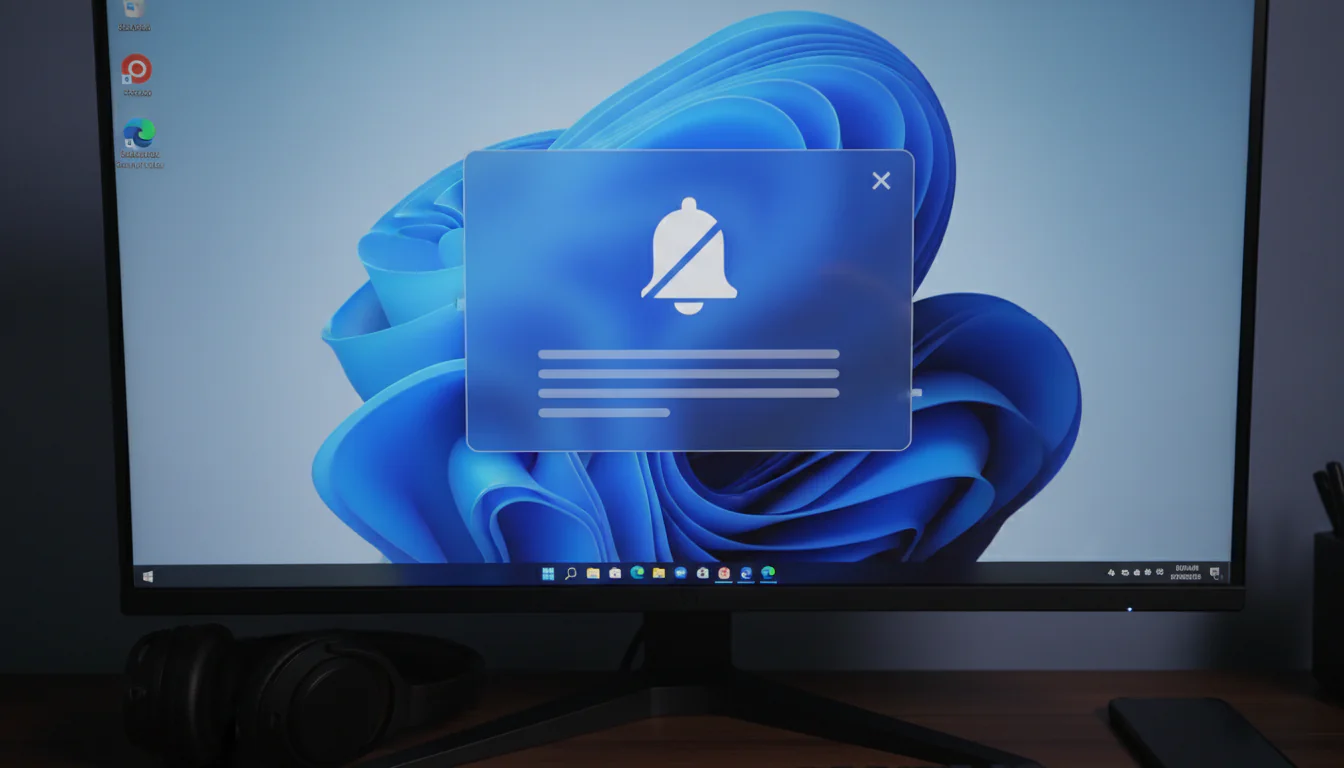
O Windows, desde suas versões mais recentes, tem se tornado cada vez mais proativo em manter o usuário informado sobre diversas atividades, alertas e atualizações. Essa abordagem, centrada em notificações, visa melhorar a experiência do usuário, garantindo que ele não perca informações importantes. No entanto, o volume excessivo de notificações pode se tornar intrusivo e distrair o usuário, impactando sua produtividade e concentração. É aí que entra a necessidade de entender o “Modo de Notificação” do Windows, como ele funciona e, principalmente, como gerenciá-lo para otimizar a experiência de uso.
O Que É o Modo de Notificação do Windows?
O Modo de Notificação do Windows é um sistema centralizado que agrega alertas e informações de diversos aplicativos, serviços e do próprio sistema operacional. Ele é projetado para fornecer um fluxo constante de atualizações, desde e-mails recebidos e mensagens instantâneas até lembretes de calendário, avisos de segurança e atualizações do sistema. Essas notificações são geralmente exibidas no canto inferior direito da tela, na Central de Ações, e podem ser configuradas para emitir sons ou exibir banners temporários.
A Central de Ações, acessível através do ícone de balão de diálogo na barra de tarefas (ou deslizando o dedo da borda direita da tela em dispositivos touchscreen), é o ponto central para visualizar e gerenciar essas notificações. Ela armazena as notificações recentes, permitindo que o usuário as revise posteriormente e interaja com elas, como abrir o aplicativo associado ou descartar a notificação.
O objetivo principal do Modo de Notificação é manter o usuário informado sem interromper drasticamente seu fluxo de trabalho. Idealmente, as notificações devem ser relevantes e oportunas, fornecendo informações úteis sem causar interrupções excessivas. No entanto, a realidade nem sempre corresponde ao ideal, e muitos usuários se veem sobrecarregados com notificações desnecessárias ou irrelevantes.
Por Que Desativar ou Personalizar as Notificações?
Existem diversas razões pelas quais um usuário pode desejar desativar ou personalizar as notificações do Windows:
- Produtividade: O fluxo constante de notificações pode interromper a concentração e diminuir a produtividade. Desativar notificações irrelevantes permite que o usuário se concentre em suas tarefas sem distrações constantes.
- Privacidade: Algumas notificações podem conter informações confidenciais que o usuário não deseja exibir em público. Desativar ou personalizar as notificações permite controlar a visibilidade dessas informações.
- Conveniência: Nem todas as notificações são úteis para todos os usuários. Desativar notificações irrelevantes simplifica a experiência do usuário, eliminando informações desnecessárias.
- Bateria: Em dispositivos móveis, como laptops e tablets, o processamento constante de notificações pode consumir bateria desnecessariamente. Desativar notificações irrelevantes pode ajudar a prolongar a vida útil da bateria.
Como Desativar ou Personalizar as Notificações no Windows
O Windows oferece diversas opções para personalizar o comportamento das notificações, permitindo que o usuário ajuste o sistema de acordo com suas necessidades e preferências.
1. Desativar Todas as Notificações
A maneira mais rápida de silenciar todas as notificações é ativar o “Assistente de Foco”. Este recurso permite que você silencie todas as notificações, ou apenas priorize algumas. Para ativar:
- Clique no ícone da Central de Ações na barra de tarefas (ou deslize o dedo da borda direita da tela em dispositivos touchscreen).
- Na parte inferior da Central de Ações, você verá um botão chamado “Assistente de Foco”. Clique nele para ativar.
- Existem três opções: Desativado, Prioridade e Alarmes. “Prioridade” permite que você personalize quais notificações serão exibidas. “Alarmes” permite apenas alarmes.
2. Desativar Notificações de Aplicativos Específicos
Se você deseja desativar as notificações de um aplicativo específico, mas manter as notificações de outros aplicativos ativas, siga estas etapas:
- Clique no menu Iniciar e clique no ícone de engrenagem para abrir as “Configurações”.
- Clique em “Sistema”.
- No painel esquerdo, clique em “Notificações e ações”.
- Role para baixo até a seção “Obter notificações destes remetentes”.
- Localize o aplicativo do qual você deseja desativar as notificações e desative a chave ao lado do nome do aplicativo.
3. Personalizar as Configurações de Notificação de Aplicativos Específicos
Além de desativar completamente as notificações de um aplicativo, você também pode personalizar como essas notificações são exibidas. Para fazer isso, siga as etapas acima para acessar as configurações de notificação e, em vez de desativar a chave ao lado do nome do aplicativo, clique no nome do aplicativo. Isso abrirá uma tela com opções de personalização, como:
- Mostrar notificações na tela de bloqueio: Define se as notificações do aplicativo serão exibidas na tela de bloqueio.
- Reproduzir um som quando receber uma notificação: Define se o aplicativo emitirá um som quando uma notificação for recebida.
- Mostrar banner de notificação: Define se o aplicativo exibirá um banner de notificação na área de trabalho.
- Manter notificações privadas na tela de bloqueio: Essa opção esconde o conteúdo da notificação na tela de bloqueio, exibindo apenas o nome do aplicativo.
4. Desativar as Dicas do Windows
O Windows exibe dicas e sugestões para ajudar o usuário a aproveitar ao máximo o sistema operacional. No entanto, essas dicas podem ser intrusivas para usuários experientes. Para desativá-las:
- Clique no menu Iniciar e clique no ícone de engrenagem para abrir as “Configurações”.
- Clique em “Sistema”.
- No painel esquerdo, clique em “Notificações e ações”.
- Desmarque a caixa de seleção “Obter dicas, truques e sugestões enquanto você usa o Windows”.
5. Usar o Modo “Não Perturbe” (Assistente de Foco)
O Assistente de Foco é uma ferramenta poderosa que permite silenciar todas as notificações durante um período específico, como durante o trabalho ou estudo. Ele pode ser ativado manualmente ou agendado para ser ativado automaticamente em horários específicos.
- Clique no ícone da Central de Ações na barra de tarefas.
- Clique em “Assistente de Foco” para escolher entre Prioridade, Alarmes ou Desativado.
6. Configurações de Notificação Centralizadas
O Windows 11 oferece uma interface mais intuitiva para gerenciar as notificações. As configurações centralizadas permitem um controle mais granular sobre os tipos de alertas que você recebe e de quais aplicativos eles vêm.
Conclusão
O Modo de Notificação do Windows é uma ferramenta poderosa que pode melhorar a experiência do usuário, mantendo-o informado sobre eventos importantes. No entanto, o excesso de notificações pode ser prejudicial à produtividade e concentração. Ao entender como o Modo de Notificação funciona e como personalizá-lo, você pode otimizar sua experiência de uso do Windows, garantindo que receba apenas as notificações que são relevantes para você.
Perguntas Frequentes (FAQs)
Aqui estão algumas perguntas frequentes sobre o Modo de Notificação do Windows:
Como faço para silenciar todas as notificações rapidamente?
A maneira mais rápida é ativar o Assistente de Foco. Clique no ícone da Central de Ações e selecione “Assistente de Foco”. Você pode escolher entre “Prioridade”, “Alarmes” ou “Desativado”.
Posso desativar apenas as notificações de um aplicativo específico?
Sim. Vá para Configurações > Sistema > Notificações e ações. Role para baixo até a seção “Obter notificações destes remetentes” e desative a chave ao lado do aplicativo desejado.
O que é o Assistente de Foco?
O Assistente de Foco é um recurso que permite silenciar todas as notificações, ou apenas as notificações de baixa prioridade, durante um período específico. Ele pode ser ativado manualmente ou agendado para ser ativado automaticamente.
Como desativo as dicas e truques do Windows?
Vá para Configurações > Sistema > Notificações e ações. Desmarque a caixa de seleção “Obter dicas, truques e sugestões enquanto você usa o Windows”.
As configurações de notificação afetam a vida útil da bateria do meu laptop?
Sim, desativar notificações desnecessárias pode ajudar a prolongar a vida útil da bateria, especialmente em dispositivos móveis.
Posso personalizar o som de cada notificação?
Geralmente não é possível personalizar o som para cada *aplicativo* individualmente através das configurações do Windows diretamente. No entanto, alguns aplicativos permitem personalizar seus próprios sons de notificação dentro de suas próprias configurações.