
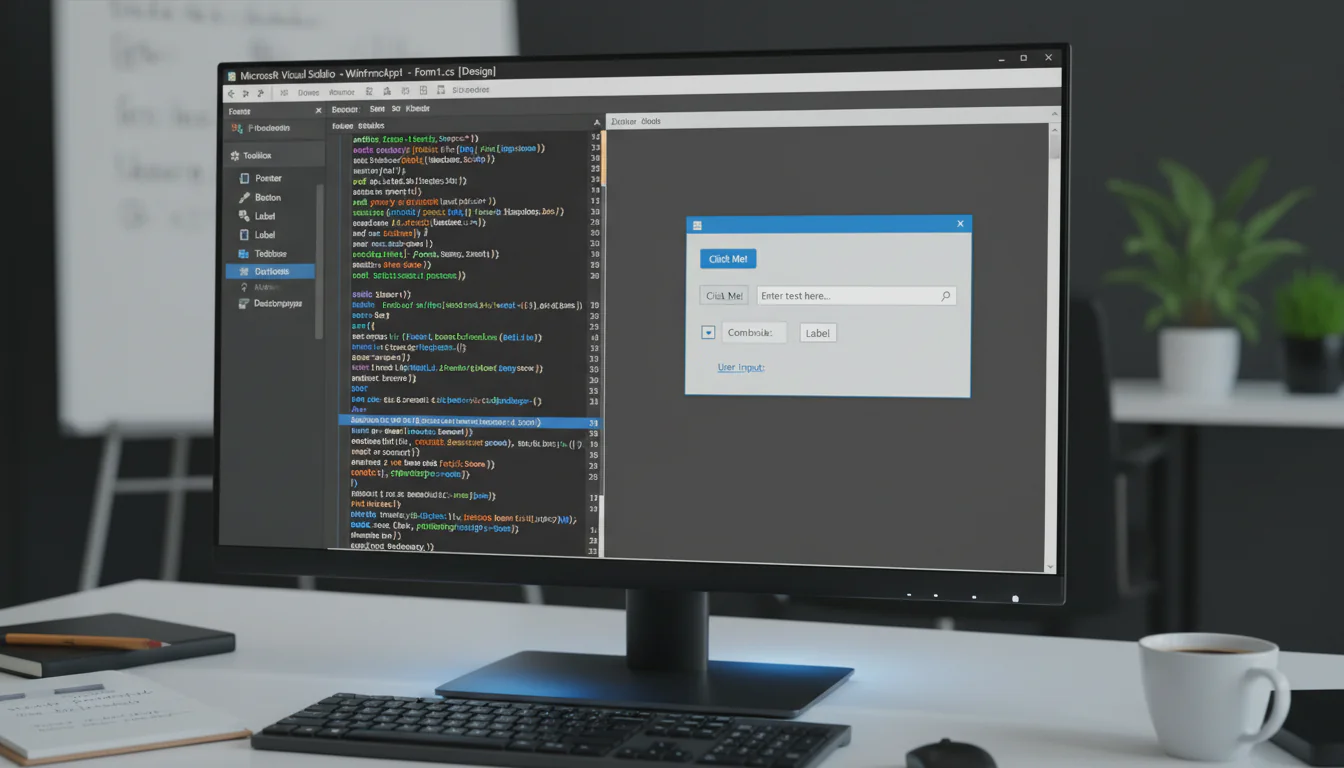
Introdução ao Windows Forms
Windows Forms (WinForms) é uma tecnologia da Microsoft para criar aplicações desktop com interfaces gráficas de usuário (GUI) ricas e interativas. Faz parte do .NET Framework e, mais recentemente, do .NET (anteriormente conhecido como .NET Core). WinForms oferece uma vasta gama de controles visuais pré-construídos, como botões, caixas de texto, rótulos, grades de dados e muito mais, que podem ser facilmente arrastados e soltos em um designer visual para construir interfaces intuitivas.
A principal vantagem do WinForms é a sua simplicidade e facilidade de uso, tornando-o uma excelente escolha para desenvolvedores iniciantes e para projetos que não exigem recursos gráficos extremamente complexos. Embora existam tecnologias mais modernas como WPF (Windows Presentation Foundation) e UWP (Universal Windows Platform) que oferecem mais flexibilidade e poder de personalização, WinForms ainda é amplamente utilizado em muitas aplicações empresariais e legadas.
Configurando o Ambiente de Desenvolvimento
Para começar a desenvolver aplicações WinForms, você precisará do Visual Studio (versão 2017 ou posterior é recomendada). O Visual Studio Community Edition é gratuito para uso não comercial e educacional.
- Instale o Visual Studio: Baixe e instale o Visual Studio a partir do site oficial da Microsoft. Certifique-se de selecionar a carga de trabalho “Desenvolvimento para desktop com .NET” durante a instalação.
- Crie um Novo Projeto WinForms: Abra o Visual Studio, selecione “Criar um novo projeto” e escolha o modelo “Aplicativo do Windows Forms (.NET Framework)” ou “Aplicativo do Windows Forms (.NET)”. A versão .NET Framework é preferível para compatibilidade com sistemas mais antigos, enquanto a versão .NET oferece melhor desempenho e recursos mais modernos.
- Explore o Designer: O Visual Studio abrirá o designer visual, onde você pode arrastar e soltar controles da Caixa de Ferramentas para o seu formulário. O designer oferece uma representação visual da sua interface, permitindo que você ajuste o tamanho, a posição e as propriedades dos controles.
- Escreva o Código: Para adicionar lógica à sua aplicação, você precisará escrever código C#. Clique duas vezes em um controle no designer para gerar um manipulador de eventos padrão (por exemplo, o evento
Clickde um botão). Você pode escrever o código nesse manipulador para responder às ações do usuário.
Construindo uma Aplicação WinForms Simples
Vamos criar uma aplicação WinForms simples que exibe uma mensagem em uma caixa de texto quando um botão é clicado.
- Adicione um Botão e uma Caixa de Texto: Arraste um controle
Buttone um controleTextBoxda Caixa de Ferramentas para o seu formulário. - Altere as Propriedades: Selecione o botão e, na janela Propriedades, altere a propriedade
Textpara “Clique Aqui!”. Selecione a caixa de texto e defina a propriedadeReadOnlyparaTruepara impedir que o usuário edite o texto diretamente. - Adicione o Manipulador de Evento: Clique duas vezes no botão “Clique Aqui!”. Isso abrirá o editor de código e criará um manipulador de evento chamado
button1_Click. - Escreva o Código C#: Adicione o seguinte código ao manipulador de evento:
private void button1_Click(object sender, EventArgs e)

{

  textBox1.Text = "Olá, mundo!  Você clicou no botão.";

}
- Execute a Aplicação: Pressione F5 ou clique no botão “Iniciar” na barra de ferramentas para executar sua aplicação. Quando você clicar no botão, a mensagem “Olá, mundo! Você clicou no botão.” será exibida na caixa de texto.
Controles Comuns do Windows Forms
WinForms oferece uma vasta gama de controles para construir interfaces complexas. Aqui estão alguns dos controles mais comuns:
- Button: Um botão que executa uma ação quando clicado.
- TextBox: Uma caixa de texto para entrada de texto de linha única ou múltiplas linhas.
- Label: Um rótulo para exibir texto estático.
- CheckBox: Uma caixa de seleção para permitir que o usuário escolha uma ou mais opções.
- RadioButton: Um botão de rádio para permitir que o usuário escolha uma única opção de um grupo.
- ComboBox: Uma caixa de combinação que permite ao usuário selecionar um item de uma lista suspensa.
- ListBox: Uma lista de itens que permite ao usuário selecionar um ou mais itens.
- DataGridView: Uma grade de dados para exibir dados em formato tabular.
- PictureBox: Um controle para exibir imagens.
- Panel: Um contêiner para agrupar outros controles.
- GroupBox: Semelhante ao Panel, mas com uma borda e um título.
- MenuStrip: Uma barra de menu para fornecer acesso a comandos e opções.
- StatusStrip: Uma barra de status para exibir informações de status na parte inferior da janela.
Layout e Posicionamento
O posicionamento dos controles em um formulário é crucial para criar uma interface visualmente agradável e funcional. WinForms oferece várias maneiras de controlar o layout:
- Layout Absoluto: A abordagem padrão, onde você especifica a posição e o tamanho exatos de cada controle usando as propriedades
LocationeSize. Essa abordagem pode ser problemática em telas com diferentes resoluções, pois os controles podem não se ajustar corretamente. - Dock: A propriedade
Dockpermite ancorar um controle em um dos lados do formulário (superior, inferior, esquerdo, direito) ou preencher todo o espaço disponível. Isso é útil para criar layouts que se adaptam ao tamanho da janela. - Anchor: A propriedade
Anchorpermite ancorar os lados de um controle aos lados do formulário. Quando o formulário é redimensionado, o controle manterá sua distância relativa dos lados ancorados. - FlowLayoutPanel: Um painel que organiza os controles em um fluxo, como um texto em um documento. Os controles são adicionados em ordem e se ajustam automaticamente ao espaço disponível.
- TableLayoutPanel: Um painel que organiza os controles em uma grade. Você pode definir o número de linhas e colunas e especificar como cada controle deve ocupar as células da grade.
Tratamento de Eventos
O tratamento de eventos é a espinha dorsal da interatividade em aplicações WinForms. Um evento é uma ação que ocorre em um controle (por exemplo, um clique de botão, uma mudança de texto, o mouse passando sobre um controle). Para responder a um evento, você precisa criar um manipulador de eventos, que é um método que é executado quando o evento ocorre.
Você pode criar manipuladores de eventos clicando duas vezes em um controle no designer ou adicionando um manipulador de eventos manualmente no código. O manipulador de eventos recebe dois argumentos: sender, que é o objeto que gerou o evento, e e, que é um objeto que contém informações sobre o evento.
Além do evento Click, existem muitos outros eventos que você pode usar, como TextChanged, KeyPress, MouseClick, MouseEnter, Leave e muitos mais. A lista de eventos disponíveis depende do controle específico.
Conclusão
Windows Forms continua sendo uma ferramenta poderosa e acessível para o desenvolvimento de aplicações desktop com C#. Sua facilidade de uso e grande variedade de controles o tornam ideal para projetos de diferentes complexidades. Embora tecnologias mais modernas ofereçam recursos avançados, WinForms mantém sua relevância, especialmente em ambientes empresariais e para a manutenção de sistemas legados. Dominar WinForms é uma habilidade valiosa para qualquer desenvolvedor .NET.
Perguntas Frequentes (FAQs)
O que é Windows Forms?
Windows Forms é uma tecnologia da Microsoft para criar aplicações desktop com interfaces gráficas de usuário (GUI) em C#.
Quais são as vantagens de usar Windows Forms?
Simplicidade, facilidade de uso, grande variedade de controles pré-construídos e ampla compatibilidade com sistemas mais antigos.
Preciso do Visual Studio para desenvolver aplicações Windows Forms?
Sim, o Visual Studio é a ferramenta recomendada para desenvolver aplicações Windows Forms. O Visual Studio Community Edition é gratuito para uso não comercial e educacional.
Qual a diferença entre .NET Framework e .NET (anteriormente .NET Core) no contexto do WinForms?
.NET Framework é a versão original e mais antiga, enquanto .NET é a versão mais moderna e multiplataforma. .NET Framework oferece melhor compatibilidade com sistemas legados, enquanto .NET oferece melhor desempenho e recursos mais recentes. Para novos projetos, .NET é geralmente preferível, a menos que haja requisitos específicos de compatibilidade com .NET Framework.
Quais são as alternativas ao Windows Forms?
As principais alternativas são WPF (Windows Presentation Foundation) e UWP (Universal Windows Platform). WPF oferece mais flexibilidade e poder de personalização, enquanto UWP é projetado para aplicações que podem ser executadas em vários dispositivos Windows.
Como faço para adicionar um manipulador de eventos a um botão?
No designer visual do Visual Studio, clique duas vezes no botão. Isso criará automaticamente um manipulador de eventos padrão (o evento Click) no código C#.
Como altero o texto exibido em um botão?
Selecione o botão no designer e, na janela Propriedades, altere a propriedade Text para o texto desejado.
Como faço para impedir que o usuário edite o texto em uma caixa de texto?
Selecione a caixa de texto no designer e, na janela Propriedades, defina a propriedade ReadOnly para True.