
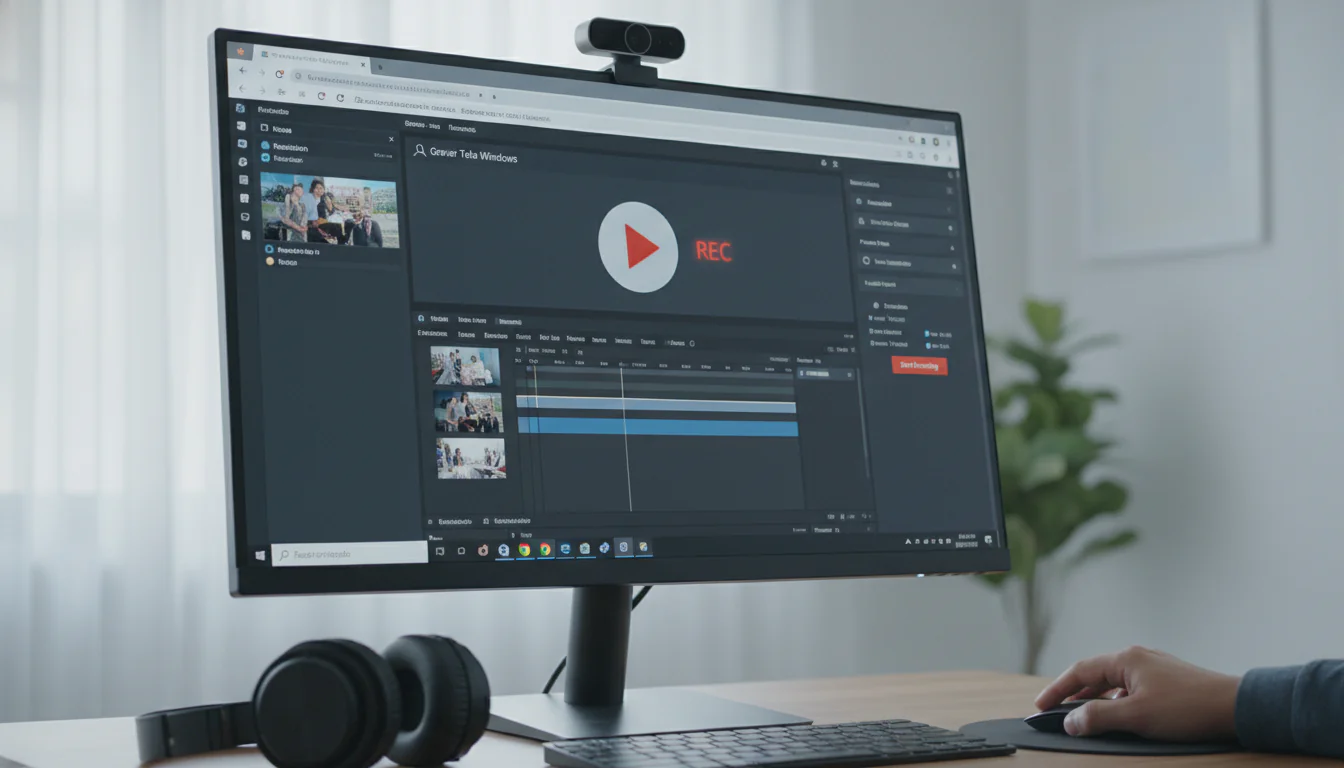
Introdução: Por que e Quando Gravar a Tela no Windows?
Gravar a tela do seu computador com Windows é uma habilidade incrivelmente útil em diversas situações. Seja para criar tutoriais, documentar um bug para suporte técnico, gravar gameplay, ou até mesmo para capturar uma videoconferência importante, ter ferramentas para fazer isso de forma eficiente é essencial. Este guia completo abordará as diversas opções disponíveis no Windows para gravação de tela, desde as ferramentas nativas da Microsoft até softwares de terceiros mais robustos, garantindo que você encontre a solução perfeita para suas necessidades.
Imagine a seguinte situação: você está tentando explicar um problema complicado no computador para um amigo ou colega de trabalho. Em vez de tentar descrever cada passo por texto, gravar um vídeo curto mostrando o problema e a solução potencial se torna muito mais claro e rápido. Ou, pense em criar um tutorial para seus alunos sobre como usar um software específico. Uma gravação de tela com sua narração pode transformar um processo complexo em algo simples e fácil de seguir. As possibilidades são infinitas!
Ferramentas Nativas do Windows para Gravar a Tela
O Windows oferece algumas opções integradas para gravar a tela, eliminando a necessidade de instalar softwares adicionais para tarefas básicas. As duas principais ferramentas são:
1. Barra de Jogos (Xbox Game Bar)
Originalmente projetada para gravar gameplay, a Barra de Jogos é uma ferramenta versátil que pode ser usada para gravar qualquer aplicativo no Windows, exceto a área de trabalho e o Explorador de Arquivos. É uma opção excelente para gravar tutoriais de softwares, apresentações, ou qualquer outra atividade dentro de uma janela de aplicativo.
Como usar a Barra de Jogos:
- Pressione as teclas
Windows + Gpara abrir a Barra de Jogos. - Se necessário, marque a caixa “Sim, isto é um jogo” (mesmo que não seja um jogo, essa caixa ativa a gravação).
- Clique no botão de gravação (um círculo) para iniciar a gravação. Um temporizador aparecerá no canto da tela.
- Para parar a gravação, clique no botão de parar (um quadrado) ou pressione as teclas
Windows + Alt + R. - O vídeo gravado será salvo na pasta
Vídeos\Capturas.
Vantagens da Barra de Jogos:
- Fácil de usar e já instalada no Windows.
- Atalho de teclado para iniciar e parar a gravação.
- Permite gravar áudio do microfone (se configurado corretamente).
Desvantagens da Barra de Jogos:
- Não grava a área de trabalho ou o Explorador de Arquivos.
- Opções de configuração limitadas.
- Pode apresentar problemas de desempenho em computadores mais antigos.
2. Ferramenta de Captura (Snipping Tool)
Embora a Ferramenta de Captura seja mais conhecida por capturar screenshots, ela também oferece a funcionalidade de gravação de tela no Windows 11 (e em versões mais recentes do Windows 10 após atualizações). É uma opção simples e direta para capturar vídeos curtos da sua tela.
Como usar a Ferramenta de Captura para gravar a tela:
- Abra a Ferramenta de Captura (pesquise por “Ferramenta de Captura” no menu Iniciar).
- Clique no botão “Vídeo” (se não estiver selecionado).
- Clique em “Novo” para iniciar a seleção da área que você deseja gravar.
- Selecione a área da tela que você deseja gravar.
- Clique no botão “Iniciar” para começar a gravação.
- Para parar a gravação, clique no botão “Parar”.
- Salve o vídeo no formato MP4.
Vantagens da Ferramenta de Captura:
- Simples e fácil de usar.
- Já instalada no Windows.
- Permite selecionar a área da tela a ser gravada.
Desvantagens da Ferramenta de Captura:
- Opções de configuração limitadas.
- Não oferece recursos avançados como edição de vídeo.
Softwares de Terceiros para Gravação de Tela: Opções Mais Robustas
Se você precisa de mais recursos e flexibilidade, softwares de terceiros oferecem uma gama maior de opções para gravação e edição de tela. Alguns dos softwares mais populares incluem:
1. OBS Studio (Gratuito e Open Source)
O OBS Studio é uma poderosa ferramenta gratuita e de código aberto para gravação de tela e transmissão ao vivo. É amplamente utilizado por streamers e criadores de conteúdo, mas também é uma excelente opção para gravar tutoriais, apresentações, e qualquer outro tipo de vídeo. Ele oferece uma infinidade de configurações avançadas, permitindo controlar cada aspecto da gravação, desde a resolução e taxa de quadros até a captura de áudio e webcam.
Vantagens do OBS Studio:
- Gratuito e de código aberto.
- Altamente personalizável.
- Suporta múltiplas fontes de vídeo e áudio.
- Permite transmitir ao vivo para plataformas como YouTube e Twitch.
Desvantagens do OBS Studio:
- Pode ser complexo para iniciantes.
- Requer um computador com boas especificações para rodar sem problemas.
2. Camtasia (Pago)
O Camtasia é um software pago de gravação e edição de tela com uma interface intuitiva e recursos avançados. É uma ótima opção para criar vídeos profissionais com efeitos visuais, animações, e edição de áudio sofisticada. Ele oferece ferramentas para adicionar legendas, anotações, e quizzes interativos, tornando-o ideal para criar tutoriais e cursos online.
Vantagens do Camtasia:
- Interface intuitiva e fácil de usar.
- Recursos avançados de edição de vídeo e áudio.
- Grande variedade de efeitos visuais e animações.
- Suporte para legendas, anotações e quizzes interativos.
Desvantagens do Camtasia:
- É um software pago com um preço relativamente alto.
3. Movavi Screen Recorder (Pago)
O Movavi Screen Recorder é um software pago que oferece uma interface amigável e recursos essenciais para gravar a tela, capturar webcam, e editar vídeos. É uma boa opção para usuários que precisam de uma ferramenta fácil de usar com funcionalidades básicas de edição.
Vantagens do Movavi Screen Recorder:
- Interface amigável e fácil de usar.
- Permite gravar a tela, webcam e áudio.
- Oferece ferramentas básicas de edição de vídeo.
Desvantagens do Movavi Screen Recorder:
- É um software pago.
- Recursos de edição limitados em comparação com o Camtasia.
Dicas para Gravar a Tela com Qualidade
Para garantir que suas gravações de tela tenham uma boa qualidade, considere as seguintes dicas:
- Planeje sua gravação: Antes de começar a gravar, planeje o que você vai mostrar e falar. Isso ajudará a manter a gravação organizada e concisa.
- Use um microfone de qualidade: Um bom microfone fará uma grande diferença na qualidade do áudio da sua gravação. Considere usar um microfone externo se você precisa de um áudio de alta qualidade.
- Grave em alta resolução: Grave em pelo menos 720p (HD) para garantir que o vídeo seja nítido e claro. Se possível, grave em 1080p (Full HD) ou até mesmo 4K.
- Mantenha sua área de trabalho limpa: Remova ícones desnecessários da sua área de trabalho e feche programas que você não precisa para evitar distrações na sua gravação.
- Edite sua gravação: Depois de gravar, edite o vídeo para remover erros, adicionar anotações e melhorar a qualidade geral.
Conclusão
Gravar a tela no Windows é uma habilidade valiosa que pode ser usada para uma variedade de propósitos. Desde criar tutoriais até documentar problemas técnicos, ter as ferramentas certas e saber como usá-las é fundamental. Este guia explorou as opções nativas do Windows, como a Barra de Jogos e a Ferramenta de Captura, bem como softwares de terceiros mais robustos, como OBS Studio, Camtasia e Movavi Screen Recorder. A escolha da ferramenta ideal dependerá das suas necessidades específicas e do nível de recursos que você precisa. Experimente as diferentes opções e encontre aquela que melhor se adapta ao seu fluxo de trabalho.