
Introdução
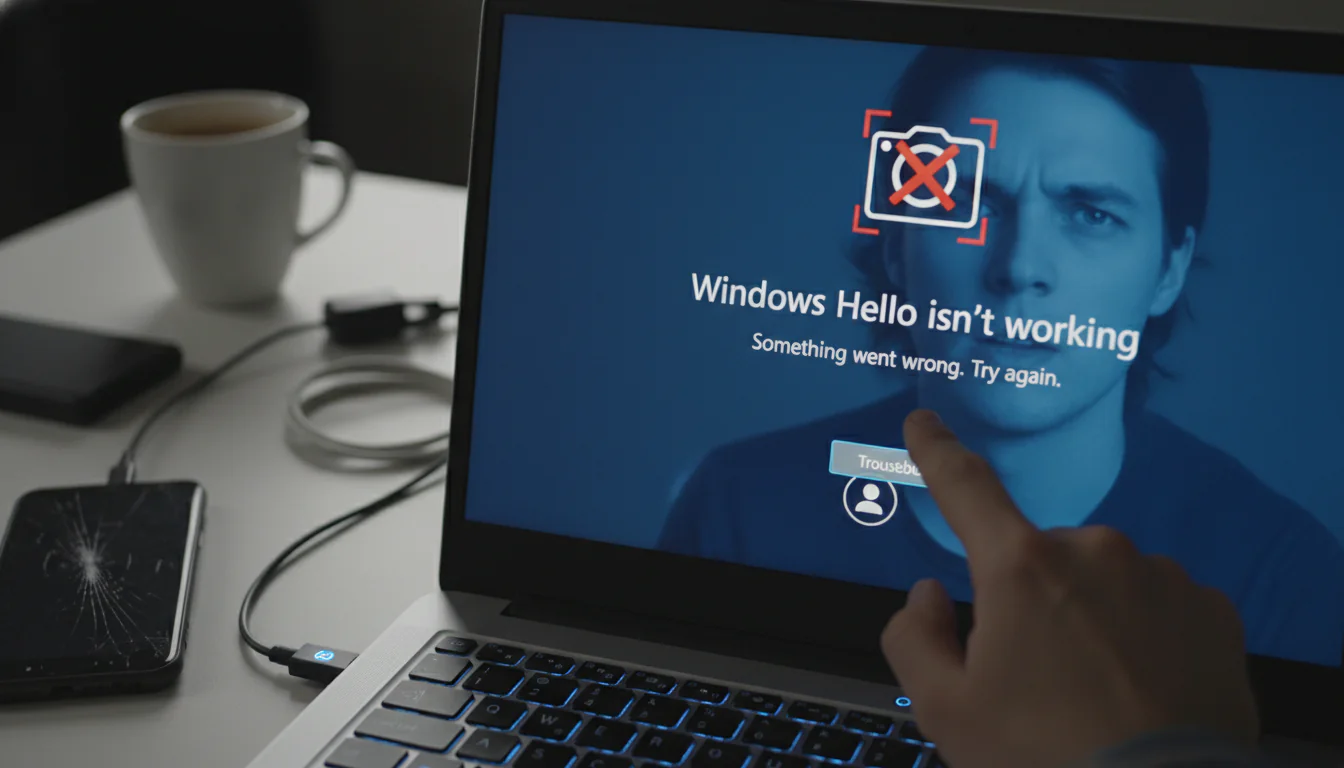
O Windows Hello é um recurso de segurança biométrica que permite aos usuários desbloquear seus dispositivos Windows 10 e 11 usando reconhecimento facial, impressão digital ou um PIN. Embora seja geralmente confiável e conveniente, muitos usuários ocasionalmente enfrentam problemas com o reconhecimento facial do Windows Hello. Este artigo explora as causas comuns para o Windows Hello falhar e oferece soluções práticas para resolver esses problemas.
Causas Comuns para Falhas no Windows Hello
Antes de mergulharmos nas soluções, é importante entender por que o Windows Hello pode estar falhando. Várias razões podem estar por trás desse problema, incluindo:
- Problemas de Hardware: Câmeras ou sensores defeituosos são a causa mais óbvia.
- Drivers Desatualizados ou Corrompidos: Drivers de câmera desatualizados ou corrompidos podem impedir o funcionamento correto do Windows Hello.
- Problemas de Iluminação: Iluminação inadequada ou inconsistente pode afetar a capacidade do Windows Hello de reconhecer seu rosto.
- Atualizações do Windows: Às vezes, as atualizações do Windows podem causar conflitos com o Windows Hello.
- Configurações Incorretas: Configurações incorretas do Windows Hello ou políticas de grupo podem impedir o funcionamento.
- Software de Terceiros: Alguns softwares, especialmente aqueles que interagem com a câmera, podem interferir no Windows Hello.
- Mudanças na Aparência: Mudanças significativas na sua aparência (cabelo, barba, maquiagem) podem dificultar o reconhecimento.
Soluções para Problemas com o Reconhecimento Facial do Windows Hello
Aqui estão algumas soluções passo a passo para corrigir problemas com o Windows Hello:
1. Verifique o Hardware da Câmera
O primeiro passo é garantir que a câmera esteja funcionando corretamente.
- Teste a Câmera: Abra o aplicativo Câmera do Windows e veja se a câmera está funcionando. Se não estiver, pode haver um problema de hardware.
- Conecte a Câmera: Se você estiver usando uma câmera externa, certifique-se de que ela esteja devidamente conectada e alimentada.
- Verifique no Gerenciador de Dispositivos: Abra o Gerenciador de Dispositivos (pesquise por “Gerenciador de Dispositivos” no menu Iniciar) e procure por quaisquer erros relacionados à câmera. Se houver um ponto de exclamação amarelo, pode haver um problema de driver.
2. Atualize ou Reinstale os Drivers da Câmera
Drivers desatualizados ou corrompidos são uma causa comum de problemas com o Windows Hello.
- Atualize os Drivers: No Gerenciador de Dispositivos, expanda “Câmeras” ou “Dispositivos de imagem”, clique com o botão direito do mouse na sua câmera e selecione “Atualizar driver”. Escolha a opção “Pesquisar drivers automaticamente”.
- Reinstale os Drivers: Se a atualização não funcionar, desinstale o driver (clique com o botão direito do mouse e selecione “Desinstalar dispositivo”) e reinicie o computador. O Windows deve reinstalar o driver automaticamente. Se isso não acontecer, você pode baixar o driver mais recente do site do fabricante da câmera ou do fabricante do seu laptop.
3. Ajuste as Configurações de Iluminação
O Windows Hello precisa de iluminação adequada para reconhecer seu rosto com precisão.
- Melhore a Iluminação: Certifique-se de que seu rosto esteja bem iluminado e que não haja sombras fortes. Evite luz direta atrás de você, pois isso pode criar um efeito de contraluz.
- Tente Diferentes Condições de Iluminação: Teste o Windows Hello em diferentes condições de iluminação para ver se o problema é específico de um determinado ambiente.
4. Verifique as Configurações do Windows Hello
Configurações incorretas do Windows Hello podem impedir seu funcionamento.
- Reconfigure o Windows Hello: Vá para Configurações > Contas > Opções de entrada > Windows Hello Face e clique em “Remover”. Em seguida, clique em “Configurar” para configurar o reconhecimento facial novamente. Siga as instruções na tela para criar um novo perfil facial.
- Verifique as Políticas de Grupo (para usuários do Windows Pro): Abra o Editor de Política de Grupo Local (pesquise por “gpedit.msc” no menu Iniciar). Navegue até Configuração do Computador > Modelos Administrativos > Componentes do Windows > Windows Hello for Business. Certifique-se de que as políticas “Usar Windows Hello for Business” e “Configurar um atraso para o login com reconhecimento facial” estejam configuradas corretamente. Geralmente, a configuração padrão é a melhor.
5. Desative Software de Terceiros que Interfere com a Câmera
Alguns softwares podem interferir no Windows Hello, especialmente se eles usarem a câmera.
- Feche Aplicativos Desnecessários: Feche todos os aplicativos que possam estar usando a câmera, como aplicativos de videoconferência ou software de gravação de tela.
- Desative Aplicativos de Terceiros: Desative ou desinstale temporariamente qualquer software que possa estar interferindo com a câmera.
6. Execute a Solução de Problemas do Windows Update
Problemas com o Windows Update podem afetar o funcionamento de vários recursos, incluindo o Windows Hello.
- Execute a Solução de Problemas: Vá para Configurações > Atualização e Segurança > Solução de problemas > Windows Update e execute a solução de problemas.
7. Verifique se Há Atualizações Pendentes do Windows
Certifique-se de que seu sistema esteja atualizado.
- Instale as Atualizações: Vá para Configurações > Atualização e Segurança > Windows Update e verifique se há atualizações disponíveis. Instale todas as atualizações pendentes.
8. Crie um Novo Perfil de Usuário
Às vezes, um perfil de usuário corrompido pode causar problemas com o Windows Hello.
- Crie um Novo Perfil: Vá para Configurações > Contas > Família e outros usuários > Adicionar outra pessoa a este PC. Siga as instruções para criar uma nova conta de usuário. Depois que o novo perfil for criado, faça login nele e configure o Windows Hello novamente.
9. Verifique as Configurações de Privacidade da Câmera
O Windows permite controlar quais aplicativos têm acesso à sua câmera.
- Permita o Acesso à Câmera: Vá para Configurações > Privacidade > Câmera. Certifique-se de que a opção “Permitir que os aplicativos acessem sua câmera” esteja ativada e que o Windows Hello tenha permissão para acessar a câmera.
10. Restaure o Sistema para um Ponto Anterior
Se você começou a ter problemas com o Windows Hello após uma atualização ou instalação de software, restaurar o sistema para um ponto anterior pode resolver o problema.
- Restaure o Sistema: Pesquise por “Criar um ponto de restauração” no menu Iniciar e abra o painel. Clique em “Restauração do Sistema” e siga as instruções para restaurar seu computador para um ponto anterior no tempo. Selecione um ponto de restauração anterior ao momento em que você começou a ter problemas com o Windows Hello.
Conclusão
O Windows Hello é uma ferramenta valiosa para segurança e conveniência. Quando o reconhecimento facial falha, pode ser frustrante, mas a maioria dos problemas pode ser resolvida seguindo os passos descritos neste artigo. Comece com as soluções mais simples, como verificar o hardware da câmera e ajustar as configurações de iluminação, e avance para soluções mais complexas, como atualizar drivers ou restaurar o sistema. Com um pouco de paciência e solução de problemas, você poderá colocar o Windows Hello funcionando novamente em breve.
Perguntas Frequentes (FAQs)
Aqui estão algumas perguntas frequentes sobre problemas com o reconhecimento facial do Windows Hello:
Por que o Windows Hello parou de funcionar repentinamente?
Várias razões podem causar isso, incluindo atualizações do Windows, drivers desatualizados, problemas de hardware ou software de terceiros que interfere com a câmera. Tente as soluções listadas acima para identificar e resolver o problema.
O Windows Hello não me reconhece depois que eu mudei meu corte de cabelo. O que devo fazer?
Mudanças significativas na aparência podem afetar o reconhecimento facial. Remova seu perfil facial atual do Windows Hello e configure-o novamente para que ele aprenda a reconhecê-lo com sua nova aparência.
O Windows Hello funciona melhor com óculos ou sem óculos?
Isso depende da sua câmera e do seu grau. Geralmente, é recomendado configurar o Windows Hello com os óculos que você usa mais frequentemente. Se você usa óculos com frequência, configure o Windows Hello usando seus óculos. Se você usa óculos apenas ocasionalmente, configure-o sem óculos.
Como posso desativar completamente o Windows Hello?
Vá para Configurações > Contas > Opções de entrada. Em Windows Hello Face, clique em “Remover”. Repita o processo para Windows Hello Fingerprint (se aplicável) e Windows Hello PIN. Para maior segurança, você pode desativar completamente a opção “Exigir o Windows Hello para contas Microsoft” em Opções de entrada.
O Windows Hello está disponível em todos os computadores?
Não. O Windows Hello requer hardware específico, como uma câmera infravermelha (IR) para reconhecimento facial ou um leitor de impressão digital. Nem todos os computadores vêm com esse hardware.
O Windows Hello é seguro?
O Windows Hello é considerado um método de autenticação seguro. Ele usa tecnologias de reconhecimento facial e impressão digital que são mais difíceis de falsificar do que senhas ou PINs. No entanto, como qualquer sistema de segurança, não é totalmente à prova de falhas. É importante usar senhas fortes e outras medidas de segurança adicionais para proteger sua conta.