
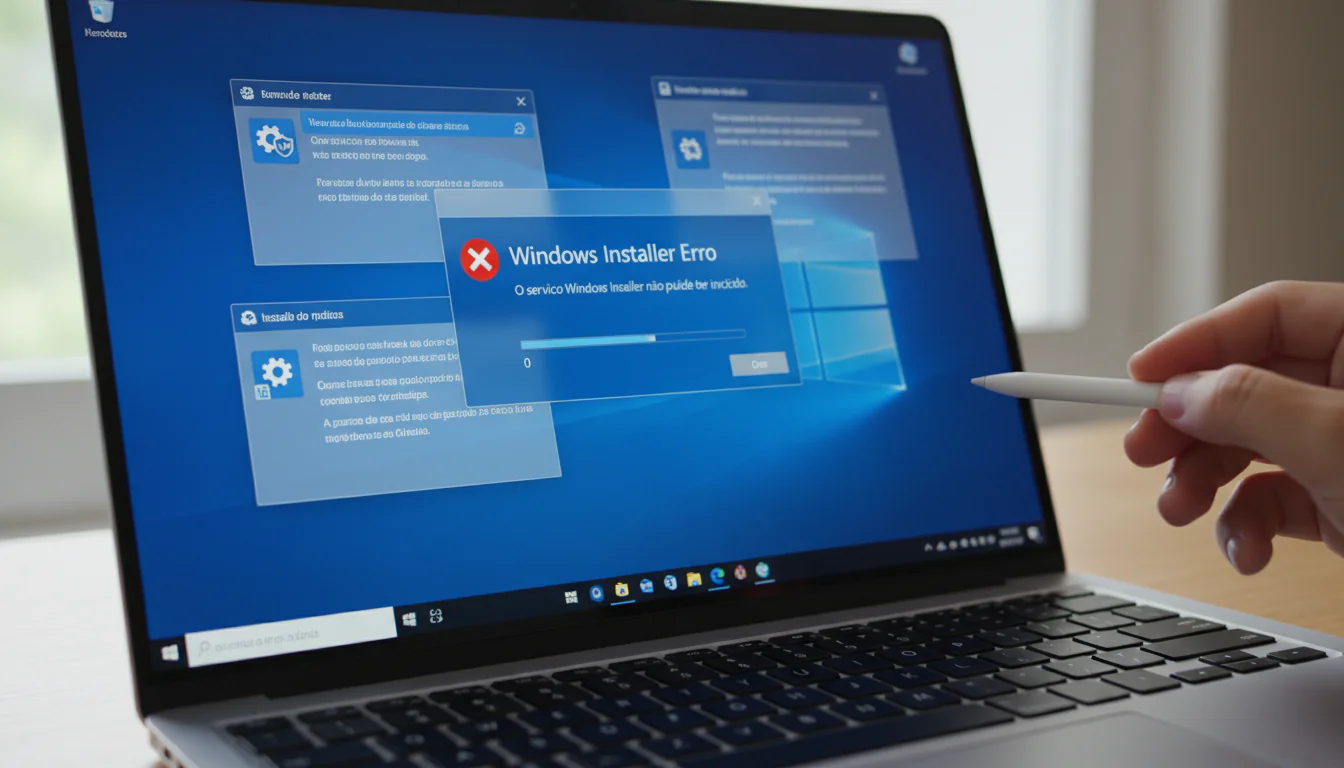
Introdução ao Windows Installer no Windows 10
O Windows Installer é um serviço crucial do sistema operacional Windows que lida com a instalação, manutenção e remoção de software. No Windows 10, ele continua sendo um componente fundamental, garantindo que os programas sejam instalados de forma consistente e eficiente. Este guia completo visa fornecer uma compreensão aprofundada do Windows Installer, seus componentes, solução de problemas comuns e dicas para otimizar sua utilização.
Tradicionalmente, o Windows Installer utiliza arquivos com a extensão .msi (Microsoft Installer Package) para organizar os arquivos e configurações necessários para a instalação de um aplicativo. Ele também pode utilizar arquivos .msp para atualizações e patches.
Componentes Chave do Windows Installer
O Windows Installer não é apenas um arquivo; ele é um sistema complexo com vários componentes trabalhando em conjunto:
- Serviço Windows Installer (msiserver): Este é o componente central que orquestra todo o processo de instalação. Ele é responsável por ler o arquivo
.msi, executar as ações definidas nele e interagir com outros serviços do sistema. - Arquivos MSI (.msi): São os pacotes de instalação que contêm todas as informações e arquivos necessários para instalar um aplicativo. Eles definem o que precisa ser copiado, registrado e configurado no sistema.
- Arquivos MSP (.msp): São arquivos de patch ou atualização que aplicam modificações a um programa já instalado. Eles geralmente são menores que um arquivo
.msicompleto, pois contêm apenas as alterações necessárias. - Banco de Dados do Windows Installer: É um banco de dados que armazena informações sobre os aplicativos instalados, suas configurações e dependências. Ele é crucial para a desinstalação limpa e a detecção de problemas.
- Componentes: Dentro de um arquivo MSI, um componente representa um conjunto de arquivos, chaves de registro e outras configurações que são tratadas como uma única unidade durante a instalação e desinstalação.
Como o Windows Installer Funciona
O processo de instalação usando o Windows Installer geralmente segue estas etapas:
- O usuário executa um arquivo
.msi. - O Windows Installer Service (
msiserver) é iniciado (se já não estiver em execução). - O serviço lê o arquivo
.msie extrai as informações necessárias. - O serviço determina os componentes a serem instalados, suas dependências e o local de instalação.
- O serviço copia os arquivos, atualiza o registro, cria atalhos e executa outras ações definidas no arquivo
.msi. - O serviço registra informações sobre o aplicativo no banco de dados do Windows Installer.
Solução de Problemas Comuns do Windows Installer
Embora o Windows Installer seja geralmente confiável, problemas podem ocorrer. Aqui estão alguns dos problemas mais comuns e suas soluções:
Erro “O Serviço Windows Installer não pôde ser acessado”
Este erro geralmente indica que o serviço Windows Installer não está em execução ou está corrompido.
Soluções:
- Verifique se o serviço está em execução:
- Pressione
Windows + Rpara abrir a caixa de diálogo Executar. - Digite
services.msce pressione Enter. - Localize o serviço “Windows Installer”.
- Verifique se o status é “Em execução”. Se não estiver, clique com o botão direito e selecione “Iniciar”.
- Se a opção “Iniciar” estiver desativada, verifique o tipo de inicialização. Deve estar configurado para “Manual” ou “Automático”. Se estiver definido como “Desativado”, altere para “Manual”.
- Pressione
- Registre novamente o serviço Windows Installer:
- Abra o Prompt de Comando como administrador (pesquise “cmd” no menu Iniciar, clique com o botão direito e selecione “Executar como administrador”).
- Execute os seguintes comandos:
msiexec /unregister

msiexec /regserver
Erro “Pacote de Instalação Inválido”
Este erro indica que o arquivo .msi está corrompido ou incompleto.
Soluções:
- Baixe novamente o arquivo
.msi: Certifique-se de baixar o arquivo de uma fonte confiável. - Verifique o checksum do arquivo: Se a fonte de download fornecer um checksum (MD5, SHA-1, SHA-256), compare-o com o checksum do arquivo baixado para garantir que ele não foi corrompido durante o download.
- Tente executar a instalação em modo de compatibilidade: Clique com o botão direito no arquivo
.msi, selecione “Propriedades”, vá para a guia “Compatibilidade” e tente executar o programa em modo de compatibilidade com versões anteriores do Windows.
Erro “Erro 1603: Erro fatal durante a instalação”
Este é um erro genérico que pode ter várias causas.
Soluções:
- Verifique as permissões: Certifique-se de ter permissões administrativas na sua conta de usuário. Tente executar a instalação como administrador (clique com o botão direito no arquivo
.msie selecione “Executar como administrador”). - Desative o software antivírus: Às vezes, o software antivírus pode interferir no processo de instalação. Desative-o temporariamente e tente novamente.
- Verifique o espaço em disco: Certifique-se de ter espaço em disco suficiente na unidade onde você está tentando instalar o aplicativo.
- Verifique se há arquivos temporários: Arquivos temporários corrompidos podem causar problemas de instalação. Limpe a pasta de arquivos temporários (digite
%temp%na caixa de diálogo Executar e exclua todos os arquivos na pasta). - Procure por entradas de registro corrompidas: Use um limpador de registro confiável (com cautela) para procurar e corrigir entradas de registro corrompidas relacionadas ao aplicativo que você está tentando instalar. Faça backup do registro antes de fazer qualquer alteração.
Problemas de Desinstalação
Às vezes, um programa pode não desinstalar corretamente.
Soluções:
- Use o Painel de Controle: Vá para o Painel de Controle, clique em “Programas” e depois em “Programas e Recursos”. Localize o programa que você deseja desinstalar, clique com o botão direito e selecione “Desinstalar”.
- Use o Solucionador de Problemas de Instalação e Desinstalação da Microsoft: A Microsoft oferece uma ferramenta gratuita que pode ajudar a corrigir problemas de instalação e desinstalação. Você pode encontrá-la no site da Microsoft.
- Remova manualmente os arquivos e entradas de registro: Se a desinstalação falhar, você pode tentar remover manualmente os arquivos e entradas de registro relacionados ao programa. Esta é uma solução avançada e deve ser feita com extrema cautela. Faça backup do registro antes de fazer qualquer alteração.
Dicas para Otimizar o Uso do Windows Installer
Aqui estão algumas dicas para garantir que o Windows Installer funcione de forma eficiente:
- Mantenha o sistema operacional atualizado: As atualizações do Windows geralmente incluem correções para problemas relacionados ao Windows Installer.
- Use um software antivírus confiável: O software antivírus pode ajudar a prevenir a instalação de software malicioso que pode corromper o Windows Installer.
- Faça backup regularmente do seu sistema: Em caso de problemas graves, você pode restaurar seu sistema para um ponto anterior no tempo.
- Evite instalar software de fontes não confiáveis: Instalar software de fontes não confiáveis pode comprometer a segurança do seu sistema e causar problemas com o Windows Installer.
Conclusão
O Windows Installer é uma ferramenta vital para gerenciar a instalação e desinstalação de software no Windows 10. Compreender seus componentes, funcionamento e métodos de solução de problemas pode economizar tempo e evitar frustrações. Ao seguir as dicas fornecidas neste guia, você estará melhor equipado para lidar com problemas comuns e garantir um ambiente de software estável e eficiente em seu sistema Windows 10.
Perguntas Frequentes (FAQs)
O que é um arquivo MSI?
Um arquivo MSI (Microsoft Installer Package) é um pacote de instalação usado pelo Windows Installer para instalar, manter e remover software no sistema operacional Windows. Ele contém informações sobre os arquivos, configurações e ações necessárias para a instalação.
Como posso abrir um arquivo MSI?
Você não “abre” um arquivo MSI da mesma forma que abre um documento. Para instalar o software contido em um arquivo MSI, basta dar um duplo clique nele. O Windows Installer iniciará automaticamente o processo de instalação.
O que fazer se o Windows Installer não estiver funcionando?
Primeiro, verifique se o serviço Windows Installer está em execução. Se não estiver, tente iniciá-lo. Se o problema persistir, tente registrar novamente o serviço Windows Installer usando os comandos msiexec /unregister e msiexec /regserver no Prompt de Comando (executado como administrador).
Como posso desinstalar um programa se a desinstalação normal falhar?
Você pode tentar usar o Solucionador de Problemas de Instalação e Desinstalação da Microsoft. Se isso não funcionar, você pode tentar remover manualmente os arquivos e entradas de registro relacionados ao programa. Esta última opção deve ser feita com cautela e com um backup prévio do registro do sistema.
É seguro baixar arquivos MSI de qualquer site?
Não, é altamente recomendável baixar arquivos MSI apenas de fontes confiáveis, como o site oficial do desenvolvedor do software. Baixar arquivos de fontes não confiáveis pode expor seu sistema a malware e outros riscos de segurança.
O que são arquivos MSP e qual a diferença para arquivos MSI?
Arquivos MSP (Microsoft Patch) são arquivos de patch ou atualização que aplicam modificações a um programa já instalado. Eles são menores que um arquivo MSI completo e contêm apenas as alterações necessárias. MSI é usado para a instalação completa, enquanto MSP é usado para atualizações e correções.