
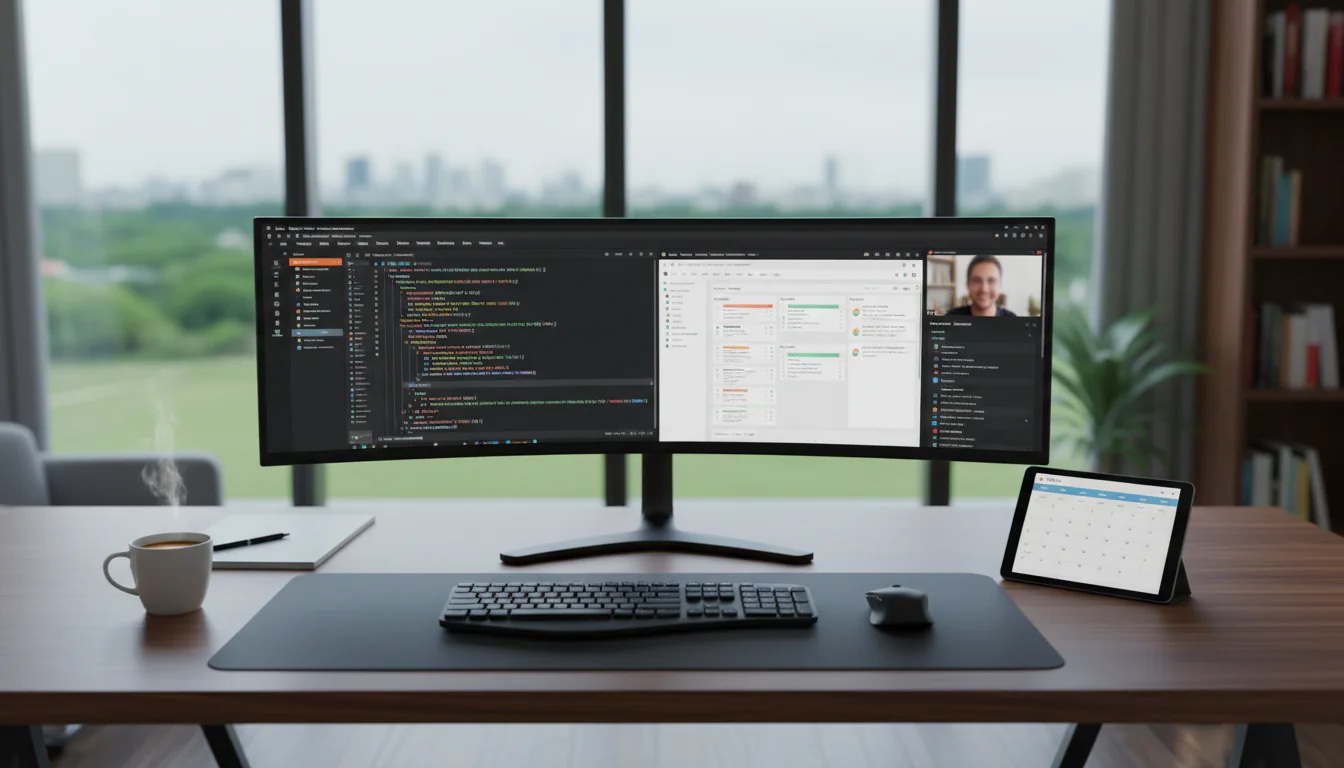
Windows: Maximize a Produtividade com Janelas Lado a Lado
Em um mundo onde a multitarefa é a norma, otimizar o fluxo de trabalho no Windows é essencial para aumentar a produtividade. Uma das maneiras mais eficazes de alcançar isso é através do gerenciamento inteligente de janelas, especialmente utilizando o recurso de janelas lado a lado. Este artigo explora como essa técnica pode transformar a sua experiência com o Windows, tornando-o mais eficiente e organizado.
O Poder da Multitarefa Visual
A capacidade de visualizar e interagir com múltiplas janelas simultaneamente pode reduzir drasticamente o tempo gasto alternando entre aplicativos. Imagine redigir um relatório enquanto consulta dados em uma planilha, ou comparar documentos sem ter que minimizar e maximizar constantemente. As janelas lado a lado oferecem essa conveniência, permitindo que você mantenha o foco e minimize a distração.
Técnicas para Organizar Janelas Lado a Lado
O Windows oferece diversas maneiras de organizar suas janelas lado a lado, cada uma com suas vantagens e desvantagens. Vamos explorar as opções mais comuns:
1. Arrastar e Soltar para as Bordas
Este é o método mais intuitivo e acessível. Basta clicar e arrastar a barra de título de uma janela para uma das bordas da tela (esquerda, direita, superior ou inferior). Ao chegar na borda, o Windows mostrará uma prévia de como a janela se encaixará, ocupando metade da tela (nas laterais) ou a tela inteira (na parte superior). Solte o botão do mouse e a janela se ajustará automaticamente.
Exemplo: Arrastar uma janela para a borda esquerda fará com que ela ocupe a metade esquerda da tela. Arrastar para a borda superior (e soltar) maximizará a janela.
2. Atalhos de Teclado
Para uma organização ainda mais rápida, utilize os seguintes atalhos de teclado:
Windows + Seta Esquerda: Encaixa a janela na metade esquerda da tela.Windows + Seta Direita: Encaixa a janela na metade direita da tela.Windows + Seta Cima: Maximiza a janela.Windows + Seta Baixo: Minimiza a janela (se estiver maximizada, restaura ao tamanho anterior).Windows + Shift + Seta Esquerda/Direita: Move a janela para o monitor esquerdo/direito, mantendo o tamanho.
Esses atalhos são extremamente úteis para alternar rapidamente entre diferentes configurações de janelas.
3. Snap Assist
O Snap Assist é um recurso que aparece automaticamente quando você encaixa uma janela em um dos lados da tela. Ele exibe miniaturas de outras janelas abertas, permitindo que você clique em uma delas para preencher o espaço restante. Isso simplifica a criação de um layout de duas janelas lado a lado, ou até mesmo quatro janelas (uma em cada canto da tela).
4. PowerToys (Snap Layouts)
Para usuários que precisam de ainda mais controle sobre o layout das janelas, o PowerToys, um conjunto de utilitários gratuitos da Microsoft, oferece o Snap Layouts. Esse recurso permite definir layouts personalizados para as janelas, dividindo a tela em diferentes áreas e encaixando as janelas nessas áreas predefinidas.
Para usar o Snap Layouts, você precisa:
- Baixar e instalar o PowerToys da Microsoft Store ou do GitHub.
- Abrir as configurações do PowerToys e ativar o Snap Layouts.
- Mantenha pressionada a tecla Shift e clique no botão de maximizar/restaurar da janela ou arraste a janela para o ícone do Snap Layouts que aparece.
- Escolha um layout predefinido ou crie um layout personalizado.
O PowerToys oferece uma flexibilidade incrível para quem precisa de configurações de janelas altamente personalizadas.
Dicas para Otimizar o Uso de Janelas Lado a Lado
Além de conhecer as técnicas de organização, algumas dicas podem otimizar ainda mais o seu fluxo de trabalho:
- Escolha o layout certo: Nem sempre dividir a tela em duas é a melhor opção. Experimente diferentes layouts para encontrar o que melhor se adapta às suas tarefas. Às vezes, ter três janelas menores é mais eficiente do que duas grandes.
- Utilize monitores múltiplos: Se possível, use dois ou mais monitores. Isso expande o espaço de trabalho e permite visualizar ainda mais informações simultaneamente. As técnicas de janelas lado a lado funcionam igualmente bem em configurações multi-monitor.
- Organize as janelas por tarefa: Agrupe as janelas relacionadas a uma tarefa específica e organize-as lado a lado. Isso facilita a concentração e evita a dispersão.
- Personalize as configurações: Explore as configurações do Windows relacionadas ao gerenciamento de janelas, como a opção de evitar que as janelas sejam reorganizadas ao arrastar para o topo da tela (desative a “ancoragem”).
- Use áreas de trabalho virtuais: As áreas de trabalho virtuais (acessadas pelo atalho
Windows + Tab) permitem criar múltiplos “desktops” virtuais, cada um com seu próprio conjunto de janelas. Isso é útil para separar diferentes projetos ou tarefas.
Benefícios de Utilizar Janelas Lado a Lado
Os benefícios de organizar as janelas lado a lado são inúmeros:
- Aumento da Produtividade: Reduz o tempo gasto alternando entre aplicativos e permite visualizar informações relevantes simultaneamente.
- Melhoria do Foco: Minimiza a distração e facilita a concentração na tarefa em mãos.
- Organização Aprimorada: Mantém o desktop limpo e organizado, facilitando a localização de janelas e documentos.
- Fluxo de Trabalho Mais Eficiente: Agiliza a execução de tarefas que envolvem múltiplos aplicativos ou documentos.
- Redução do Estresse: Um ambiente de trabalho organizado contribui para a redução do estresse e aumenta o bem-estar.
Conclusão
Dominar as técnicas de organização de janelas lado a lado no Windows é um investimento valioso que pode gerar um retorno significativo em termos de produtividade, eficiência e bem-estar. Experimente as diferentes técnicas, personalize as configurações e adapte o seu fluxo de trabalho para aproveitar ao máximo esse recurso poderoso. Ao transformar a maneira como você interage com o seu computador, você estará investindo no seu sucesso profissional e pessoal.
Perguntas Frequentes (FAQs)
Posso usar janelas lado a lado em versões antigas do Windows?
Sim, a funcionalidade básica de arrastar e soltar para as bordas está presente em versões mais antigas do Windows, como o Windows 7. No entanto, recursos mais avançados como o Snap Assist e o Snap Layouts do PowerToys são exclusivos das versões mais recentes (Windows 10 e Windows 11).
Como desativo o Snap Assist?
Para desativar o Snap Assist no Windows 10 e 11, siga estes passos:
- Abra as Configurações do Windows (
Windows + I). - Clique em “Sistema”.
- Selecione “Multitarefas” no menu à esquerda.
- Desative as opções relacionadas ao Snap Assist, como “Anexar janelas automaticamente ao arrastá-las para as bordas da tela”.
O PowerToys é seguro para instalar?
Sim, o PowerToys é um conjunto de utilitários desenvolvido pela Microsoft e disponível gratuitamente na Microsoft Store e no GitHub. É um software seguro e confiável para otimizar o Windows.
As janelas lado a lado funcionam com todos os aplicativos?
Na maioria dos casos, sim. No entanto, alguns aplicativos mais antigos ou com interfaces não convencionais podem não se comportar perfeitamente ao serem encaixados lado a lado. Em geral, a grande maioria dos aplicativos modernos é compatível.
Qual a diferença entre maximizar uma janela e usar o encaixe na parte superior da tela?
Maximizar uma janela (clicando no botão de maximizar ou usando o atalho Windows + Seta Cima) fará com que a janela ocupe toda a tela, cobrindo a barra de tarefas. Encaixar na parte superior da tela, arrastando a janela para a borda superior, geralmente tem o mesmo efeito, mas alguns programas se comportam de forma diferente nesse cenário. Em alguns casos, o encaixe na parte superior pode não cobrir completamente a barra de tarefas.
Posso usar o recurso de áreas de trabalho virtuais em conjunto com as janelas lado a lado?
Sim, essa é uma combinação poderosa. Você pode organizar as janelas lado a lado em uma área de trabalho virtual e, em seguida, alternar entre diferentes áreas de trabalho virtuais para organizar diferentes projetos ou tarefas. Use o atalho Windows + Tab para acessar a visualização das áreas de trabalho virtuais.