
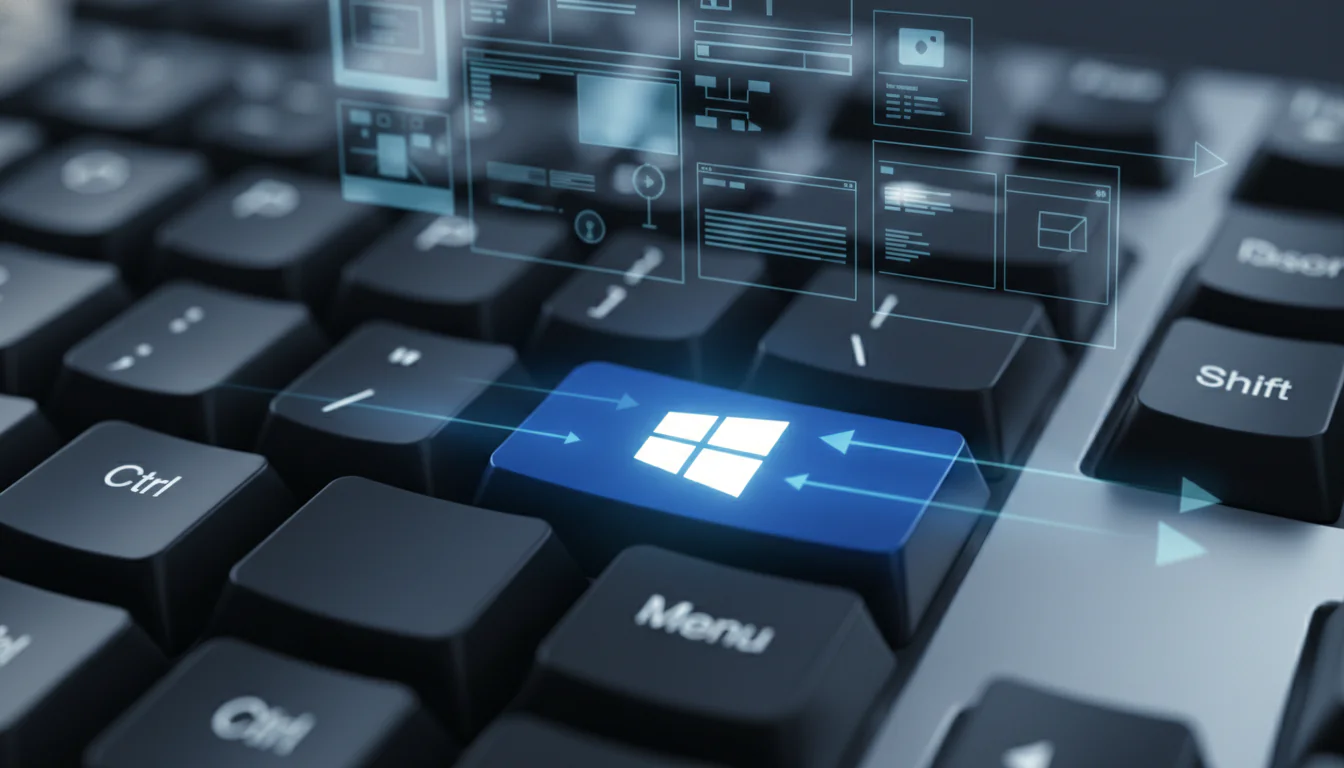
O Poder Oculto da Tecla Windows: Um Guia Abrangente
A tecla Windows, frequentemente subestimada, é uma ferramenta poderosa que pode otimizar significativamente sua experiência no sistema operacional da Microsoft. Localizada geralmente na parte inferior do teclado, entre as teclas Ctrl e Alt, ela oferece acesso rápido a uma infinidade de funções e atalhos que podem agilizar tarefas e economizar tempo. Este guia completo explora a fundo a tecla Windows, desde suas funções básicas até os atalhos mais avançados e dicas essenciais para maximizar seu uso.
Funções Básicas da Tecla Windows
A função mais básica e conhecida da tecla Windows é abrir ou fechar o Menu Iniciar. Pressionar a tecla revela instantaneamente o Menu Iniciar, permitindo que você acesse aplicativos, configurações, arquivos e pastas. Pressionar novamente fecha o Menu Iniciar, retornando ao seu estado anterior.
Atalhos Essenciais da Tecla Windows
A verdadeira mágica da tecla Windows reside em seus atalhos. Combinada com outras teclas, ela desbloqueia uma vasta gama de funcionalidades. Abaixo, detalhamos os atalhos mais úteis e como eles podem transformar sua produtividade:
| Atalho | Função | Descrição |
|---|---|---|
Win + D | Mostrar Área de Trabalho | Minimiza todas as janelas abertas, exibindo a área de trabalho. Pressionar novamente restaura as janelas. |
Win + E | Abrir Explorador de Arquivos | Abre instantaneamente o Explorador de Arquivos, facilitando o acesso a seus arquivos e pastas. |
Win + I | Abrir Configurações | Abre a janela de Configurações do Windows, onde você pode personalizar o sistema operacional de acordo com suas preferências. |
Win + L | Bloquear Tela | Bloqueia o computador, exigindo que você insira sua senha ou PIN para desbloqueá-lo. Útil para garantir a privacidade quando você se afasta do computador. |
Win + M | Minimizar Todas as Janelas | Minimiza todas as janelas abertas, enviando-as para a barra de tarefas. |
Win + Shift + M | Restaurar Janelas Minimizadas | Restaura todas as janelas que foram minimizadas com o atalho Win + M. |
Win + R | Abrir Caixa de Executar | Abre a caixa de diálogo “Executar”, onde você pode digitar comandos para executar programas ou abrir pastas específicas. |
Win + Tab | Visualização de Tarefas | Abre a Visualização de Tarefas, mostrando todas as janelas e áreas de trabalho virtuais abertas. |
Win + Ctrl + D | Criar Área de Trabalho Virtual | Cria uma nova área de trabalho virtual, permitindo que você organize suas tarefas em diferentes espaços de trabalho. |
Win + Ctrl + F4 | Fechar Área de Trabalho Virtual Atual | Fecha a área de trabalho virtual atualmente ativa. |
Win + Ctrl + Esquerda/Direita | Alternar entre Áreas de Trabalho Virtuais | Navega entre as diferentes áreas de trabalho virtuais que você criou. |
Win + . (ponto) ou Win + ; (ponto e vírgula) | Painel de Emoji | Abre o painel de emoji, permitindo que você adicione emojis, GIFs e símbolos aos seus textos. |
Win + V | Histórico da Área de Transferência | Abre o histórico da área de transferência, mostrando os últimos itens que você copiou. (Precisa estar habilitado nas configurações do Windows). |
Win + Print Screen | Captura de Tela e Salva Automaticamente | Captura a tela inteira e salva automaticamente a imagem na pasta “Capturas de Tela” dentro da sua pasta “Imagens”. |
Win + Shift + S | Ferramenta de Recorte | Abre a Ferramenta de Recorte, permitindo que você selecione uma área específica da tela para capturar. |
Win + Número (1-9) | Abrir Aplicativo Fixado na Barra de Tarefas | Abre o aplicativo fixado na barra de tarefas correspondente ao número pressionado. Por exemplo, Win + 1 abre o primeiro aplicativo fixado, Win + 2 o segundo, e assim por diante. |
Win + Up Arrow | Maximizar Janela | Maximiza a janela ativa. |
Win + Down Arrow | Restaurar/Minimizar Janela | Se a janela estiver maximizada, restaura-a ao tamanho anterior. Se estiver restaurada, minimiza-a. |
Win + Left Arrow | Mover Janela para a Esquerda | Move a janela ativa para a metade esquerda da tela. |
Win + Right Arrow | Mover Janela para a Direita | Move a janela ativa para a metade direita da tela. |
Dicas Essenciais para Maximizar o Uso da Tecla Windows
Além dos atalhos, algumas dicas podem aprimorar ainda mais sua experiência com a tecla Windows:
- Personalize o Menu Iniciar: Fixe seus aplicativos mais usados no Menu Iniciar para acesso rápido. Você também pode organizar os aplicativos em grupos para facilitar a navegação.
- Utilize a Pesquisa: A barra de pesquisa integrada ao Menu Iniciar é extremamente útil para encontrar arquivos, aplicativos e configurações. Basta digitar o que você procura e o Windows exibirá os resultados relevantes.
- Explore as Áreas de Trabalho Virtuais: As áreas de trabalho virtuais são ideais para organizar diferentes tarefas. Use-as para separar o trabalho do lazer, ou para manter diferentes projetos em espaços distintos.
- Aprenda os Atalhos Mais Relevantes para Você: Não é preciso memorizar todos os atalhos de uma vez. Comece com os que você usa com mais frequência e adicione novos à medida que se sentir confortável.
- Mantenha seu Windows Atualizado: As atualizações do Windows frequentemente incluem novos recursos e melhorias relacionadas à tecla Windows e seus atalhos.
Conclusão
A tecla Windows é um recurso subestimado, mas incrivelmente poderoso, que pode transformar a forma como você interage com o Windows. Ao dominar seus atalhos e funções, você pode aumentar sua produtividade, economizar tempo e otimizar sua experiência geral no sistema operacional. Invista tempo para explorar e experimentar os diferentes recursos que a tecla Windows oferece e descubra como ela pode facilitar seu dia a dia.
Perguntas Frequentes (FAQs)
O que fazer se a tecla Windows não estiver funcionando?
Primeiramente, verifique se a tecla Windows não foi desativada acidentalmente. Alguns teclados possuem uma tecla de “bloqueio da tecla Windows” que pode ser ativada ou desativada. Consulte o manual do seu teclado para verificar. Se isso não resolver, reinicie o computador. Em casos mais raros, pode ser um problema de driver ou um defeito físico no teclado.
Como personalizar os aplicativos fixados no Menu Iniciar?
Clique com o botão direito do mouse sobre o aplicativo no Menu Iniciar. Você pode então escolher opções como “Desafixar do Iniciar”, “Mais” (que oferece opções como “Fixar na barra de tarefas”) ou “Desinstalar”. Para fixar um novo aplicativo, procure-o no Menu Iniciar, clique com o botão direito e selecione “Fixar no Iniciar”.
É possível criar meus próprios atalhos personalizados com a tecla Windows?
O Windows não permite criar atalhos globais com a tecla Windows diretamente através de suas configurações. No entanto, você pode usar softwares de terceiros como AutoHotkey para criar atalhos personalizados com a tecla Windows ou outras combinações de teclas.
A tecla Windows funciona em outros sistemas operacionais?
A tecla Windows é específica para o sistema operacional Windows. Em outros sistemas operacionais, como macOS ou Linux, existem teclas com funções semelhantes, mas não são chamadas de “tecla Windows” e possuem atalhos diferentes.
Onde posso encontrar uma lista completa de todos os atalhos da tecla Windows?
A Microsoft mantém uma documentação online abrangente sobre atalhos de teclado no Windows. Você pode encontrá-la pesquisando por “Atalhos de teclado no Windows” no site de suporte da Microsoft.