
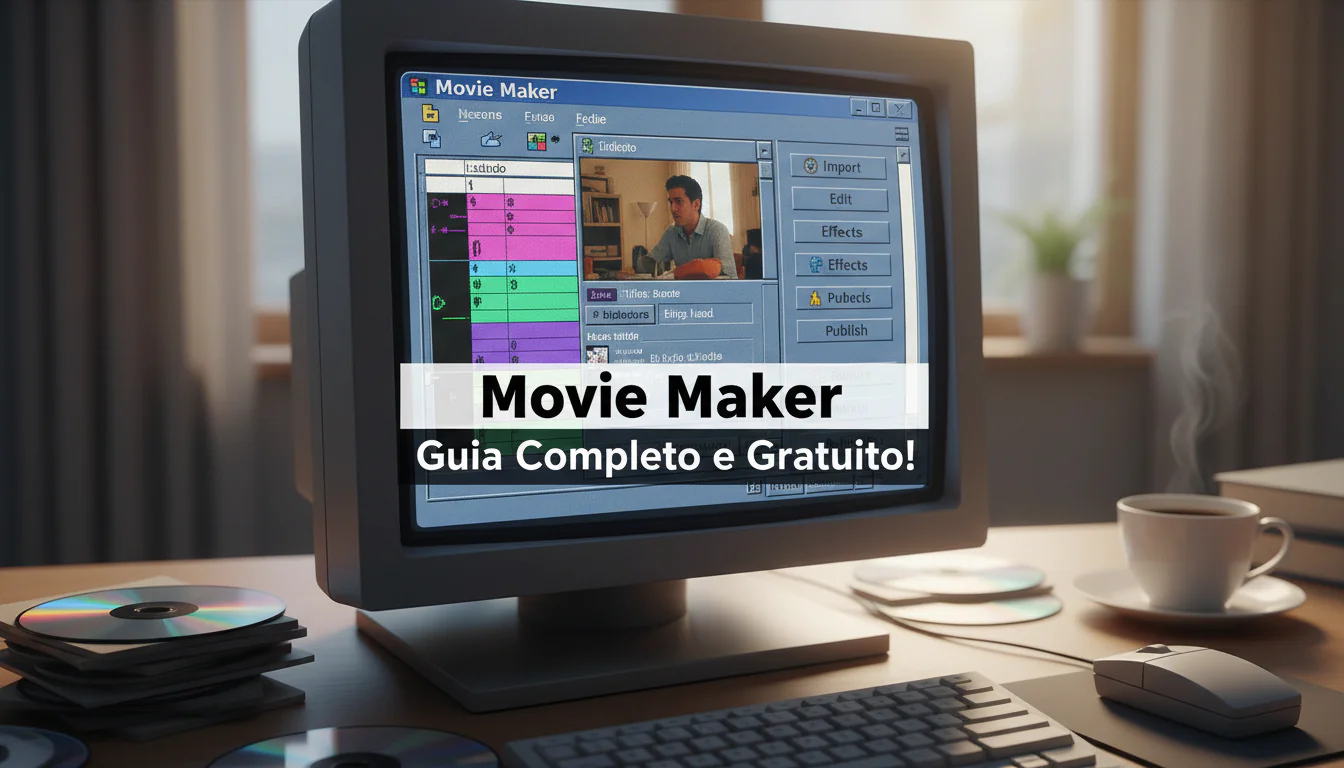
O Windows Movie Maker, um software de edição de vídeo outrora popular e acessível, facilitou a vida de muitos usuários que buscavam criar e editar vídeos de forma simples e intuitiva. Embora a Microsoft tenha descontinuado o suporte oficial para ele, o programa ainda é procurado por aqueles que apreciam sua interface amigável e funcionalidades básicas de edição. Este guia completo abordará tudo o que você precisa saber sobre o Windows Movie Maker, desde sua história até onde encontrá-lo para download e como usá-lo com segurança.
O que é o Windows Movie Maker?
O Windows Movie Maker foi um software de edição de vídeo incluído em versões antigas do Windows, como o Windows XP, Vista e 7. Ele permitia aos usuários criar vídeos a partir de fotos e vídeos, adicionar transições, efeitos visuais, música e texto. Sua simplicidade o tornava ideal para iniciantes e para aqueles que precisavam de edição de vídeo rápida e fácil.
Principais Características do Windows Movie Maker:
- Interface Intuitiva: Fácil de aprender e usar, mesmo para quem não tem experiência com edição de vídeo.
- Edição Básica: Permite cortar, juntar, girar e inverter vídeos.
- Transições e Efeitos: Oferece uma variedade de transições e efeitos visuais para tornar os vídeos mais atraentes.
- Adição de Música e Áudio: Permite adicionar faixas de áudio e música aos vídeos.
- Adição de Títulos e Créditos: Permite adicionar texto aos vídeos, incluindo títulos e créditos.
- Formatos de Saída: Suporta diversos formatos de saída, como WMV, AVI e MP4.
- Compartilhamento Fácil: Permite compartilhar os vídeos diretamente para plataformas como YouTube e Facebook (funcionalidade limitada em versões não oficiais).
Por que o Windows Movie Maker Não Está Mais Disponível Oficialmente?
A Microsoft descontinuou o suporte ao Windows Movie Maker em janeiro de 2017, substituindo-o pelo aplicativo “Fotos” do Windows 10, que também oferece algumas funcionalidades básicas de edição de vídeo. A decisão de descontinuar o Movie Maker foi baseada em parte na mudança de foco da empresa para aplicativos mais modernos e integrados à nuvem.
Onde Baixar o Windows Movie Maker Gratuitamente?
Embora não esteja mais disponível no site oficial da Microsoft, ainda é possível encontrar o Windows Movie Maker para download em diversos sites de terceiros. No entanto, é crucial ter extrema cautela ao baixar de fontes não oficiais. Muitos desses sites podem conter versões modificadas do software que incluem malware, vírus ou outros programas indesejados.
Recomendação Importante: Antes de baixar de qualquer site, verifique sua reputação, leia comentários de outros usuários e utilize um antivírus atualizado para escanear o arquivo baixado. Procure por sites conhecidos e confiáveis que ofereçam downloads de software. Uma busca no Google por “Windows Movie Maker Download” trará vários resultados, mas examine cada um com muito cuidado.
Alguns sites que podem oferecer o download incluem (mas lembre-se, a segurança não é garantida e a responsabilidade é sua!):
- Internet Archive: Muitas vezes, versões antigas de software são arquivadas aqui. Verifique se a versão é genuína e livre de malware.
- Softpedia: Um site conhecido de download de software, mas ainda assim, verifique o arquivo com um antivírus.
- Sites de Downloads de Software (genéricos): Seja extremamente cauteloso.
Alternativas Seguras: Se a segurança é sua principal preocupação, considere usar alternativas gratuitas e modernas de edição de vídeo, como:
- OpenShot: Um editor de vídeo de código aberto e gratuito, com uma interface intuitiva e recursos avançados.
- DaVinci Resolve (versão gratuita): Um poderoso editor de vídeo usado profissionalmente, com uma versão gratuita rica em recursos.
- Shotcut: Outro editor de vídeo de código aberto e gratuito, com uma variedade de recursos e suporte a diversos formatos.
- Editor de Vídeo do Windows 10/11 (aplicativo “Fotos”): Já instalado no seu sistema operacional, oferece edição básica e simples.
Como Instalar o Windows Movie Maker?
O processo de instalação do Windows Movie Maker é relativamente simples. Após baixar o arquivo de instalação, siga estas etapas:
- Execute o arquivo de instalação: Clique duas vezes no arquivo baixado para iniciar o processo de instalação.
- Siga as instruções na tela: Leia atentamente as instruções e siga os passos indicados pelo instalador.
- Escolha o tipo de instalação: Normalmente, você terá a opção de escolher entre uma instalação típica ou personalizada. A instalação típica instalará os componentes mais comuns, enquanto a instalação personalizada permitirá que você escolha quais componentes instalar.
- Aceite os termos de licença: Leia os termos de licença e, se concordar, aceite-os para prosseguir com a instalação.
- Aguarde a conclusão da instalação: Aguarde até que a instalação seja concluída. Isso pode levar alguns minutos.
- Execute o Windows Movie Maker: Após a conclusão da instalação, você poderá encontrar o Windows Movie Maker no menu Iniciar ou na área de trabalho.
Atenção: Durante a instalação, preste atenção para evitar instalar programas adicionais indesejados (“adware”) que podem vir agrupados com o instalador. Desmarque as opções que oferecem a instalação de barras de ferramentas, extensões de navegador ou outros softwares que você não deseja.
Como Usar o Windows Movie Maker?
A interface do Windows Movie Maker é projetada para ser fácil de usar. Aqui estão os passos básicos para criar um vídeo:
- Importe seus arquivos: Clique em “Adicionar vídeos e fotos” para importar os arquivos que você deseja usar no seu vídeo.
- Arraste e solte na linha do tempo: Arraste os arquivos importados para a linha do tempo na parte inferior da tela.
- Edite os clipes: Use as ferramentas de edição para cortar, juntar, girar e inverter os clipes.
- Adicione transições e efeitos: Clique na guia “Animações” para adicionar transições entre os clipes. Clique na guia “Efeitos Visuais” para adicionar efeitos aos clipes.
- Adicione música e áudio: Clique em “Adicionar música” para adicionar uma faixa de áudio ao seu vídeo. Ajuste o volume e a duração da música conforme necessário.
- Adicione títulos e créditos: Clique na guia “Título” para adicionar um título ao início do seu vídeo. Clique na guia “Créditos” para adicionar créditos ao final do seu vídeo.
- Salve o seu vídeo: Clique em “Salvar Filme” para salvar o seu vídeo em um formato de arquivo. Escolha a qualidade e o formato desejados.
Dicas para uma Edição Eficiente:
- Planeje seu vídeo: Antes de começar a editar, planeje o que você quer que seu vídeo mostre e qual mensagem você quer transmitir.
- Use cortes precisos: Remova partes desnecessárias dos seus clipes para manter o vídeo interessante.
- Use transições sutis: Evite usar transições excessivas ou chamativas, pois elas podem distrair o espectador.
- Ajuste o áudio: Certifique-se de que o áudio esteja claro e balanceado. Ajuste o volume da música e do áudio dos clipes para evitar que um sobreponha o outro.
- Visualize o vídeo: Antes de salvar o vídeo final, visualize-o várias vezes para verificar se tudo está correto.
Conclusão
O Windows Movie Maker pode ser uma opção atraente para aqueles que buscam uma ferramenta de edição de vídeo simples e fácil de usar. No entanto, devido à sua descontinuação e aos riscos associados ao download de fontes não oficiais, é importante considerar alternativas modernas e seguras. Softwares como OpenShot, DaVinci Resolve (versão gratuita) e Shotcut oferecem recursos avançados e segurança, permitindo que você crie vídeos de alta qualidade sem comprometer a segurança do seu computador. Ao explorar as alternativas disponíveis, você poderá encontrar a ferramenta perfeita para suas necessidades de edição de vídeo.
Perguntas Frequentes (FAQs)
O Windows Movie Maker ainda funciona no Windows 10/11?
Sim, o Windows Movie Maker pode funcionar no Windows 10/11, mas a compatibilidade não é garantida e você pode encontrar problemas de estabilidade. Além disso, o software não recebe mais atualizações de segurança, o que o torna vulnerável a ameaças.
Onde posso baixar o Windows Movie Maker com segurança?
Não há uma fonte 100% segura para baixar o Windows Movie Maker, pois a Microsoft não o distribui mais oficialmente. Se você optar por baixar de um site de terceiros, faça-o com extrema cautela e verifique a reputação do site e o arquivo baixado com um antivírus atualizado. Considere alternativas mais seguras e modernas.
O Windows Movie Maker é gratuito?
Sim, o Windows Movie Maker era um software gratuito quando era oficialmente distribuído pela Microsoft. No entanto, as versões encontradas em sites de terceiros podem não ser genuínas ou conter software malicioso. Tenha cuidado.
Quais são as melhores alternativas gratuitas ao Windows Movie Maker?
Algumas das melhores alternativas gratuitas ao Windows Movie Maker incluem OpenShot, DaVinci Resolve (versão gratuita), Shotcut e o Editor de Vídeo do Windows 10/11 (aplicativo “Fotos”). Esses softwares oferecem uma variedade de recursos e são atualizados regularmente, garantindo a segurança e a compatibilidade com os sistemas operacionais mais recentes.
Como faço para adicionar música ao meu vídeo no Windows Movie Maker?
No Windows Movie Maker, você pode adicionar música clicando em “Adicionar música” na guia “Página Inicial”. Você pode escolher uma música da sua biblioteca de músicas ou importar um arquivo de áudio. Ajuste o volume e a duração da música conforme necessário.
Como faço para adicionar texto ao meu vídeo no Windows Movie Maker?
Você pode adicionar texto ao seu vídeo clicando na guia “Título” para adicionar um título ao início do vídeo ou na guia “Créditos” para adicionar créditos ao final do vídeo. Você também pode adicionar texto em outras partes do vídeo usando a opção “Legenda”.