
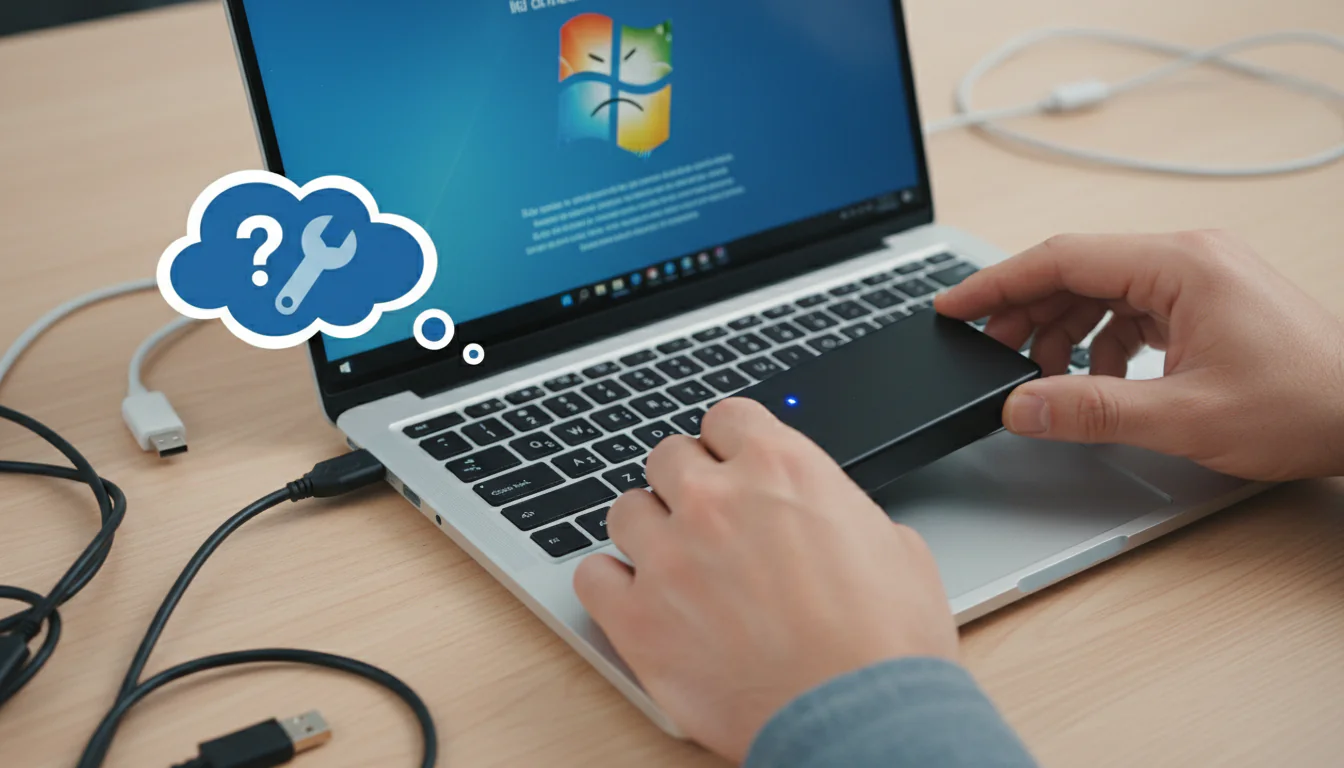
Seu HD externo te deixou na mão? Aquele dispositivo que você tanto confia para armazenar fotos, vídeos, documentos importantes simplesmente não aparece no Windows? Calma, você não está sozinho! Este problema é bastante comum e, felizmente, na maioria das vezes, pode ser resolvido com algumas soluções simples. Neste artigo, vamos explorar as causas mais frequentes e apresentar um guia passo a passo para você resolver o problema e voltar a ter acesso aos seus dados.
Por Que Meu HD Externo Não É Reconhecido?
Antes de partirmos para as soluções, é importante entender as possíveis causas desse problema. Algumas das razões mais comuns incluem:
- Problemas com o cabo USB: Um cabo danificado ou solto pode interromper a conexão entre o HD externo e o computador.
- Porta USB com defeito: A porta USB do seu computador pode estar com defeito ou simplesmente não fornecer energia suficiente.
- Problemas com o driver: O driver do HD externo pode estar desatualizado, corrompido ou ausente.
- Conflitos de letras de unidade: O Windows pode estar atribuindo a mesma letra de unidade a outro dispositivo, impedindo o reconhecimento do HD externo.
- Problemas de energia: O HD externo pode não estar recebendo energia suficiente para funcionar corretamente. Principalmente em HDs maiores que exigem mais energia.
- Problemas com o sistema de arquivos: O sistema de arquivos do HD externo pode estar corrompido, impedindo o Windows de lê-lo.
- Problemas físicos: Em casos mais graves, o HD externo pode ter sofrido danos físicos.
Soluções Passo a Passo Para Resolver o Problema
Agora que você conhece as possíveis causas, vamos às soluções. Siga os passos abaixo em ordem, testando o HD externo após cada passo para verificar se o problema foi resolvido.
1. Verifique o Cabo USB e a Porta USB
Esta é a solução mais simples e, por incrível que pareça, muitas vezes resolve o problema.
- Teste outro cabo USB: Use um cabo USB diferente para conectar o HD externo ao computador. Certifique-se de que o cabo esteja em boas condições e seja compatível com o HD externo.
- Teste outra porta USB: Conecte o HD externo a outra porta USB do seu computador. Se possível, tente conectar a uma porta USB 3.0 (geralmente azul), que oferece maior velocidade de transferência de dados e, em alguns casos, mais energia.
- Conecte diretamente ao computador (sem hubs): Evite usar hubs USB, pois eles podem não fornecer energia suficiente para o HD externo. Conecte o HD diretamente a uma porta USB do computador.
2. Reinicie o Computador
Às vezes, uma simples reinicialização pode resolver problemas temporários que impedem o reconhecimento do HD externo.
- Reinicie o Windows: Reinicie o computador e verifique se o HD externo é reconhecido após a reinicialização.
3. Verifique o Gerenciador de Dispositivos
O Gerenciador de Dispositivos é uma ferramenta do Windows que permite visualizar e gerenciar todos os dispositivos conectados ao computador. Através dele, podemos verificar se o HD externo está sendo detectado e se há algum problema com o driver.
- Abra o Gerenciador de Dispositivos: Clique com o botão direito do mouse no botão “Iniciar” e selecione “Gerenciador de Dispositivos”.
- Procure por “Unidades de disco”: Expanda a seção “Unidades de disco”.
- Verifique se o HD externo aparece: Se o HD externo aparecer com um ponto de exclamação amarelo ou outro símbolo de erro, isso indica um problema com o driver.
- Atualize o driver: Clique com o botão direito do mouse no HD externo e selecione “Atualizar driver”. O Windows irá procurar automaticamente por drivers atualizados. Você também pode selecionar “Procurar drivers no meu computador” e indicar o caminho para um driver que você tenha baixado.
- Desinstale e reinstale o driver: Se a atualização do driver não resolver o problema, tente desinstalar o driver e reinstalá-lo. Clique com o botão direito do mouse no HD externo e selecione “Desinstalar dispositivo”. Em seguida, desconecte o HD externo do computador e conecte-o novamente. O Windows deverá reinstalar o driver automaticamente.
4. Atribua uma Letra de Unidade ao HD Externo
Como mencionado anteriormente, conflitos de letras de unidade podem impedir o reconhecimento do HD externo. Para resolver isso, você pode atribuir uma letra de unidade específica ao HD externo.
- Abra o Gerenciamento de Disco: Clique com o botão direito do mouse no botão “Iniciar” e selecione “Gerenciamento de Disco”.
- Localize o HD externo: Procure pelo HD externo na lista de discos. Ele pode aparecer como “Não Alocado” ou com uma letra de unidade diferente.
- Altere a letra da unidade: Clique com o botão direito do mouse na partição do HD externo e selecione “Alterar Letra de Unidade e Caminhos…”.
- Atribua uma nova letra de unidade: Clique em “Adicionar” (se não houver letra atribuída) ou “Alterar” e selecione uma letra de unidade que não esteja sendo usada por outro dispositivo. Clique em “OK”.
5. Verifique o Sistema de Arquivos
Um sistema de arquivos corrompido pode impedir o Windows de acessar o HD externo. Para verificar e corrigir erros no sistema de arquivos, você pode usar a ferramenta CHKDSK.
- Abra o Prompt de Comando como administrador: Clique com o botão direito do mouse no botão “Iniciar” e selecione “Prompt de Comando (Admin)” ou “Windows PowerShell (Admin)”.
- Execute o comando CHKDSK: Digite o comando
chkdsk /f X:(substitua “X” pela letra da unidade do seu HD externo) e pressione Enter. - Aguarde a conclusão do processo: O CHKDSK irá verificar e corrigir erros no sistema de arquivos. Este processo pode demorar algum tempo, dependendo do tamanho do HD externo.
6. Verifique a Energia do HD Externo
Alguns HDs externos, especialmente os maiores, requerem mais energia do que as portas USB conseguem fornecer. Nesses casos, você pode precisar usar um cabo USB Y ou conectar o HD externo a uma fonte de alimentação externa.
- Use um cabo USB Y: Um cabo USB Y possui duas conexões USB em uma extremidade, permitindo que o HD externo receba energia de duas portas USB ao mesmo tempo.
- Use uma fonte de alimentação externa: Alguns HDs externos vêm com uma fonte de alimentação externa. Conecte a fonte de alimentação ao HD externo e à tomada.
7. Teste em Outro Computador
Se você já tentou todas as soluções acima e o HD externo ainda não é reconhecido, tente conectá-lo a outro computador. Isso ajudará a determinar se o problema está no HD externo ou no seu computador.
- Conecte o HD externo a outro computador: Se o HD externo for reconhecido em outro computador, o problema provavelmente está no seu computador original. Caso contrário, o problema pode estar no HD externo.
8. Considere a Recuperação de Dados
Se você suspeita que o HD externo sofreu danos físicos ou se as soluções acima não funcionaram, considere a recuperação de dados por uma empresa especializada. Tentar consertar um HD externo danificado por conta própria pode causar a perda permanente dos seus dados.
Conclusão
Lidar com um HD externo que não é reconhecido pode ser frustrante, mas com as soluções apresentadas neste artigo, você tem boas chances de resolver o problema e recuperar o acesso aos seus dados. Lembre-se de seguir os passos em ordem, testando o HD externo após cada passo. Se o problema persistir, considere a ajuda de um profissional. E, o mais importante, faça backups regulares dos seus dados para evitar a perda em caso de falhas no HD externo.
Perguntas Frequentes (FAQs)
Aqui estão algumas perguntas frequentes sobre HDs externos não reconhecidos:
Meu HD externo faz um barulho estranho quando eu o conecto. O que isso significa?
Um barulho estranho, como cliques ou zumbidos, pode indicar um problema físico no HD externo. É recomendável parar de usá-lo imediatamente e procurar ajuda de uma empresa especializada em recuperação de dados.
O Windows reconhece o HD externo, mas não consigo acessar os arquivos. O que posso fazer?
Nesse caso, o sistema de arquivos do HD externo pode estar corrompido. Tente executar o CHKDSK (como explicado acima) para verificar e corrigir erros. Se isso não funcionar, pode ser necessário formatar o HD externo, mas lembre-se de que isso apagará todos os dados.
Posso formatar o HD externo para resolver o problema?
Formatar o HD externo pode resolver problemas de sistema de arquivos, mas apagará todos os dados. Portanto, use essa opção como último recurso, depois de tentar todas as outras soluções e, se possível, tente recuperar os dados antes de formatar.
Com que frequência devo fazer backup dos meus dados?
A frequência ideal para fazer backup depende da importância dos seus dados e da frequência com que você os altera. Para arquivos importantes, faça backups diários ou semanais. Para arquivos menos importantes, faça backups mensais.
Qual o melhor tipo de backup: em nuvem ou em HD externo?
Ambos os tipos de backup têm vantagens e desvantagens. O backup em nuvem oferece acesso aos seus dados de qualquer lugar, mas depende de uma conexão com a internet e pode ser pago. O backup em HD externo é mais rápido e não depende da internet, mas requer que você tenha um HD externo e o mantenha em um local seguro. O ideal é combinar os dois tipos de backup para maior segurança.