
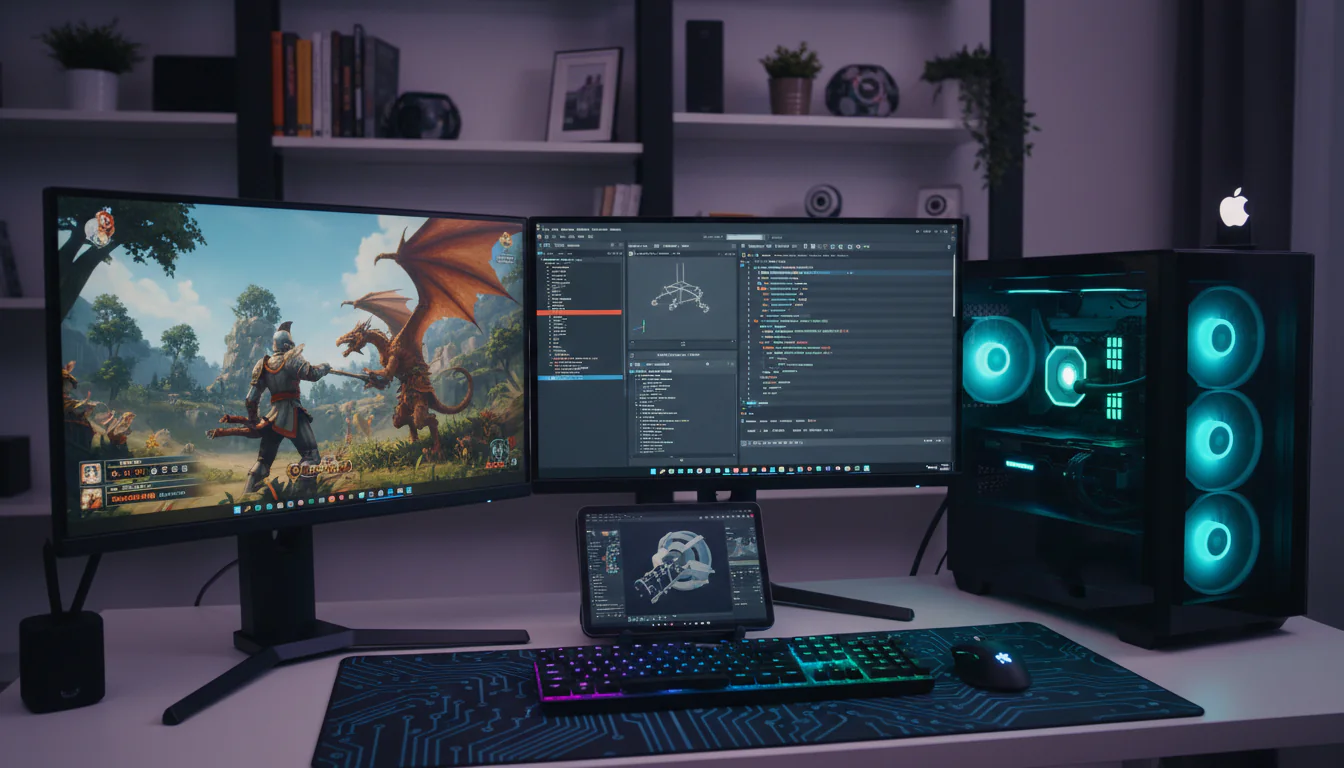
Se você é um usuário Mac que sente falta de certos jogos ou aplicativos exclusivos do Windows, este guia completo é para você. A compatibilidade com diferentes sistemas operacionais sempre foi um desafio, mas existem diversas soluções para rodar Windows no seu Mac, permitindo que você aproveite o melhor dos dois mundos. Vamos explorar as opções disponíveis e te ajudar a escolher a mais adequada para suas necessidades.
Opções para Rodar Windows no Mac
Existem basicamente três formas principais de executar Windows em um Mac: Virtualização, Boot Camp e Emulação (embora esta última seja menos recomendada para jogos).
1. Virtualização
A virtualização permite que você execute o Windows dentro do macOS, como um aplicativo. Isso significa que você pode usar o Windows e o macOS simultaneamente, alternando entre eles de forma rápida e fácil. As opções mais populares de software de virtualização incluem:
- Parallels Desktop: Considerado um dos melhores e mais fáceis de usar, o Parallels Desktop oferece uma integração perfeita entre Windows e macOS. Permite compartilhar arquivos, pastas e até mesmo copiar e colar entre os dois sistemas operacionais. É uma opção paga, mas oferece um bom desempenho e recursos avançados, incluindo otimizações para jogos.
- VMware Fusion: Outra opção robusta e popular, o VMware Fusion oferece desempenho sólido e uma ampla gama de recursos. Assim como o Parallels, é uma opção paga e possui uma versão Pro para usuários mais avançados.
- VirtualBox: Uma opção gratuita e de código aberto, o VirtualBox é uma alternativa mais acessível. Embora possa não ter o mesmo nível de integração e desempenho que as opções pagas, ainda é uma escolha viável para quem precisa rodar aplicativos Windows menos exigentes.
Vantagens da Virtualização:
- Facilidade de uso e integração com o macOS.
- Possibilidade de usar Windows e macOS simultaneamente.
- Compartilhamento fácil de arquivos e pastas.
Desvantagens da Virtualização:
- Desempenho pode ser afetado, especialmente em jogos mais pesados.
- Requer uma quantidade significativa de recursos do sistema (RAM e CPU).
- Opções pagas podem ser caras.
2. Boot Camp
O Boot Camp é uma ferramenta nativa da Apple que permite instalar o Windows em uma partição separada do seu disco rígido. Ao usar o Boot Camp, você precisa reiniciar o seu Mac e escolher qual sistema operacional deseja inicializar. Isso significa que você não pode usar o Windows e o macOS simultaneamente, mas o desempenho do Windows é significativamente melhor, pois ele tem acesso total aos recursos do hardware.
Como usar o Boot Camp:
- Abra o Assistente do Boot Camp (encontrado em Aplicativos > Utilitários).
- Siga as instruções para criar uma partição para o Windows.
- Insira um DVD ou unidade USB com a imagem ISO do Windows.
- O seu Mac será reiniciado e o instalador do Windows será iniciado.
- Siga as instruções para instalar o Windows na partição criada.
- Após a instalação, você pode escolher qual sistema operacional inicializar ao ligar o Mac, mantendo a tecla Option (Alt) pressionada.
Vantagens do Boot Camp:
- Melhor desempenho para jogos e aplicativos exigentes.
- Acesso total aos recursos do hardware.
- Gratuito (você só precisa da licença do Windows).
Desvantagens do Boot Camp:
- É necessário reiniciar o Mac para alternar entre os sistemas operacionais.
- Requer mais espaço em disco.
- Processo de instalação pode ser um pouco mais complexo para usuários iniciantes.
3. Emulação
A emulação é uma técnica que permite executar programas projetados para uma arquitetura de hardware diferente em outra. No contexto do Windows no Mac, isso geralmente envolve o uso de um emulador de x86 ou x64 para rodar aplicativos Windows em processadores ARM, como os chips da série M da Apple. Embora tecnicamente possível, a emulação geralmente resulta em desempenho significativamente inferior à virtualização ou Boot Camp, especialmente para jogos. A emulação é mais adequada para executar programas muito antigos ou simples que não exigem muitos recursos. Existem algumas soluções de emulação disponíveis, como o Wine (que não é um emulador completo, mas uma camada de compatibilidade), mas elas geralmente exigem configuração avançada e podem não funcionar com todos os aplicativos Windows.
Vantagens da Emulação:
- Pode permitir executar aplicativos muito antigos.
- Algumas soluções são gratuitas e de código aberto.
Desvantagens da Emulação:
- Desempenho geralmente muito baixo, especialmente para jogos.
- Compatibilidade limitada com aplicativos Windows.
- Configuração pode ser complexa.
Rodando Jogos Windows no Mac
Se o seu principal objetivo é jogar jogos Windows no seu Mac, o Boot Camp geralmente é a melhor opção, pois oferece o melhor desempenho. No entanto, se você precisa de acesso rápido a aplicativos Windows enquanto trabalha no macOS, a virtualização pode ser mais conveniente. Aqui estão algumas dicas para otimizar o desempenho dos jogos no Windows em um Mac:
- Boot Camp:
- Certifique-se de ter os drivers mais recentes instalados para a sua placa de vídeo, áudio e outros dispositivos. O Assistente do Boot Camp geralmente instala os drivers necessários, mas você pode precisar atualizá-los manualmente.
- Ajuste as configurações gráficas do jogo para corresponder à capacidade do seu hardware. Comece com configurações mais baixas e aumente gradualmente até encontrar um equilíbrio entre qualidade visual e desempenho.
- Feche todos os outros aplicativos em execução para liberar recursos do sistema.
- Virtualização:
- Alocar uma quantidade suficiente de RAM para a máquina virtual. O mínimo recomendado é 8 GB, mas 16 GB ou mais podem ser necessários para jogos mais pesados.
- Aumentar o número de núcleos da CPU alocados para a máquina virtual. Isso permitirá que o Windows aproveite melhor o poder de processamento do seu Mac.
- Usar as ferramentas de otimização de desempenho oferecidas pelo software de virtualização. O Parallels Desktop, por exemplo, possui um “Modo de Jogo” que otimiza o sistema para jogos.
- Considere usar uma placa de vídeo externa (eGPU) para aumentar o desempenho gráfico, se o seu Mac for compatível.
É importante lembrar que nem todos os jogos Windows funcionarão perfeitamente no Mac, mesmo com o Boot Camp. Alguns jogos podem ter problemas de compatibilidade ou desempenho, dependendo do hardware e do software.
Considerações sobre Processadores Apple Silicon (M1, M2, etc.)
Os Macs mais recentes com chips Apple Silicon (M1, M2, etc.) apresentam um desafio adicional. O Boot Camp não é suportado nesses Macs, o que significa que a virtualização é a principal opção para rodar Windows. Além disso, a arquitetura ARM do Windows, geralmente disponível através do Windows Insider Program, pode não ser compatível com todos os aplicativos e jogos x86 tradicionais. Emulação (como a oferecida pelo Parallels Desktop) é usada para executar esses aplicativos, mas isso pode afetar o desempenho. O futuro da compatibilidade do Windows com Macs Apple Silicon está em constante evolução, e novas soluções e melhorias de desempenho estão sendo desenvolvidas continuamente.
Conclusão
Rodar Windows no Mac é possível e pode ser uma solução eficaz para quem precisa acessar aplicativos ou jogos exclusivos do sistema operacional da Microsoft. A escolha entre virtualização, Boot Camp e emulação depende das suas necessidades específicas, do seu hardware e do seu orçamento. Se você precisa do melhor desempenho possível para jogos, o Boot Camp (em Macs Intel) ainda é a melhor opção. Se você precisa de flexibilidade e integração com o macOS, a virtualização é mais conveniente. E se você tem um Mac com chip Apple Silicon, a virtualização é atualmente a única opção viável, embora com algumas limitações em relação ao desempenho e compatibilidade. Experimente diferentes opções e configurações para encontrar a que melhor se adapta às suas necessidades e aproveite o melhor dos dois mundos!
Perguntas Frequentes (FAQs)
Posso rodar qualquer jogo Windows no meu Mac?
Não. A compatibilidade de jogos Windows no Mac varia. Alguns jogos rodam perfeitamente, enquanto outros podem ter problemas de desempenho ou não funcionar. Verifique os requisitos de sistema do jogo e procure por relatos de outros usuários Mac para ter uma ideia da compatibilidade.
O Boot Camp funciona em Macs com chip M1/M2?
Não, o Boot Camp não é suportado em Macs com chips Apple Silicon (M1, M2, etc.). A virtualização é a principal opção para rodar Windows nesses Macs.
Qual software de virtualização é o melhor para jogos no Mac?
Parallels Desktop é geralmente considerado o melhor software de virtualização para jogos no Mac, devido à sua integração e recursos de otimização de desempenho. No entanto, VMware Fusion também é uma boa opção. O VirtualBox é uma alternativa gratuita, mas pode não oferecer o mesmo nível de desempenho.
Preciso de uma licença do Windows para rodar no Mac?
Sim, você precisa de uma licença válida do Windows para usar o Windows no seu Mac, seja por meio de virtualização ou Boot Camp. A licença geralmente é comprada separadamente.
Quanta RAM devo alocar para a máquina virtual Windows?
O mínimo recomendado é 8 GB de RAM, mas 16 GB ou mais podem ser necessários para jogos e aplicativos mais pesados. Certifique-se de que o seu Mac tenha RAM suficiente para suportar tanto o macOS quanto a máquina virtual Windows.
É seguro rodar Windows no Mac?
Sim, rodar Windows no Mac é seguro, desde que você use software de virtualização ou Boot Camp de fontes confiáveis e mantenha o seu sistema operacional e software antivírus atualizados.
Como remover o Windows instalado pelo Boot Camp do meu Mac?
Você pode remover o Windows e a partição do Boot Camp usando o Assistente do Boot Camp. Abra o Assistente do Boot Camp, selecione a opção para remover o Windows e siga as instruções na tela.