
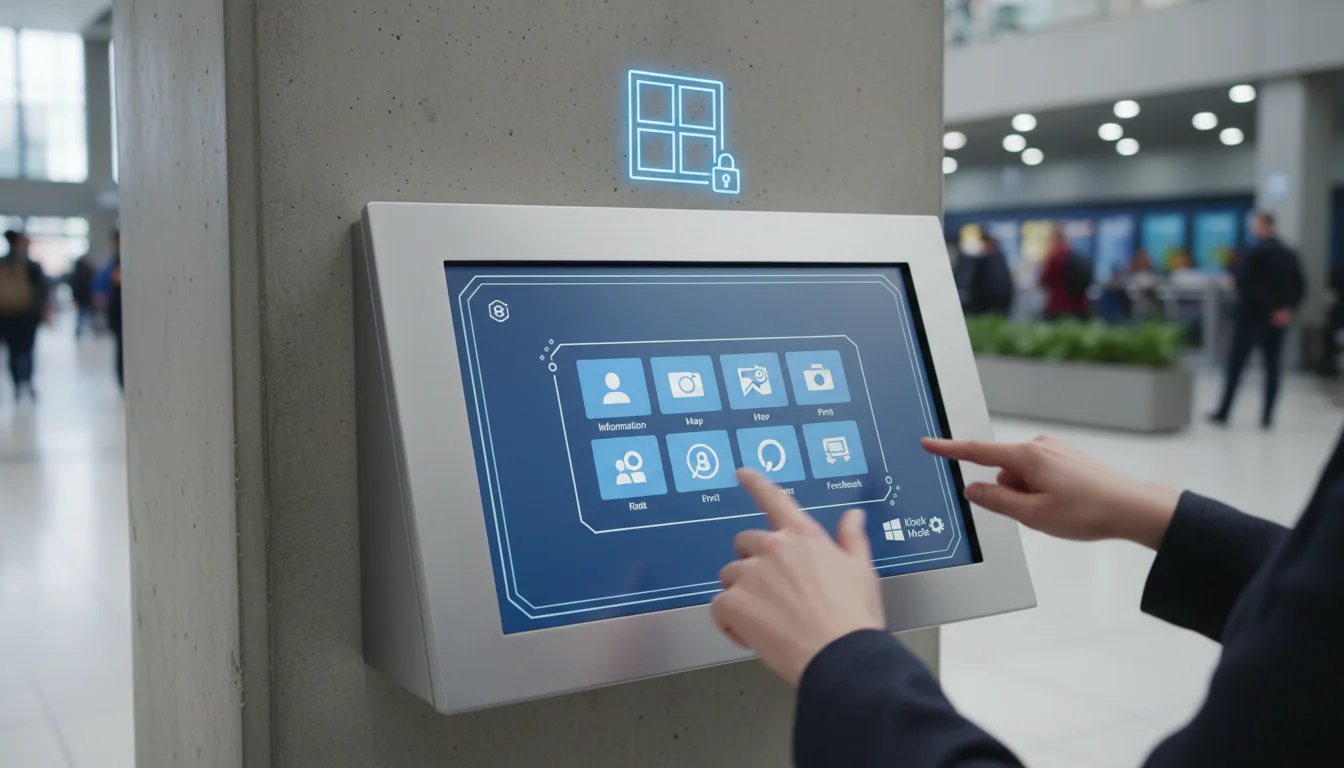
Introdução ao Windows Quiosque
O Windows Quiosque, também conhecido como Modo Quiosque, é uma funcionalidade do sistema operacional Windows que permite restringir o acesso do usuário a apenas um ou alguns aplicativos específicos. Ele transforma um dispositivo Windows em um terminal dedicado para uma finalidade específica, como exibição de informações, ponto de venda, biblioteca de consulta, ou qualquer outra aplicação onde o acesso irrestrito ao sistema operacional não é desejado.
Essa funcionalidade é crucial em ambientes públicos ou corporativos onde é necessário garantir a segurança, a estabilidade e a simplicidade de uso. Imagine um totem informativo em um shopping, um terminal de autoatendimento em um aeroporto ou um computador usado apenas para preenchimento de formulários em uma clínica. Em todos esses casos, o Windows Quiosque oferece uma solução eficaz para evitar o uso indevido do sistema e garantir que os usuários se concentrem na tarefa pretendida.
Benefícios do Uso do Windows Quiosque
- Segurança Aprimorada: Limita o acesso a aplicativos e configurações do sistema, reduzindo o risco de malware, alterações não autorizadas e acesso a dados sensíveis.
- Experiência do Usuário Simplificada: Oferece uma interface de usuário focada, facilitando o uso e minimizando a confusão, especialmente para usuários menos experientes.
- Redução de Custos de Manutenção: Ao limitar o acesso ao sistema, diminui a probabilidade de problemas causados por erros do usuário ou software malicioso, reduzindo a necessidade de suporte técnico.
- Personalização: Permite adaptar o dispositivo para uma finalidade específica, controlando quais aplicativos e funcionalidades estão disponíveis.
- Consistência: Garante que o dispositivo seja usado da maneira pretendida, mantendo a consistência da experiência do usuário em todos os terminais.
Tipos de Configuração do Windows Quiosque
O Windows oferece diferentes maneiras de configurar o Modo Quiosque, dependendo das necessidades e da versão do sistema operacional:
1. Modo de Aplicativo Único (Single App Mode)
Neste modo, o dispositivo é bloqueado para executar apenas um único aplicativo. O usuário não tem acesso à área de trabalho, ao menu Iniciar ou a qualquer outro aplicativo. Este é o modo mais restritivo e é ideal para cenários onde apenas uma função específica precisa ser executada.
2. Modo de Múltiplos Aplicativos (Multi-App Mode)
Permite selecionar um conjunto específico de aplicativos que o usuário pode acessar. O usuário tem acesso a um menu Iniciar personalizado com apenas os aplicativos permitidos. Este modo oferece mais flexibilidade do que o modo de aplicativo único, mantendo o controle sobre o que o usuário pode fazer.
3. Microsoft Assigned Access
Essa funcionalidade, disponível nas edições Pro, Enterprise e Education do Windows, permite configurar o Modo Quiosque através das configurações do sistema operacional ou por meio de políticas de grupo. Oferece maior controle e flexibilidade na configuração e gerenciamento do quiosque.
Como Configurar o Windows Quiosque
A configuração do Windows Quiosque pode ser feita de diferentes maneiras, dependendo da versão do Windows e das suas necessidades. Abaixo, descrevemos os métodos mais comuns:
1. Usando o Microsoft Assigned Access (Configurações do Windows)
Este método é adequado para configurar um dispositivo para um único usuário.
- Crie uma conta de usuário local: É recomendável criar uma conta de usuário local dedicada para o Modo Quiosque. Vá em Configurações > Contas > Família e outros usuários > Adicionar outra pessoa a este computador. Crie uma conta sem uma conta Microsoft.
- Ative o Modo Quiosque: Vá em Configurações > Contas > Família e outros usuários > Configurar um quiosque.
- Selecione a conta de usuário e o aplicativo: Escolha a conta de usuário que você criou e selecione o aplicativo que você deseja que seja executado no Modo Quiosque.
- Personalize as configurações (opcional): Dependendo do aplicativo, você pode ter opções de personalização adicionais.
2. Usando o Microsoft Intune (Gerenciamento de Dispositivos)
Se você gerencia seus dispositivos Windows com o Microsoft Intune, pode configurar o Modo Quiosque através de políticas de configuração.
- Acesse o Microsoft Endpoint Manager Admin Center: Faça login no portal do Intune.
- Crie um perfil de configuração: Vá em Dispositivos > Perfis de configuração > Criar perfil.
- Selecione a plataforma e o tipo de perfil: Escolha “Windows 10 e posterior” como plataforma e “Quiosque” como tipo de perfil.
- Configure as opções do quiosque: Defina o modo de quiosque (aplicativo único ou múltiplos aplicativos), os aplicativos permitidos, e outras configurações relevantes.
- Atribua o perfil aos dispositivos: Atribua o perfil aos dispositivos ou grupos de dispositivos que você deseja configurar no Modo Quiosque.
3. Usando o PowerShell
O PowerShell oferece uma maneira poderosa de automatizar a configuração do Modo Quiosque, especialmente útil para implantar configurações em grande escala.
# Exemplo de script PowerShell para configurar o Modo de Aplicativo Único

# Substitua os valores entre aspas pelos seus valores reais
$AUMID = "Microsoft.Edge_8wekyb3d8bbwe!MicrosoftEdge" # ID do aplicativo (Application User Model ID)

$UserName = "KioskUser" # Nome da conta de usuário
# Configura o Modo de Aplicativo Único

Set-AssignedAccess -AppUserModelId $AUMID -UserName $UserName
# Reinicia o Explorer para aplicar as mudanças (opcional)

Stop-Process -Name Explorer -Force
Observação: Para obter o AUMID (Application User Model ID) de um aplicativo, você pode usar o cmdlet Get-AppxPackage no PowerShell.
Gerenciamento e Manutenção do Windows Quiosque
Após configurar o Windows Quiosque, é importante estabelecer procedimentos para gerenciamento e manutenção contínuos.
- Monitoramento: Monitore regularmente os dispositivos para garantir que estejam funcionando corretamente e que não haja problemas de segurança.
- Atualizações: Mantenha o sistema operacional e os aplicativos atualizados para garantir a segurança e o desempenho.
- Gerenciamento Remoto: Utilize ferramentas de gerenciamento remoto, como o Microsoft Intune, para monitorar, configurar e solucionar problemas nos dispositivos remotamente.
- Registro de Eventos: Configure o registro de eventos para capturar informações sobre o uso do quiosque e identificar possíveis problemas.
- Recuperação: Tenha um plano de recuperação em caso de falhas ou problemas inesperados.
Melhores Práticas para Implementação do Windows Quiosque
- Planejamento: Planeje cuidadosamente a implementação do Windows Quiosque, definindo claramente os objetivos, os requisitos e as funcionalidades necessárias.
- Testes: Teste a configuração do Modo Quiosque em um ambiente de teste antes de implementá-la em produção.
- Segurança: Implemente medidas de segurança adicionais, como senhas fortes, autenticação de dois fatores e firewalls, para proteger os dispositivos.
- Documentação: Documente a configuração do Modo Quiosque, incluindo as configurações, os aplicativos permitidos e os procedimentos de gerenciamento.
- Treinamento: Forneça treinamento adequado aos usuários e à equipe de suporte sobre o uso e o gerenciamento do Windows Quiosque.
Conclusão
O Windows Quiosque é uma ferramenta poderosa para transformar dispositivos Windows em terminais dedicados e seguros. Ao seguir este guia completo, você pode configurar e gerenciar o Modo Quiosque de forma eficaz, garantindo a segurança, a estabilidade e a simplicidade de uso de seus dispositivos. Desde a escolha do tipo de configuração até o gerenciamento contínuo, cada etapa é crucial para o sucesso da implementação. Lembre-se de planejar, testar e documentar suas configurações para garantir uma experiência consistente e segura para seus usuários.