
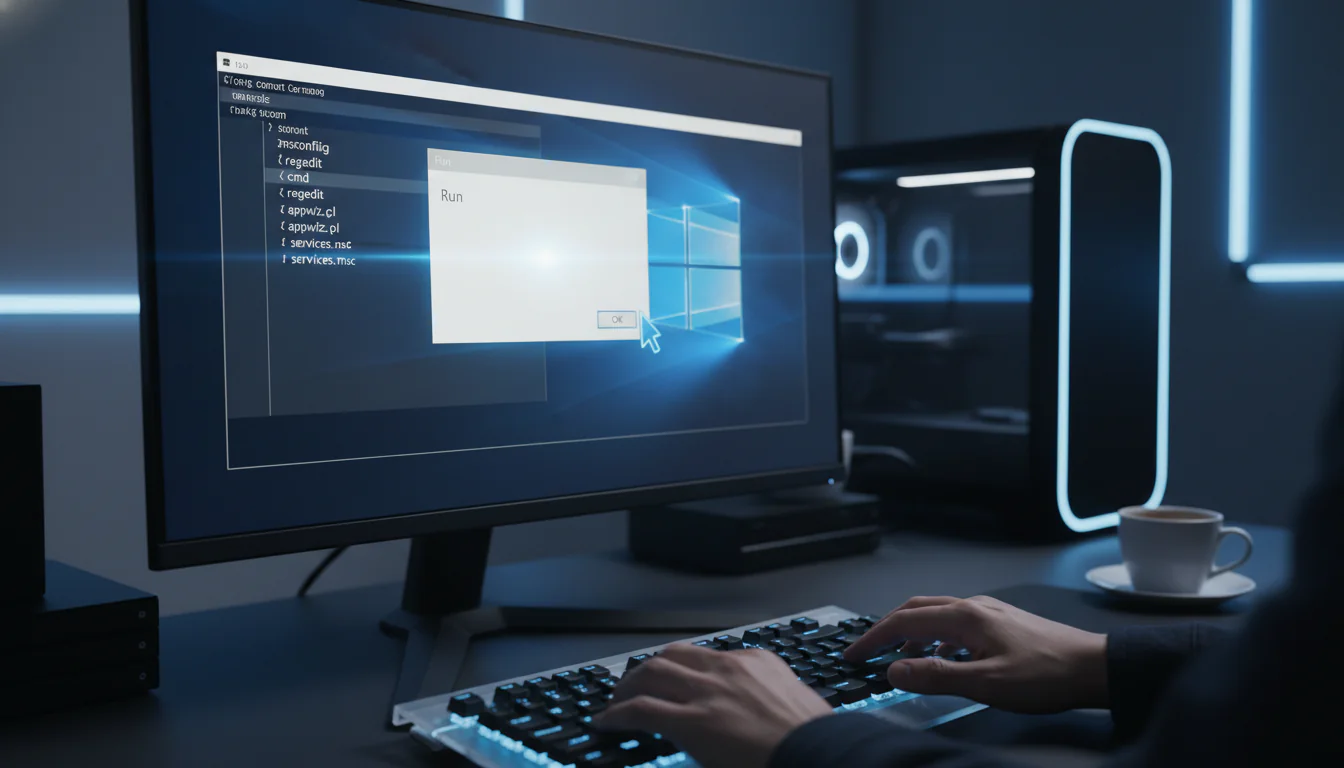
Windows Executar: A Ferramenta Secreta para Usuários Avançados
O Windows Executar, acessível pressionando as teclas Win + R, é uma ferramenta poderosa e muitas vezes subestimada que permite executar comandos diretamente no sistema operacional. Dominar alguns comandos essenciais do Executar pode agilizar significativamente a sua rotina, facilitar o acesso a configurações importantes e até mesmo solucionar problemas no seu PC. É como ter um atalho secreto para as entranhas do Windows!
Este artigo tem como objetivo apresentar os comandos mais úteis e práticos do Windows Executar, explicando como eles funcionam e como você pode utilizá-los para otimizar o uso do seu computador.
Comandos Essenciais do Windows Executar
A seguir, uma lista detalhada dos comandos mais utilizados e seus respectivos usos:
-
cmd: Abre o Prompt de Comando. Essa é a porta de entrada para a linha de comando do Windows, permitindo executar comandos mais avançados, manipular arquivos e configurar o sistema. -
powershell: Abre o Windows PowerShell. Semelhante ao Prompt de Comando, mas com uma sintaxe mais poderosa e recursos avançados para gerenciamento de sistemas. -
control: Abre o Painel de Controle. Dá acesso a todas as configurações do sistema, desde opções de hardware e software até configurações de rede e contas de usuário. -
regedit: Abre o Editor do Registro do Windows. Permite modificar o registro do sistema, que contém informações cruciais sobre a configuração do Windows. Atenção: Modificar o registro incorretamente pode causar instabilidade no sistema. Use com cautela! -
msconfig: Abre a Configuração do Sistema. Permite gerenciar programas que iniciam com o Windows, serviços e outras configurações avançadas. Útil para otimizar o tempo de inicialização do seu PC. -
taskmgr: Abre o Gerenciador de Tarefas. Mostra quais programas estão em execução, o uso de recursos do sistema (CPU, memória, disco, rede) e permite finalizar processos travados ou que consomem muitos recursos. -
mstsc: Abre a Conexão de Área de Trabalho Remota. Permite conectar-se a outro computador remotamente, desde que a configuração de área de trabalho remota esteja habilitada no computador de destino. -
notepad: Abre o Bloco de Notas. Um editor de texto simples e rápido para criar e editar arquivos de texto. -
calc: Abre a Calculadora. Uma calculadora virtual para realizar cálculos matemáticos. -
mspaint: Abre o Paint. Um editor de imagens básico para criar e editar imagens simples. -
wordpad: Abre o WordPad. Um editor de texto mais avançado que o Bloco de Notas, com formatação de texto e suporte a imagens. -
dxdiag: Abre a Ferramenta de Diagnóstico do DirectX. Fornece informações detalhadas sobre os componentes DirectX instalados no seu computador, útil para solucionar problemas de jogos e aplicativos gráficos. -
resmon: Abre o Monitor de Recursos. Oferece uma visão detalhada do uso de CPU, memória, disco e rede, permitindo identificar processos que estão consumindo muitos recursos e causando lentidão. -
perfmon: Abre o Monitor de Desempenho. Permite monitorar o desempenho do sistema ao longo do tempo, coletando dados sobre diversos contadores de desempenho. -
services.msc: Abre a janela de Serviços. Permite gerenciar os serviços do Windows, iniciar, parar ou desativar serviços. Desativar serviços desnecessários pode melhorar o desempenho do sistema. -
devmgmt.msc: Abre o Gerenciador de Dispositivos. Mostra todos os dispositivos de hardware instalados no seu computador, permite atualizar drivers, solucionar problemas de hardware e verificar se há conflitos de hardware. -
diskmgmt.msc: Abre o Gerenciamento de Disco. Permite gerenciar discos rígidos, partições e volumes, formatar discos, alterar letras de unidade e criar novos volumes. -
gpedit.msc: Abre o Editor de Política de Grupo Local. Permite configurar políticas de grupo para o usuário atual ou para todos os usuários do computador. Disponível apenas nas versões Professional, Enterprise e Education do Windows. -
sysdm.cpl: Abre as Propriedades do Sistema. Permite visualizar informações sobre o sistema, como a versão do Windows, o tipo de processador e a quantidade de memória RAM instalada, além de permitir configurar o nome do computador, o grupo de trabalho e as variáveis de ambiente. -
appwiz.cpl: Abre Programas e Recursos. Permite desinstalar programas instalados no computador. -
ncpa.cpl: Abre Conexões de Rede. Mostra todas as conexões de rede disponíveis no computador, permite configurar adaptadores de rede, solucionar problemas de rede e alterar as configurações de compartilhamento. -
inetcpl.cpl: Abre Opções da Internet. Permite configurar as opções do Internet Explorer, como página inicial, histórico de navegação, configurações de segurança e privacidade. -
control printers: Abre Dispositivos e Impressoras. Permite gerenciar as impressoras instaladas no computador, adicionar novas impressoras, configurar as propriedades das impressoras e solucionar problemas de impressão. -
shutdown /s /t 0: Desliga o computador imediatamente. -
shutdown /r /t 0: Reinicia o computador imediatamente. -
logoff: Faz logoff do usuário atual. -
.(ponto): Abre a pasta do usuário atual. -
..(dois pontos): Abre a pasta pai da pasta atual. -
\(barra invertida): Abre o disco C:.
Dicas para Utilizar o Windows Executar com Eficiência
- Crie atalhos: Anote os comandos que você usa com frequência em um arquivo de texto ou utilize um aplicativo de gerenciamento de atalhos.
- Explore a autocompletação: O Windows Executar oferece autocompletação para os comandos, o que facilita a digitação e evita erros.
- Use a busca do Windows: Se você não se lembra do comando exato, tente pesquisar no menu Iniciar ou na barra de tarefas por palavras-chave relacionadas à função que você deseja realizar.
Conclusão
O Windows Executar é uma ferramenta incrivelmente útil que pode facilitar a vida de qualquer usuário do Windows. Ao dominar os comandos apresentados neste artigo, você poderá agilizar suas tarefas diárias, solucionar problemas de forma mais eficiente e ter um controle maior sobre o seu sistema. Experimente, explore e personalize a sua experiência com o Windows Executar para torná-la ainda mais produtiva!
Perguntas Frequentes (FAQs)
O que é o Windows Executar e como eu o abro?
O Windows Executar é uma caixa de diálogo que permite executar comandos diretamente no sistema operacional Windows. Você pode abri-lo pressionando as teclas Win + R.
O comando regedit é seguro de usar?
O Editor do Registro do Windows é uma ferramenta poderosa, mas também perigosa se utilizada incorretamente. Modificar o registro sem conhecimento adequado pode causar instabilidade no sistema. É recomendável fazer um backup do registro antes de fazer qualquer alteração e consultar fontes confiáveis antes de modificar qualquer valor.
Posso criar meus próprios comandos para o Windows Executar?
Sim, você pode criar seus próprios comandos criando atalhos para programas ou scripts e adicionando-os à pasta %appdata%\Microsoft\Windows\Start Menu\Programs. O nome do atalho será o comando que você poderá usar no Executar.
Quais são os riscos de desativar serviços no services.msc?
Desativar serviços incorretamente pode impedir que determinados programas ou funcionalidades do Windows funcionem corretamente. É importante pesquisar sobre o serviço antes de desativá-lo e criar um ponto de restauração do sistema para que você possa reverter as alterações caso algo dê errado.
O gpedit.msc não abre no meu Windows, por quê?
O Editor de Política de Grupo Local (gpedit.msc) está disponível apenas nas versões Professional, Enterprise e Education do Windows. Ele não está presente nas versões Home do sistema operacional.
Como faço para encontrar mais comandos do Windows Executar?
Você pode pesquisar online por “comandos Windows Executar” ou “Windows Run commands” para encontrar listas mais extensas e detalhadas. A documentação da Microsoft também pode ser uma fonte útil de informações.