
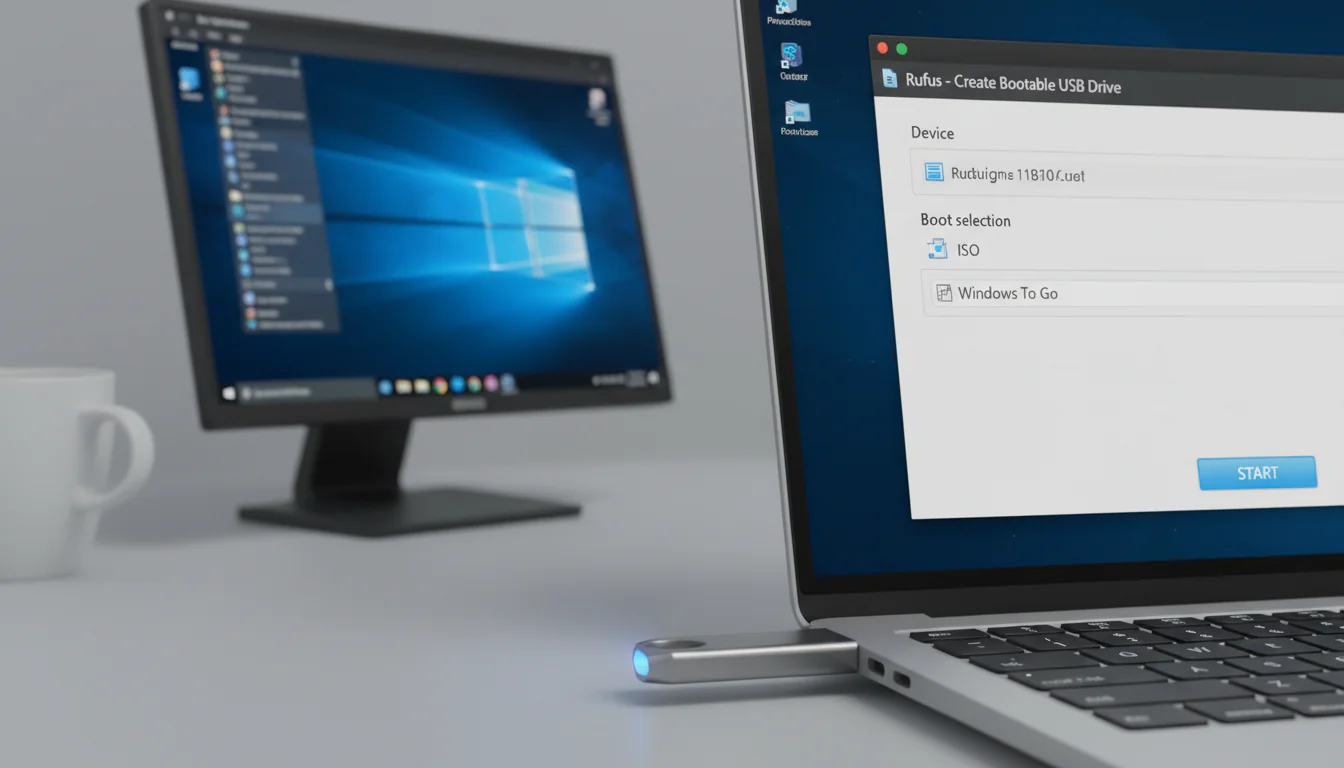
O Que é Windows To Go?
Windows To Go é uma funcionalidade do Windows que permite executar um sistema operacional Windows completo a partir de um dispositivo USB externo, como um pendrive ou um disco rígido externo. Imagine ter seu ambiente Windows personalizado, com todos os seus programas e arquivos, sempre à mão, pronto para ser usado em qualquer computador compatível. Essa é a essência do Windows To Go.
Essa funcionalidade foi originalmente criada para ser utilizada por empresas, permitindo que funcionários tivessem um ambiente de trabalho padronizado e seguro em qualquer lugar, mesmo utilizando computadores pessoais (BYOD – Bring Your Own Device). No entanto, qualquer pessoa pode se beneficiar do Windows To Go, seja para testes, recuperação de sistema ou simplesmente para ter um sistema operacional portátil.
Por Que Usar Windows To Go?
Existem diversas razões para considerar o uso do Windows To Go:
- Portabilidade: Leve seu sistema operacional, programas e arquivos em um pendrive, pronto para usar em qualquer computador compatível.
- Segurança: Crie um ambiente isolado para testar softwares, acessar sites suspeitos ou trabalhar com dados confidenciais.
- Recuperação de Sistema: Use o Windows To Go para iniciar um computador que não está funcionando corretamente e realizar diagnósticos ou recuperar arquivos.
- Teste de Compatibilidade: Experimente novas versões do Windows ou diferentes configurações de hardware sem alterar seu sistema operacional principal.
- BYOD (Bring Your Own Device): Empresas podem fornecer um ambiente de trabalho seguro e padronizado para funcionários que usam seus próprios computadores.
Ferramentas Necessárias
Para criar um USB bootável com Windows To Go, você precisará de:
- Imagem ISO do Windows: Baixe uma imagem ISO do Windows 10 ou Windows 11 (você pode obtê-la diretamente do site da Microsoft ou de outras fontes confiáveis).
- Pendrive (USB Drive): Recomenda-se um pendrive de alta velocidade (USB 3.0 ou superior) com pelo menos 32GB de capacidade. Quanto mais rápido o pendrive, melhor será o desempenho do Windows To Go.
- Rufus: Um software gratuito e fácil de usar para criar unidades USB bootáveis. Você pode baixá-lo em https://rufus.ie/.
- Um computador com Windows: Para executar o Rufus e criar o pendrive bootável.
Passo a Passo: Criando o Windows To Go com Rufus
O Rufus simplifica bastante o processo de criação de um pendrive Windows To Go. Siga estes passos:
- Baixe e Execute o Rufus: Acesse o site https://rufus.ie/ e baixe a versão mais recente do Rufus. Execute o arquivo baixado (não é necessário instalar).
- Selecione o Pendrive: No Rufus, selecione o seu pendrive na lista “Dispositivo”. Certifique-se de selecionar o pendrive correto para evitar a perda de dados em outros dispositivos.
- Selecione a Imagem ISO: Clique no botão “Selecionar” e procure pela imagem ISO do Windows que você baixou.
- Escolha a Opção “Windows To Go”: No menu suspenso “Opção de inicialização”, selecione a opção “Windows To Go”. Essa é a etapa crucial para criar um pendrive Windows To Go. Se essa opção não aparecer, verifique se a ISO selecionada é compatível com Windows To Go (geralmente as edições Enterprise são mais adequadas).
- Esquema de Partição e Sistema de Arquivos (Opcional): Geralmente, o Rufus detecta automaticamente o esquema de partição (MBR ou GPT) e o sistema de arquivos (NTFS) mais adequados. Se você tiver um conhecimento mais avançado, pode ajustá-los conforme necessário. Caso contrário, deixe as configurações padrão.
- Clique em “Iniciar”: Após confirmar todas as configurações, clique no botão “Iniciar”. O Rufus exibirá um aviso informando que todos os dados do pendrive serão apagados. Confirme a operação.
- Aguarde a Conclusão: O Rufus começará a criar o pendrive Windows To Go. O processo pode demorar alguns minutos, dependendo da velocidade do seu pendrive e do seu computador. Aguarde até que o Rufus exiba a mensagem “PRONTO”.
- Feche o Rufus: Após a conclusão, clique no botão “Fechar” para fechar o Rufus.
Configurando o Boot do Computador
Após criar o pendrive Windows To Go, você precisará configurar o computador onde deseja usá-lo para inicializar a partir do pendrive:
- Reinicie o Computador: Reinicie o computador no qual você deseja executar o Windows To Go.
- Acesse o Menu de Boot: Durante a inicialização, pressione a tecla correta para acessar o menu de boot. Essa tecla varia dependendo do fabricante do computador (geralmente é Delete, F2, F12, Esc ou outra tecla). Consulte o manual do seu computador ou a tela de inicialização para identificar a tecla correta.
- Selecione o Pendrive: No menu de boot, selecione o seu pendrive como dispositivo de boot.
- Aguarde o Carregamento do Windows To Go: O computador deverá iniciar a partir do pendrive e carregar o Windows To Go.
Dicas e Considerações
Para uma melhor experiência com Windows To Go, considere as seguintes dicas:
- Utilize um Pendrive de Alta Velocidade: A velocidade do pendrive influencia diretamente no desempenho do Windows To Go. Um pendrive USB 3.0 ou superior proporcionará uma experiência muito mais fluida.
- Desative a Inicialização Rápida (Fast Startup): Em alguns computadores, a inicialização rápida pode impedir que o computador inicialize a partir do pendrive. Desative essa opção nas configurações de energia do Windows.
- Verifique a Compatibilidade do Hardware: Nem todos os computadores são totalmente compatíveis com o Windows To Go. Alguns drivers podem não estar disponíveis ou podem apresentar problemas.
- Instale os Drivers Necessários: Após iniciar o Windows To Go, instale os drivers necessários para o hardware do computador, como drivers de vídeo, áudio e rede.
- Mantenha o Windows To Go Atualizado: Mantenha o Windows To Go atualizado com as últimas atualizações de segurança e drivers para garantir o melhor desempenho e segurança.
- Considere o Espaço de Armazenamento: Certifique-se de que o pendrive tenha espaço suficiente para seus programas e arquivos. Se necessário, você pode usar um disco rígido externo em vez de um pendrive.
Conclusão
Windows To Go, combinado com a facilidade de uso do Rufus, oferece uma solução poderosa para quem precisa de um sistema operacional portátil e flexível. Seja para testes, segurança, recuperação de sistema ou simplesmente para ter um ambiente de trabalho personalizado sempre à mão, o Windows To Go pode ser uma ferramenta valiosa. Ao seguir este guia, você poderá criar seu próprio USB bootável com Windows To Go de forma rápida e fácil, aproveitando todos os benefícios que essa funcionalidade oferece. Lembre-se de utilizar um pendrive de alta velocidade para uma melhor experiência e de manter seu sistema Windows To Go sempre atualizado.
Perguntas Frequentes (FAQs)
Qual a diferença entre Windows To Go e instalar o Windows em um pendrive?
Windows To Go é uma funcionalidade específica do Windows que cria um ambiente isolado e otimizado para rodar a partir de um pendrive. Instalar o Windows “normalmente” em um pendrive pode funcionar, mas geralmente não é otimizado para portabilidade e pode apresentar problemas de desempenho e compatibilidade.
Preciso de uma licença do Windows para usar o Windows To Go?
Sim, você precisa de uma licença válida do Windows para usar o Windows To Go. A licença deve ser compatível com a edição do Windows que você está usando na imagem ISO.
O Windows To Go funciona em qualquer computador?
Embora o Windows To Go seja compatível com a maioria dos computadores, alguns hardwares podem apresentar problemas de compatibilidade. É importante verificar se os drivers necessários estão disponíveis para o hardware do computador onde você pretende usar o Windows To Go.
Posso usar qualquer pendrive para o Windows To Go?
Tecnicamente, sim, mas não é recomendado. Para um bom desempenho, utilize um pendrive USB 3.0 ou superior de alta velocidade e com pelo menos 32GB de capacidade. Pendrives mais lentos podem tornar a experiência de uso frustrante.
Como desativo a inicialização rápida (Fast Startup) no Windows?
Para desativar a inicialização rápida, siga estes passos:
- Vá para o Painel de Controle.
- Clique em “Opções de Energia”.
- No painel esquerdo, clique em “Escolher o que os botões de energia fazem”.
- Clique em “Alterar configurações que não estão disponíveis no momento”.
- Desmarque a caixa “Ligar inicialização rápida (recomendado)”.
- Clique em “Salvar alterações”.
O Windows To Go é seguro?
Sim, o Windows To Go pode ser seguro, especialmente se você o utilizar para criar um ambiente isolado para testar softwares ou acessar sites suspeitos. No entanto, é importante manter o sistema atualizado com as últimas atualizações de segurança e drivers.
Posso usar o Windows To Go para jogar?
Embora seja possível, o desempenho dos jogos no Windows To Go pode ser limitado, especialmente se você estiver usando um pendrive mais lento ou se o hardware do computador não for muito potente. Para jogos, é recomendado utilizar um disco rígido externo em vez de um pendrive.