
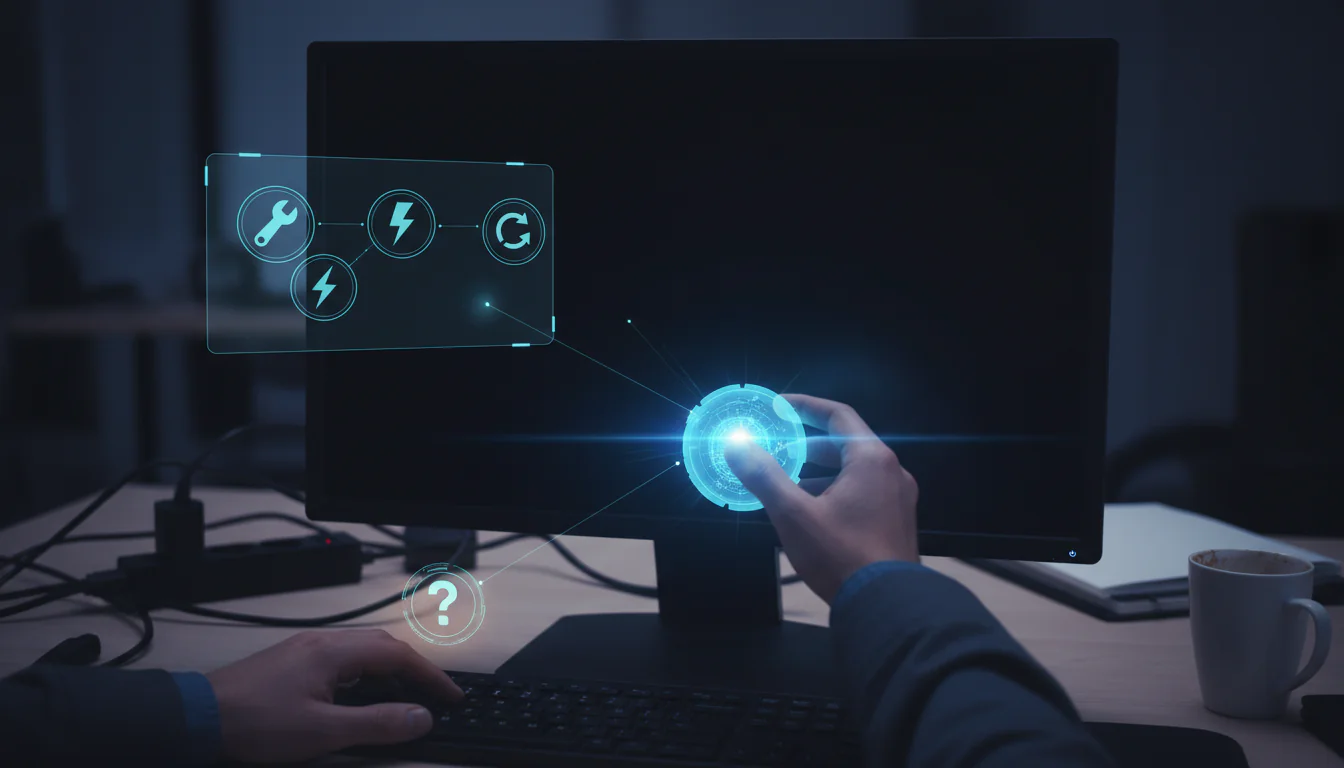
Entendendo o Problema da Tela Preta no Windows
A temida tela preta ao iniciar o Windows é um problema frustrante que pode ter diversas causas, desde problemas simples com cabos até falhas graves no hardware. Ela geralmente impede o acesso ao sistema operacional, deixando o usuário sem saber o que fazer. Este artigo visa oferecer soluções práticas e rápidas para resolver este problema, abordando desde as causas mais comuns até as soluções mais avançadas.
É importante ressaltar que a tela preta pode aparecer em momentos diferentes: durante a inicialização (antes de aparecer a logo do Windows), logo após o login, ou até mesmo após algum tempo de uso. Cada um desses cenários pode indicar um problema diferente, e as soluções variam.
Causas Comuns da Tela Preta
Antes de começar a aplicar as soluções, é importante entender as possíveis causas da tela preta:
- Problemas de Conexão: Cabos soltos ou defeituosos entre o computador e o monitor.
- Driver de Vídeo Corrompido ou Desatualizado: Um driver de vídeo incompatível com a versão do Windows ou corrompido pode impedir a exibição da imagem.
- Problemas com a Placa de Vídeo: Uma placa de vídeo defeituosa ou superaquecida pode causar a tela preta.
- Atualização do Windows Incompleta ou Corrompida: Interrupções durante a atualização podem danificar arquivos do sistema.
- Problemas de Hardware: Problemas com a memória RAM, HD/SSD ou outros componentes.
- Software Conflitante: Programas que interferem no processo de inicialização do Windows.
- Infecção por Malware: Vírus ou outros softwares maliciosos podem danificar arquivos do sistema.
- BIOS Desatualizada: Uma versão antiga da BIOS pode causar incompatibilidades.
Soluções Simples e Rápidas
Comece pelas soluções mais simples antes de partir para as mais complexas. Muitas vezes, o problema pode ser resolvido rapidamente.
- Verifique as Conexões: Certifique-se de que o cabo do monitor (HDMI, DisplayPort, VGA ou DVI) está conectado corretamente tanto no computador quanto no monitor. Experimente usar outro cabo, se possível. Teste o monitor em outro computador para descartar problemas no monitor.
- Reinicie o Computador: Pode parecer óbvio, mas muitas vezes uma simples reinicialização resolve o problema. Se a tela preta impedir a reinicialização normal, force o desligamento pressionando o botão de energia por alguns segundos e ligue-o novamente.
- Inicialize em Modo Seguro: O Modo Seguro inicia o Windows com um conjunto mínimo de drivers e programas, o que pode ajudar a identificar se o problema é causado por um driver ou software específico. Para entrar no Modo Seguro:
- Windows 10/11: Reinicie o computador várias vezes consecutivas (interrompendo a inicialização). Após algumas tentativas, o Windows deve exibir a tela de “Reparo Automático”. Clique em “Opções avançadas”, depois em “Solução de problemas”, “Opções avançadas” e “Configurações de Inicialização”. Pressione a tecla correspondente a “Habilitar Modo Seguro” (geralmente F4).
- Windows 7: Reinicie o computador e pressione repetidamente a tecla F8 durante a inicialização. Escolha “Modo Seguro” no menu que aparecer.
- Restaure o Sistema: Se você tiver um ponto de restauração criado anteriormente, restaurar o sistema para esse ponto pode reverter alterações que causaram o problema. No Modo Seguro, procure por “Restauração do Sistema” no menu Iniciar e siga as instruções.
- Atualize ou Reinstale o Driver de Vídeo: Se o problema for um driver de vídeo, você pode tentar atualizá-lo ou reinstalá-lo no Modo Seguro.
- Atualizar: No Modo Seguro, abra o “Gerenciador de Dispositivos” (pesquise no menu Iniciar). Expanda “Adaptadores de vídeo”, clique com o botão direito sobre a sua placa de vídeo e selecione “Atualizar driver”.
- Reinstalar: Se a atualização não funcionar, desinstale o driver e reinicie o computador. O Windows tentará instalar o driver genérico automaticamente. Se isso não acontecer, baixe o driver mais recente do site do fabricante da sua placa de vídeo (Nvidia, AMD ou Intel) usando outro computador e transfira para o computador com o problema usando um pendrive.
Soluções Avançadas
Se as soluções simples não funcionarem, tente as seguintes opções:
- Verifique a RAM: Problemas com a memória RAM podem causar a tela preta. Use o “Diagnóstico de Memória do Windows” (pesquise no menu Iniciar) para verificar se há erros na memória.
- Verifique o HD/SSD: Problemas no disco rígido ou SSD também podem causar problemas de inicialização. Use o utilitário
chkdskpara verificar a integridade do disco. Abra o Prompt de Comando como administrador (pesquise “cmd” no menu Iniciar, clique com o botão direito e selecione “Executar como administrador”) e digitechkdsk /f /r C:(substituaC:pela letra da unidade onde o Windows está instalado). Reinicie o computador para que a verificação seja executada. - Desative a Inicialização Rápida: A Inicialização Rápida do Windows pode, em alguns casos, causar problemas de tela preta. Para desativá-la:
- Abra o Painel de Controle (pesquise no menu Iniciar).
- Vá em “Hardware e Sons” e depois em “Opções de energia”.
- Clique em “Escolher a função dos botões de energia”.
- Clique em “Alterar configurações não disponíveis no momento”.
- Desmarque a opção “Ligar a inicialização rápida (recomendado)”.
- Salve as alterações.
- Atualize a BIOS: A atualização da BIOS é um processo arriscado e deve ser feito com cuidado. Consulte o manual da sua placa-mãe ou o site do fabricante para obter instruções detalhadas sobre como atualizar a BIOS. Uma atualização incorreta da BIOS pode inutilizar a placa-mãe.
- Formate e Reinstale o Windows: Como último recurso, formate o disco rígido e reinstale o Windows. Isso apagará todos os seus dados, então certifique-se de fazer um backup antes. Use uma mídia de instalação do Windows (DVD ou pendrive bootável) para iniciar o processo de formatação e instalação.
Conclusão
A tela preta no Windows pode ser um problema desafiador, mas com as soluções apresentadas neste artigo, você tem um bom ponto de partida para identificar e resolver o problema. Comece pelas soluções mais simples e avance para as mais complexas, sempre tomando cuidado para não danificar o seu sistema. Se, mesmo após tentar todas as soluções, o problema persistir, considere procurar a ajuda de um técnico especializado.
Perguntas Frequentes (FAQs)
Isso pode ser causado por um driver de vídeo corrompido, um programa que está sendo iniciado automaticamente e causando conflito, ou um perfil de usuário corrompido. Tente iniciar o Windows no Modo Seguro para identificar a causa.
Pesquise por “Criar um ponto de restauração” no menu Iniciar. Na janela que abrir, clique em “Criar” e siga as instruções. É recomendável criar um ponto de restauração antes de instalar novos programas ou fazer alterações significativas no sistema.
Se o Modo Seguro não funcionar, pode indicar um problema mais grave no hardware ou no sistema operacional. Tente usar um disco de recuperação do Windows ou uma mídia de instalação para reparar a inicialização ou reinstalar o sistema.
A atualização da BIOS é um processo delicado e requer cuidado. Consulte o manual da sua placa-mãe e o site do fabricante para obter instruções detalhadas. Se você não se sentir confortável, procure a ajuda de um técnico especializado.
Sinais de uma placa de vídeo com defeito incluem: tela preta, artefatos gráficos (linhas, cores distorcidas), superaquecimento, e travamentos frequentes. Teste a placa de vídeo em outro computador, se possível, para confirmar o problema.
Se você não fez um backup dos seus dados antes de reinstalar o Windows, a recuperação pode ser difícil, mas não impossível. Existem softwares de recuperação de dados que podem tentar recuperar arquivos apagados. No entanto, quanto mais você usar o disco rígido após a reinstalação, menores serão as chances de recuperar os dados.