
Introdução
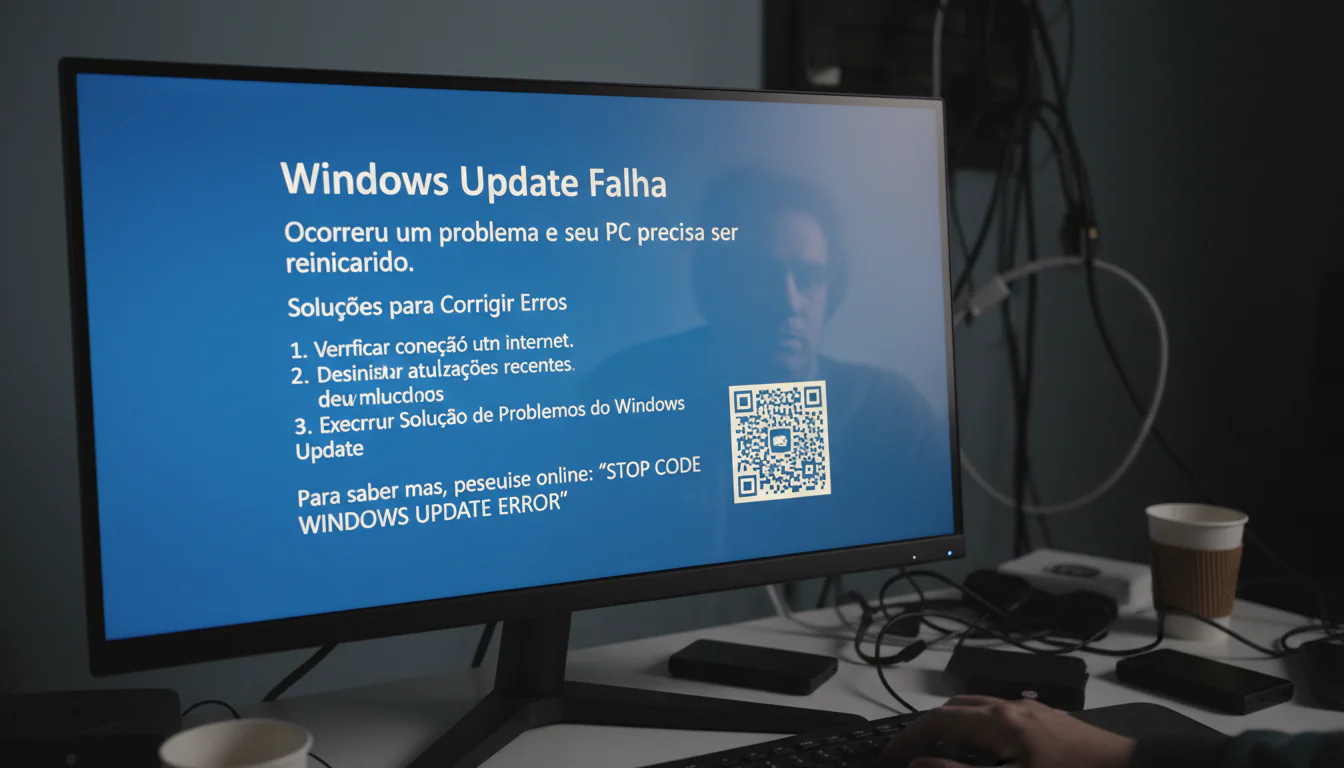
O Windows Update é uma ferramenta essencial para manter seu sistema operacional atualizado, corrigindo falhas de segurança, melhorando o desempenho e adicionando novos recursos. No entanto, muitas vezes, o processo de atualização pode ser interrompido, gerando erros frustrantes. Essas falhas podem ter diversas causas, desde problemas de conexão com a internet até arquivos corrompidos no sistema. Este artigo tem como objetivo apresentar soluções práticas para lidar com os erros mais comuns do Windows Update, garantindo que você possa manter seu sistema operacional seguro e eficiente.
Causas Comuns de Falhas no Windows Update
Antes de mergulhar nas soluções, é importante entender as causas mais frequentes das falhas no Windows Update:
- Problemas de Conexão com a Internet: Uma conexão instável ou inexistente impede o download dos arquivos de atualização.
- Arquivos de Sistema Corrompidos: Arquivos importantes para o funcionamento do Windows Update podem ser danificados, impedindo a instalação de novas atualizações.
- Serviços do Windows Update Desabilitados: Alguns serviços essenciais para o Windows Update podem ser desativados acidentalmente, interrompendo o processo.
- Espaço em Disco Insuficiente: A falta de espaço livre no disco rígido pode impedir o download e a instalação das atualizações.
- Drivers de Dispositivos Incompatíveis: Drivers desatualizados ou incompatíveis podem causar conflitos durante a atualização.
- Software de Segurança Interferindo: Antivírus ou firewalls podem bloquear o Windows Update, impedindo o download e a instalação de arquivos.
- Erros no Registro do Windows: Problemas no registro do Windows podem afetar o funcionamento do Windows Update.
Soluções para Corrigir Erros do Windows Update
Aqui estão algumas soluções que você pode tentar para corrigir os erros do Windows Update:
1. Verifique a Conexão com a Internet
O primeiro passo é garantir que você tenha uma conexão estável com a internet. Verifique se você consegue acessar outros sites e aplicativos online. Se a conexão estiver instável, reinicie o roteador e o modem.
2. Execute a Solução de Problemas do Windows Update
O Windows possui uma ferramenta de solução de problemas integrada que pode identificar e corrigir problemas comuns do Windows Update:
- Vá para Configurações (pressione as teclas Windows + I).
- Clique em Atualização e Segurança.
- Clique em Solução de Problemas.
- Clique em Windows Update e depois em Executar a solução de problemas.
- Siga as instruções na tela.
3. Reinicie os Serviços do Windows Update
Reiniciar os serviços relacionados ao Windows Update pode resolver problemas causados por falhas temporárias. Você pode fazer isso seguindo estes passos:
- Pressione as teclas Windows + R para abrir a caixa de diálogo Executar.
- Digite
services.msce pressione Enter. - Procure pelos seguintes serviços:
- Windows Update
- Serviço de Transferência Inteligente em Segundo Plano (BITS)
- Serviço Criptográfico
- Para cada um desses serviços, clique com o botão direito do mouse e selecione Reiniciar. Se a opção “Reiniciar” não estiver disponível, clique em “Parar” e depois em “Iniciar”.
4. Limpe a Pasta de Distribuição de Software
A pasta de Distribuição de Software armazena os arquivos de atualização do Windows. Se esses arquivos estiverem corrompidos, pode causar problemas no Windows Update. Para limpar essa pasta:
- Pare os serviços do Windows Update e BITS (veja o passo anterior).
- Abra o Explorador de Arquivos e navegue até
C:\Windows\SoftwareDistribution. - Selecione todas as pastas e arquivos dentro da pasta SoftwareDistribution e exclua-os. Se for solicitado, forneça permissão de administrador.
- Reinicie os serviços do Windows Update e BITS (veja o passo anterior).
5. Execute o Verificador de Arquivos do Sistema (SFC)
O Verificador de Arquivos do Sistema (SFC) é uma ferramenta que verifica a integridade dos arquivos de sistema do Windows e substitui os arquivos corrompidos. Para executá-lo:
- Abra o Prompt de Comando como administrador (pesquise por “cmd” no menu Iniciar, clique com o botão direito e selecione “Executar como administrador”).
- Digite
sfc /scannowe pressione Enter. - Aguarde a conclusão da verificação (pode demorar um pouco).
- Reinicie o computador.
6. Execute o DISM (Deployment Image Servicing and Management)
O DISM é uma ferramenta mais avançada que pode reparar imagens do Windows corrompidas. Para executá-lo:
- Abra o Prompt de Comando como administrador.
- Digite os seguintes comandos, um de cada vez, e pressione Enter após cada um:
DISM /Online /Cleanup-Image /CheckHealthDISM /Online /Cleanup-Image /ScanHealthDISM /Online /Cleanup-Image /RestoreHealth
- Aguarde a conclusão dos comandos (pode demorar um tempo).
- Reinicie o computador.
7. Verifique o Espaço em Disco
Certifique-se de ter espaço livre suficiente no disco rígido para instalar as atualizações. O Windows geralmente precisa de pelo menos 10 GB de espaço livre para instalar atualizações importantes.
8. Desative Temporariamente o Antivírus
Em alguns casos, o software antivírus pode interferir no Windows Update. Desative temporariamente o antivírus e tente executar o Windows Update novamente. Lembre-se de reativá-lo após a conclusão da atualização.
9. Atualize os Drivers de Dispositivos
Drivers desatualizados ou incompatíveis podem causar conflitos durante a atualização. Verifique se há atualizações disponíveis para os drivers de seus dispositivos:
- Abra o Gerenciador de Dispositivos (pesquise por “Gerenciador de Dispositivos” no menu Iniciar).
- Expanda as categorias e procure por dispositivos com um ponto de exclamação amarelo.
- Clique com o botão direito do mouse no dispositivo e selecione Atualizar driver.
- Selecione Pesquisar automaticamente software de driver atualizado ou Procurar drivers no meu computador e siga as instruções na tela.
10. Restaure o Sistema para um Ponto Anterior
Se você começou a ter problemas com o Windows Update após instalar um novo software ou fazer alterações no sistema, você pode tentar restaurar o sistema para um ponto anterior no tempo:
- Pesquise por “Criar um ponto de restauração” no menu Iniciar e abra-o.
- Clique em Restauração do Sistema.
- Selecione Escolher um ponto de restauração diferente e clique em Avançar.
- Selecione um ponto de restauração anterior à data em que você começou a ter problemas com o Windows Update e clique em Avançar.
- Siga as instruções na tela para concluir a restauração.
Conclusão
As falhas no Windows Update podem ser frustrantes, mas geralmente podem ser resolvidas com as soluções apresentadas neste artigo. É importante abordar o problema de forma sistemática, começando pelas soluções mais simples, como verificar a conexão com a internet e executar a solução de problemas do Windows Update. Se essas soluções não funcionarem, tente as soluções mais avançadas, como limpar a pasta de Distribuição de Software, executar o SFC e o DISM. Lembre-se de sempre fazer backup de seus dados importantes antes de fazer alterações significativas no sistema. Ao seguir estas dicas, você estará bem equipado para solucionar problemas do Windows Update e manter seu sistema operacional atualizado e seguro.