
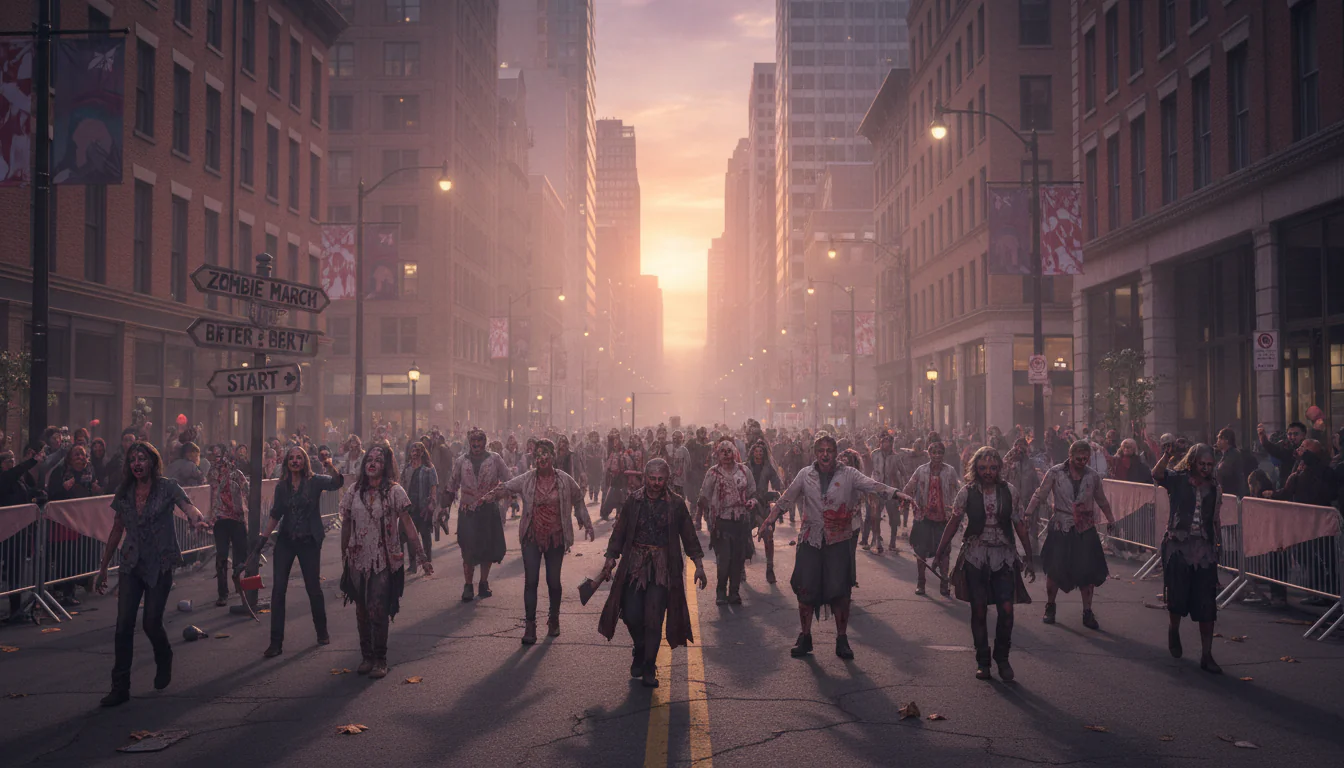
Se você é novo no mundo da programação e sempre se sentiu atraído pela ideia de criar um jogo simples e divertido, o “Zombie Walk” pode ser um excelente ponto de partida. Este guia completo tem como objetivo fornecer os passos básicos e essenciais para construir sua própria versão desse jogo, utilizando conceitos de programação que são acessíveis a iniciantes. Vamos explorar desde o planejamento até a implementação, cobrindo os principais aspectos para você começar a programar seu Zombie Walk hoje mesmo!
O que é um Zombie Walk?
O conceito do Zombie Walk é bastante simples: o jogador controla um personagem que precisa evitar ser infectado por zumbis que se movem aleatoriamente pela tela. O objetivo é sobreviver o máximo de tempo possível, acumulando pontos a cada segundo que o personagem permanece ileso. A simplicidade do jogo o torna ideal para iniciantes, pois permite focar nos fundamentos da programação sem se perder em complexidades desnecessárias.
Planejamento do Jogo
Antes de começarmos a escrever o código, é crucial planejarmos os principais elementos e funcionalidades do nosso Zombie Walk. Isso nos ajudará a organizar o trabalho e a ter uma visão clara do que precisamos desenvolver.
Elementos Principais
- Personagem do Jogador: Controlado pelo usuário, deve poder se mover em várias direções.
- Zumbis: Se movem aleatoriamente pela tela e infectam o jogador ao contato.
- Cenário: Um fundo simples que representa o ambiente do jogo.
- Interface do Usuário (UI): Exibe a pontuação e outras informações relevantes (tempo de sobrevivência, vidas, etc.).
Funcionalidades Essenciais
- Movimentação do Personagem: Implementar um sistema que permita ao jogador controlar o personagem usando o teclado ou o mouse.
- Movimentação dos Zumbis: Criar um algoritmo que faça os zumbis se moverem aleatoriamente pela tela.
- Detecção de Colisão: Implementar um sistema que detecte quando um zumbi colide com o jogador.
- Sistema de Pontuação: Registrar o tempo de sobrevivência do jogador e exibir a pontuação na tela.
- Game Over: Finalizar o jogo quando o jogador for infectado e exibir a pontuação final.
Escolhendo a Linguagem de Programação e Ferramentas
Existem várias linguagens de programação e ferramentas que podem ser usadas para criar um Zombie Walk. Algumas opções populares incluem:
- Python com Pygame: Pygame é uma biblioteca simples e fácil de usar para criar jogos em Python. É uma excelente opção para iniciantes devido à sua sintaxe clara e à vasta documentação disponível.
- JavaScript com HTML5 Canvas: JavaScript é uma linguagem amplamente utilizada para desenvolvimento web e pode ser usada para criar jogos interativos usando o HTML5 Canvas.
- C# com Unity: Unity é um motor de jogo poderoso e versátil que permite criar jogos 2D e 3D. Embora possa ter uma curva de aprendizado um pouco mais acentuada para iniciantes, oferece recursos avançados e uma comunidade ativa de desenvolvedores.
Para este guia, vamos focar em Python com Pygame, pois é uma das opções mais acessíveis para quem está começando.
Passo a Passo: Criando o Zombie Walk com Pygame
1. Instalando o Pygame
Antes de começarmos, precisamos instalar o Pygame. Abra o terminal (ou prompt de comando) e execute o seguinte comando:
pip install pygameCertifique-se de que o Python está instalado corretamente em seu sistema antes de executar este comando.
2. Estrutura Básica do Jogo
Vamos criar um arquivo Python chamado `zombie_walk.py` e começar a escrever o código:
import pygame
import randompygame.init()
largura = 800
altura = 600
tela = pygame.display.set_mode((largura, altura))
pygame.display.set_caption("Zombie Walk")branco = (255, 255, 255)
preto = (0, 0, 0)
vermelho = (255, 0, 0)
verde = (0, 255, 0)class Personagem(pygame.sprite.Sprite):
def init(self, x, y):
pygame.sprite.Sprite.init(self)
self.image = pygame.Surface([20, 20])
self.image.fill(verde)
self.rect = self.image.get_rect()
self.rect.x = x
self.rect.y = y
self.velocidade = 5
def update(self):
keys = pygame.key.get_pressed()
if keys[pygame.K_LEFT]:
self.rect.x -= self.velocidade
if keys[pygame.K_RIGHT]:
self.rect.x += self.velocidade
if keys[pygame.K_UP]:
self.rect.y -= self.velocidade
if keys[pygame.K_DOWN]:
self.rect.y += self.velocidade
# Limitar o personagem dentro da tela
if self.rect.left < 0:
self.rect.left = 0
if self.rect.right > largura:
self.rect.right = largura
if self.rect.top < 0:
self.rect.top = 0
if self.rect.bottom > altura:
self.rect.bottom = alturaclass Zumbi(pygame.sprite.Sprite):
def init(self):
pygame.sprite.Sprite.init(self)
self.image = pygame.Surface([20, 20])
self.image.fill(vermelho)
self.rect = self.image.get_rect()
self.rect.x = random.randrange(largura - self.rect.width)
self.rect.y = random.randrange(altura - self.rect.height)
self.velocidade_x = random.randrange(-2, 3)
self.velocidade_y = random.randrange(-2, 3)def update(self):
self.rect.x += self.velocidade_x
self.rect.y += self.velocidade_y
# Fazer o zumbi quicar nas bordas da tela
if self.rect.left < 0 or self.rect.right > largura:
self.velocidade_x *= -1
if self.rect.top < 0 or self.rect.bottom > altura:
self.velocidade_y *= -1todos_sprites = pygame.sprite.Group()
personagem = Personagem(largura / 2, altura / 2)
todos_sprites.add(personagem)zumbis = pygame.sprite.Group()
for i in range(10): # Criar 10 zumbis
zumbi = Zumbi()
todos_sprites.add(zumbi)
zumbis.add(zumbi)rodando = True
while rodando:for event in pygame.event.get():
if event.type == pygame.QUIT:
rodando = False
# Atualizar
todos_sprites.update()
# Detecção de colisão
colisoes = pygame.sprite.spritecollide(personagem, zumbis, False)
if colisoes:
rodando = False # Fim do jogo se houver colisão
# Desenhar
tela.fill(preto)
todos_sprites.draw(tela)
# Atualizar a tela
pygame.display.flip()pygame.quit()
3. Explicação do Código
- Inicialização: Inicializa o Pygame e define as dimensões da tela, cores e título da janela.
- Classes: Define as classes `Personagem` e `Zumbi` para representar os objetos do jogo. Cada classe possui um método `update` para atualizar a posição dos objetos na tela.
- Sprites: Cria grupos de sprites para gerenciar os personagens e os zumbis. Sprites são objetos visuais que podem ser facilmente manipulados no Pygame.
- Loop Principal: O loop principal do jogo processa eventos (como pressionar uma tecla ou fechar a janela), atualiza a posição dos objetos e desenha os objetos na tela.
- Detecção de Colisão: Usa a função `pygame.sprite.spritecollide` para verificar se houve colisão entre o personagem e os zumbis.
- Game Over: Quando ocorre uma colisão, a variável `rodando` é definida como `False`, o que encerra o loop principal e finaliza o jogo.
4. Próximos Passos
Este código é apenas um ponto de partida. Você pode expandir o jogo adicionando funcionalidades como:
- Sistema de Pontuação: Exibir a pontuação do jogador na tela, baseada no tempo de sobrevivência.
- Múltiplos Zumbis: Aumentar o número de zumbis na tela à medida que o jogo avança.
- Animações: Adicionar animações para os personagens e zumbis para tornar o jogo mais atraente visualmente.
- Efeitos Sonoros: Incluir sons de passos, grunhidos de zumbis e outros efeitos sonoros para melhorar a imersão do jogador.
- Menu Principal: Criar um menu principal para o jogo, com opções para iniciar o jogo, ver as instruções e sair.
Conclusão
Parabéns! Você deu os primeiros passos para criar seu próprio Zombie Walk. Este guia cobriu os fundamentos da programação de jogos com Pygame, desde o planejamento até a implementação das funcionalidades básicas. Lembre-se que a prática leva à perfeição. Continue experimentando, modificando o código e adicionando novas funcionalidades para aprimorar suas habilidades de programação. O mundo do desenvolvimento de jogos é vasto e cheio de possibilidades. Divirta-se criando e explorando!
Perguntas Frequentes (FAQs)
O que é o Pygame?
Pygame é uma biblioteca Python projetada para facilitar a criação de jogos e aplicações multimídia. Ela oferece funcionalidades para lidar com gráficos, som, entrada do usuário e muito mais.
Eu preciso ter conhecimento avançado de Python para usar o Pygame?
Não necessariamente. Embora um conhecimento básico de Python seja útil, o Pygame é projetado para ser acessível a iniciantes. Você pode aprender os conceitos básicos de Python à medida que avança com o desenvolvimento do jogo.
Onde posso encontrar mais recursos para aprender Pygame?
Existem muitos recursos online para aprender Pygame, incluindo a documentação oficial do Pygame, tutoriais em vídeo no YouTube e fóruns de discussão. Alguns sites úteis incluem a documentação do Pygame (https://www.pygame.org/docs/) e o Real Python, que oferece um bom tutorial introdutório.
Quais são as vantagens de usar Python e Pygame para criar jogos?
Python é uma linguagem fácil de aprender e usar, com uma sintaxe clara e legível. Pygame simplifica o desenvolvimento de jogos, fornecendo uma variedade de ferramentas e funcionalidades prontas para uso. Além disso, a combinação de Python e Pygame é uma excelente opção para prototipagem rápida e desenvolvimento de jogos simples.
O que fazer se eu encontrar erros no meu código?
A depuração é uma parte essencial do processo de programação. Leia cuidadosamente as mensagens de erro para entender o que está causando o problema. Use o Google para pesquisar soluções para erros comuns. Experimente diferentes abordagens e não tenha medo de pedir ajuda em fóruns de discussão ou grupos de programação.
Posso usar imagens e sons no meu jogo?
Sim! Pygame suporta o uso de imagens e sons. Você pode carregar imagens e sons em seu jogo usando as funções `pygame.image.load()` e `pygame.mixer.Sound()`, respectivamente. Certifique-se de que os arquivos de imagem e som estão no formato correto e no mesmo diretório do seu arquivo Python.
Como faço para adicionar um sistema de pontuação ao meu jogo?
Você pode adicionar um sistema de pontuação criando uma variável para armazenar a pontuação do jogador. A cada segundo que o jogador sobrevive, você pode incrementar essa variável. Use a função `pygame.font.Font()` para criar uma fonte e a função `font.render()` para renderizar o texto da pontuação na tela.
Como posso melhorar o desempenho do meu jogo?
Existem várias maneiras de melhorar o desempenho do seu jogo. Evite realizar cálculos desnecessários no loop principal do jogo. Use spritesheets para otimizar o carregamento de imagens. Reduza a resolução da tela, se necessário. Considere usar otimizações de código, como a vetorização, se estiver usando bibliotecas como NumPy.