
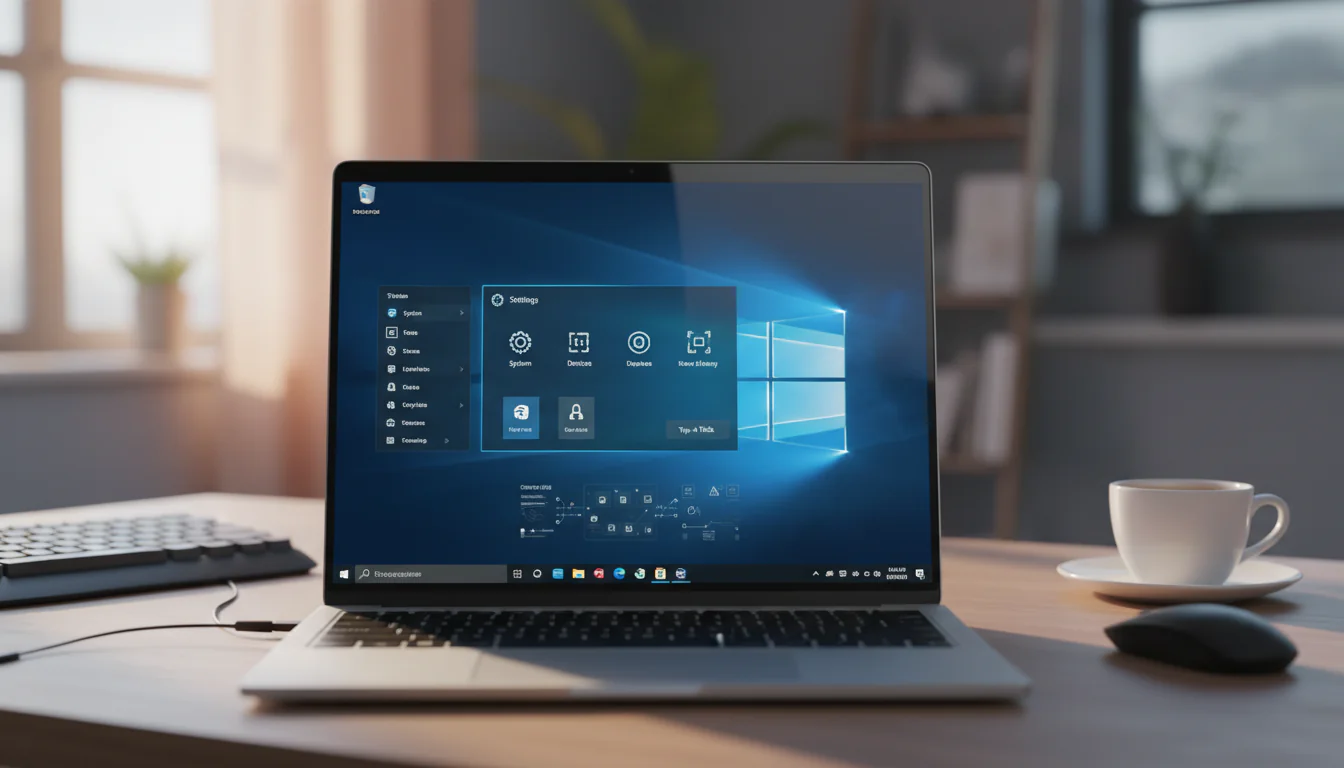
Windows 10 Home: Um Guia Abrangente
O Windows 10 Home é a versão do sistema operacional Windows mais popular entre usuários domésticos e estudantes. Ele oferece uma interface intuitiva, uma ampla gama de recursos e é compatível com uma vasta variedade de hardware e software. Este guia completo abordará os principais aspectos do Windows 10 Home, desde a instalação e configuração iniciais até dicas e truques avançados para otimizar seu desempenho e segurança.
Instalação e Configuração Inicial
A instalação do Windows 10 Home é um processo relativamente simples, especialmente se você estiver atualizando de uma versão anterior do Windows. Aqui estão os passos básicos:
- Download da Ferramenta de Criação de Mídia: Baixe a ferramenta oficial da Microsoft a partir do site deles. Essa ferramenta permite criar um pen drive bootável ou um DVD com os arquivos de instalação.
- Criação da Mídia de Instalação: Siga as instruções da ferramenta para criar a mídia de instalação. Você precisará de um pen drive com pelo menos 8 GB de espaço livre.
- Boot a partir da Mídia: Reinicie o computador e configure a BIOS/UEFI para dar boot a partir do pen drive ou DVD. Geralmente, você pode fazer isso pressionando a tecla Delete, F2, F12 ou Esc durante a inicialização (a tecla exata varia de acordo com o fabricante da placa-mãe).
- Instalação do Windows: Siga as instruções na tela para instalar o Windows. Você terá que aceitar os termos de licença, escolher o tipo de instalação (atualização ou instalação limpa) e selecionar a partição onde o Windows será instalado.
- Configuração Inicial: Após a instalação, o Windows irá guiá-lo através de uma série de etapas para configurar sua conta Microsoft, preferências de privacidade e outras configurações importantes.
É importante lembrar de fazer um backup dos seus arquivos importantes antes de realizar uma instalação limpa do Windows.
A Interface do Windows 10 Home
A interface do Windows 10 Home combina elementos do Windows 7 e Windows 8, oferecendo uma experiência familiar e intuitiva. Os principais componentes da interface incluem:
- Menu Iniciar: Retornou no Windows 10, oferecendo uma lista de aplicativos instalados, atalhos para pastas importantes e opções de energia.
- Barra de Tarefas: Localizada na parte inferior da tela, permite fixar aplicativos, visualizar programas em execução e acessar a área de notificação.
- Área de Notificação: Exibe notificações do sistema, como alertas de segurança, atualizações e mensagens de aplicativos.
- Central de Ações: Acessada clicando no ícone de notificação na barra de tarefas, oferece acesso rápido a configurações como Wi-Fi, Bluetooth e Modo Avião.
- Cortana: O assistente virtual da Microsoft, que pode ser usado para realizar pesquisas, definir lembretes e controlar dispositivos inteligentes. (A disponibilidade da Cortana pode variar dependendo da região.)
Recursos Essenciais do Windows 10 Home
O Windows 10 Home oferece uma variedade de recursos que o tornam uma excelente escolha para usuários domésticos:
- Microsoft Edge: O navegador padrão do Windows 10, que oferece bom desempenho, segurança e recursos de personalização.
- Windows Security: Um conjunto de ferramentas de segurança integradas que protegem seu computador contra malware, vírus e outras ameaças.
- OneDrive: O serviço de armazenamento em nuvem da Microsoft, que permite sincronizar arquivos e pastas entre seus dispositivos.
- Xbox Game Bar: Uma ferramenta integrada para gravar vídeos de jogos, tirar screenshots e transmitir ao vivo.
- Compatibilidade com DirectX 12: Oferece melhor desempenho em jogos e aplicativos gráficos.
Dicas e Truques para Otimizar o Windows 10 Home
Aqui estão algumas dicas e truques para otimizar o desempenho do seu Windows 10 Home:
- Desative Programas de Inicialização: Muitos programas são configurados para iniciar automaticamente quando você liga o computador, o que pode retardar o processo de inicialização. Para desativá-los, abra o Gerenciador de Tarefas (Ctrl+Shift+Esc), vá para a aba “Inicializar” e desative os programas que você não precisa que iniciem automaticamente.
- Limpe Arquivos Temporários: Arquivos temporários podem ocupar espaço desnecessário no disco rígido e afetar o desempenho do sistema. Use a ferramenta Limpeza de Disco para removê-los.
- Desfragmente o Disco Rígido: Se você estiver usando um disco rígido tradicional (HDD), a desfragmentação pode melhorar o desempenho. O Windows 10 realiza a desfragmentação automaticamente em segundo plano, mas você pode verificar e executar manualmente a desfragmentação se necessário.
- Mantenha seus Drivers Atualizados: Drivers desatualizados podem causar problemas de desempenho e instabilidade. Use o Windows Update ou o software do fabricante do hardware para atualizar seus drivers.
- Ajuste as Opções de Energia: Configure as opções de energia para priorizar o desempenho em vez da economia de energia. Vá para “Painel de Controle” -> “Opções de Energia” e selecione um plano de energia de alto desempenho.
- Desative Efeitos Visuais Desnecessários: Desativar alguns efeitos visuais pode liberar recursos do sistema e melhorar o desempenho. Vá para “Painel de Controle” -> “Sistema e Segurança” -> “Sistema” -> “Configurações avançadas do sistema” -> “Avançado” -> “Desempenho” -> “Configurações” e ajuste as opções de efeitos visuais.
- Use um Antivírus Leve: Se você não estiver satisfeito com o Windows Security, escolha um antivírus leve que não consuma muitos recursos do sistema.
Segurança no Windows 10 Home
A segurança é fundamental no Windows 10 Home. Aqui estão algumas dicas para proteger seu computador:
- Mantenha o Windows Update Ativado: As atualizações do Windows Update incluem correções de segurança importantes.
- Use uma Senha Forte: Crie senhas fortes e exclusivas para sua conta Microsoft e para outras contas online.
- Ative a Autenticação de Dois Fatores: A autenticação de dois fatores adiciona uma camada extra de segurança à sua conta Microsoft.
- Tenha Cuidado com E-mails e Links Suspeitos: Evite abrir e-mails e clicar em links de fontes desconhecidas.
- Use um Firewall: O Windows Firewall está ativado por padrão e ajuda a proteger seu computador contra ameaças da rede.
- Faça Backups Regulares: Faça backups regulares dos seus arquivos importantes para que você possa recuperá-los em caso de problemas.
Personalização do Windows 10 Home
O Windows 10 Home oferece várias opções de personalização para que você possa adaptá-lo às suas preferências:
- Alterar o Tema e o Plano de Fundo: Personalize a aparência do Windows alterando o tema e o plano de fundo.
- Personalizar o Menu Iniciar: Fixe seus aplicativos favoritos no Menu Iniciar para acesso rápido.
- Personalizar a Barra de Tarefas: Fixe aplicativos e altere as configurações da barra de tarefas.
- Ajustar as Configurações de Notificação: Personalize as notificações que você recebe.
- Configurar a Tela de Bloqueio: Personalize a tela de bloqueio com suas fotos favoritas.
Conclusão
O Windows 10 Home é um sistema operacional poderoso e versátil que atende às necessidades da maioria dos usuários domésticos. Ao seguir as dicas e truques deste guia, você pode otimizar o desempenho, a segurança e a personalização do seu sistema, garantindo uma experiência de uso mais agradável e produtiva. Lembre-se de manter seu sistema sempre atualizado e de fazer backups regulares dos seus arquivos importantes para evitar a perda de dados.
Perguntas Frequentes (FAQs)
slmgr.vbs /xpr e pressione Enter. Uma janela aparecerá informando se o Windows está licenciado. Você também pode verificar as configurações do sistema para ver se o Windows está ativado.