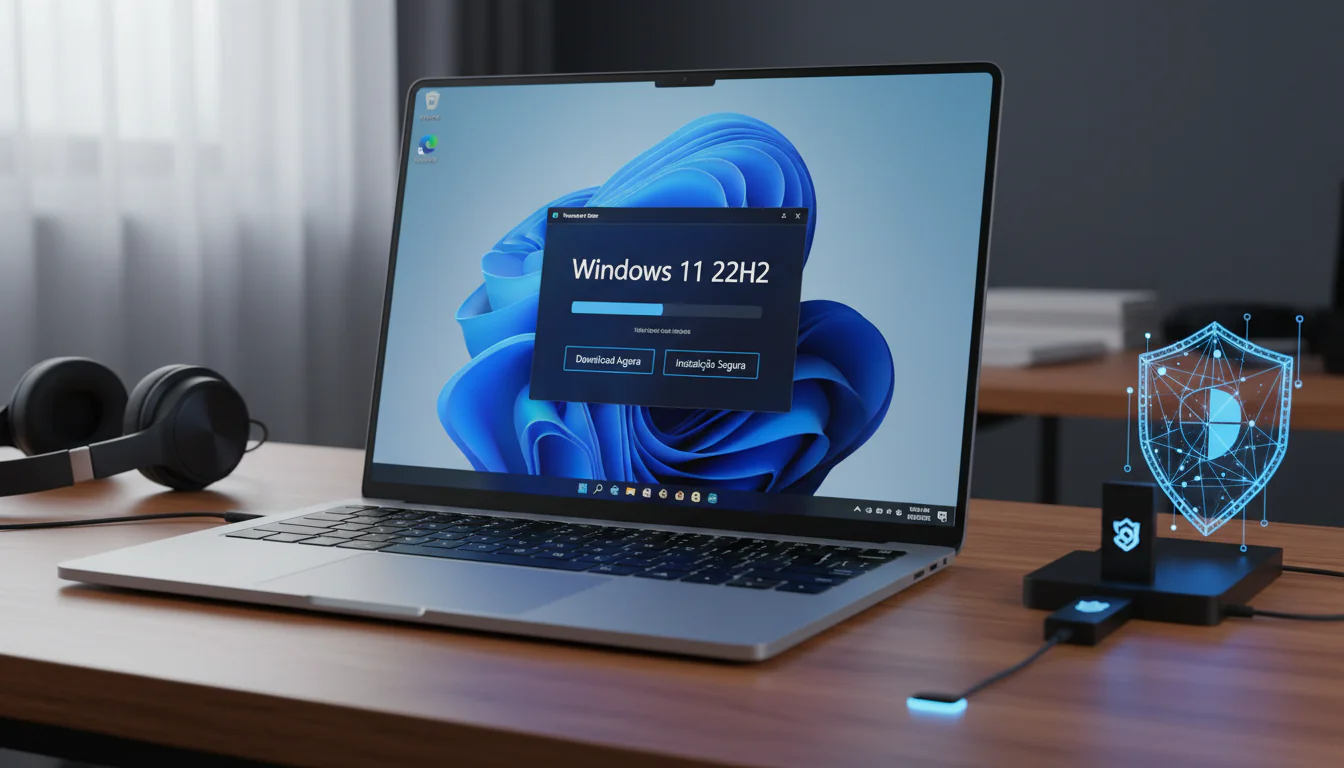
<h1>Windows 11 22H2: Download e Instalação Segura (Guia)</h1>
<p>O Windows 11 22H2, também conhecido como Windows 11 2022 Update, é uma atualização significativa do sistema operacional da Microsoft que traz diversas melhorias de desempenho, recursos novos e aprimoramentos na interface do usuário. Este guia completo fornecerá as informações necessárias para baixar e instalar o Windows 11 22H2 de forma segura e eficiente, garantindo que sua experiência seja a melhor possível.</p>
<h2>Preparação para a Instalação</h2>
<p>Antes de iniciar o processo de download e instalação, é crucial realizar algumas verificações e preparações para evitar problemas e garantir uma transição suave. Os passos a seguir são altamente recomendados:</p>
<h3>1. Verificação de Compatibilidade</h3>
<p>O primeiro passo é verificar se seu computador atende aos requisitos mínimos do sistema para o Windows 11. A Microsoft exige o seguinte:</p>
<ul>

    <li><strong>Processador:</strong> 1 GHz ou mais rápido com 2 ou mais núcleos em um processador de 64 bits compatível ou sistema em um chip (SoC).</li>

    <li><strong>Memória RAM:</strong> 4 GB.</li>

    <li><strong>Armazenamento:</strong> 64 GB ou mais de espaço de armazenamento disponível.</li>

    <li><strong>Firmware do Sistema:</strong> UEFI, com capacidade de Inicialização Segura.</li>

    <li><strong>TPM:</strong> Módulo de Plataforma Confiável (TPM) versão 2.0.</li>

    <li><strong>Placa Gráfica:</strong> Compatível com DirectX 12 ou posterior com driver WDDM 2.0.</li>

    <li><strong>Tela:</strong> Monitor de alta definição (720p) com mais de 9 polegadas na diagonal, 8 bits por canal de cor.</li>

    <li><strong>Conectividade com a Internet e conta Microsoft:</strong> A edição Windows 11 Home requer conectividade com a Internet e uma conta Microsoft para concluir a configuração do dispositivo na primeira utilização.</li>

</ul>
<p>Você pode usar o aplicativo "Verificação de Saúde do PC" da Microsoft (disponível no site da Microsoft) para verificar rapidamente a compatibilidade do seu sistema.</p>
<h3>2. Backup dos Seus Dados</h3>
<p>Este é, sem dúvida, o passo mais importante. Antes de qualquer atualização importante do sistema operacional, é fundamental fazer um backup completo dos seus dados. Você pode usar diversas opções:</p>
<ul>

    <li><strong>Backup em Nuvem:</strong> Utilize serviços como OneDrive, Google Drive ou Dropbox para fazer backup de seus arquivos importantes.</li>

    <li><strong>Backup em Disco Rígido Externo:</strong> Copie seus arquivos para um disco rígido externo ou pen drive de grande capacidade.</li>

    <li><strong>Software de Backup:</strong> Utilize softwares de backup como Acronis True Image, EaseUS Todo Backup ou o próprio sistema de backup integrado do Windows.</li>

</ul>
<p>Certifique-se de fazer backup de documentos, fotos, vídeos, músicas, configurações do navegador e quaisquer outros arquivos importantes para você.</p>
<h3>3. Libere Espaço em Disco</h3>
<p>O Windows 11 22H2 requer uma quantidade considerável de espaço livre em disco para ser instalado. Recomenda-se ter pelo menos 20 GB de espaço livre na unidade onde o Windows está instalado.  Você pode liberar espaço desinstalando programas que não usa, removendo arquivos temporários e utilizando a ferramenta de Limpeza de Disco do Windows.</p>
<h3>4. Atualização de Drivers</h3>
<p>Verifique se seus drivers de hardware estão atualizados. Drivers desatualizados podem causar problemas de compatibilidade e instabilidade após a atualização para o Windows 11 22H2.  Acesse o Gerenciador de Dispositivos (pesquise por "Gerenciador de Dispositivos" no menu Iniciar) e verifique se há algum dispositivo com um ponto de exclamação amarelo. Se houver, atualize o driver correspondente.</p>
<h2>Download do Windows 11 22H2</h2>
<p>Existem diversas maneiras de baixar o Windows 11 22H2:</p>
<h3>1. Windows Update</h3>
<p>A maneira mais comum e recomendada é através do Windows Update. Se seu sistema for compatível, a atualização para o Windows 11 22H2 será oferecida automaticamente. Para verificar se a atualização está disponível, siga estes passos:</p>
<ol>

    <li>Acesse o menu Iniciar e clique em "Configurações".</li>

    <li>Clique em "Windows Update".</li>

    <li>Clique em "Verificar se há atualizações".</li>

</ol>
<p>Se a atualização para o Windows 11 22H2 estiver disponível, ela será exibida. Basta seguir as instruções na tela para iniciar o download e a instalação.</p>
<h3>2. Assistente de Instalação do Windows 11</h3>
<p>A Microsoft oferece uma ferramenta chamada "Assistente de Instalação do Windows 11" que facilita o processo de atualização. Você pode baixá-la diretamente do site da Microsoft. Esta ferramenta é útil se o Windows Update não estiver oferecendo a atualização ou se você preferir um processo mais guiado.</p>
<p>Para usar o Assistente de Instalação:</p>
<ol>

    <li>Baixe o Assistente de Instalação do Windows 11 no site da Microsoft.</li>

    <li>Execute o arquivo baixado.</li>

    <li>Siga as instruções na tela. A ferramenta verificará a compatibilidade do seu sistema e iniciará o download e a instalação.</li>

</ol>
<h3>3. Ferramenta de Criação de Mídia (Media Creation Tool)</h3>
<p>A Ferramenta de Criação de Mídia permite criar uma mídia de instalação (pen drive bootável ou DVD) do Windows 11 22H2. Esta opção é útil se você precisa instalar o Windows 11 em vários computadores ou se deseja realizar uma instalação limpa.</p>
<p>Para usar a Ferramenta de Criação de Mídia:</p>
<ol>

    <li>Baixe a Ferramenta de Criação de Mídia no site da Microsoft.</li>

    <li>Execute o arquivo baixado.</li>

    <li>Aceite os termos de licença.</li>

    <li>Escolha "Criar mídia de instalação (unidade flash USB, DVD ou arquivo ISO) para outro computador".</li>

    <li>Selecione o idioma, a edição e a arquitetura (64 bits) do Windows 11.</li>

    <li>Escolha se deseja criar uma unidade flash USB bootável ou baixar um arquivo ISO.</li>

    <li>Siga as instruções na tela.</li>

</ol>
<h2>Instalação do Windows 11 22H2</h2>
<p>O processo de instalação varia dependendo do método de download que você utilizou.</p>
<h3>1. Instalação via Windows Update</h3>
<p>Se você baixou a atualização através do Windows Update, o processo de instalação será automático.  O sistema irá baixar os arquivos, preparar a instalação e solicitar que você reinicie o computador. Durante a reinicialização, o Windows 11 22H2 será instalado. Certifique-se de não interromper o processo e manter o computador conectado à energia.</p>
<h3>2. Instalação via Assistente de Instalação</h3>
<p>O Assistente de Instalação guiará você durante todo o processo. Ele verificará a compatibilidade, baixará os arquivos e iniciará a instalação. Siga as instruções na tela e não interrompa o processo.</p>
<h3>3. Instalação via Mídia de Instalação (Instalação Limpa)</h3>
<p>Se você criou uma mídia de instalação (pen drive bootável ou DVD), você pode realizar uma instalação limpa do Windows 11 22H2. Uma instalação limpa remove todos os arquivos e programas existentes, proporcionando uma experiência mais rápida e estável. No entanto, certifique-se de ter feito backup de todos os seus dados antes de prosseguir.</p>
<p>Para realizar uma instalação limpa:</p>
<ol>

    <li>Insira a mídia de instalação no seu computador.</li>

    <li>Reinicie o computador e configure a BIOS/UEFI para iniciar a partir da mídia de instalação.</li>

    <li>Siga as instruções na tela. Você terá a opção de formatar a unidade onde o Windows está instalado e instalar o Windows 11 22H2 do zero.</li>

</ol>
<h2>Após a Instalação</h2>
<p>Após a instalação do Windows 11 22H2, é importante realizar alguns passos adicionais:</p>
<ul>

    <li><strong>Instale os drivers mais recentes:</strong> Verifique se todos os drivers de hardware estão instalados corretamente. Acesse o Gerenciador de Dispositivos e atualize os drivers que estiverem faltando ou desatualizados.</li>

    <li><strong>Instale seus programas favoritos:</strong> Reinstale todos os programas que você utiliza com frequência.</li>

    <li><strong>Restaure seus arquivos de backup:</strong> Restaure os arquivos dos quais você fez backup antes da instalação.</li>

    <li><strong>Verifique se há atualizações:</strong> Acesse o Windows Update e verifique se há atualizações disponíveis para o Windows 11 22H2.</li>

    <li><strong>Personalize o sistema:</strong> Ajuste as configurações do Windows 11 22H2 de acordo com suas preferências.</li>

</ul>
<h2>Conclusão</h2>
<p>Atualizar para o Windows 11 22H2 pode trazer diversas melhorias para o seu sistema, como desempenho aprimorado, novos recursos e uma interface do usuário mais moderna. Seguindo este guia passo a passo, você poderá baixar e instalar o Windows 11 22H2 de forma segura e eficiente, garantindo uma experiência positiva. Lembre-se sempre de fazer backup dos seus dados antes de qualquer atualização importante do sistema operacional e de verificar a compatibilidade do seu hardware.</p>
<h2>Perguntas Frequentes (FAQs)</h2>
<div class="faq-question"><strong>O Windows 11 22H2 é gratuito?</strong></div>

<p>Sim, o Windows 11 22H2 é uma atualização gratuita para usuários que já possuem uma licença válida do Windows 10 ou Windows 11.</p>
<div class="faq-question"><strong>Quanto tempo leva para instalar o Windows 11 22H2?</strong></div>

<p>O tempo de instalação pode variar dependendo da velocidade do seu hardware e da sua conexão com a internet. Geralmente, o processo leva entre 30 minutos e 2 horas.</p>
<div class="faq-question"><strong>Posso reverter para o Windows 10 se não gostar do Windows 11 22H2?</strong></div>

<p>Sim, você pode reverter para o Windows 10 dentro de um período de tempo limitado (geralmente 10 dias) após a atualização. Para isso, acesse Configurações > Sistema > Recuperação e clique em "Voltar". No entanto, essa opção só estará disponível se você não tiver excluído a pasta Windows.old.</p>
<div class="faq-question"><strong>O que é o TPM 2.0 e por que é necessário para o Windows 11?</strong></div>

<p>O TPM (Módulo de Plataforma Confiável) é um chip de segurança que ajuda a proteger seu computador contra ataques. A Microsoft exige o TPM 2.0 para o Windows 11 para aumentar a segurança do sistema operacional.</p>
<div class="faq-question"><strong>Onde posso encontrar mais informações sobre o Windows 11 22H2?</strong></div>

<p>Você pode encontrar mais informações no site da Microsoft, em fóruns de discussão sobre o Windows e em artigos e vídeos online.</p>
<div class="faq-question"><strong>É seguro baixar o Windows 11 22H2 de fontes não oficiais?</strong></div>

<p>Não, não é recomendado baixar o Windows 11 22H2 de fontes não oficiais. Essas fontes podem conter malware e colocar em risco a segurança do seu computador. Sempre baixe o Windows 11 22H2 diretamente do site da Microsoft ou através do Windows Update.</p>
<div class="faq-question"><strong>O que fazer se eu tiver problemas durante a instalação?</strong></div>

<p>Se você tiver problemas durante a instalação, verifique se seu computador atende aos requisitos mínimos do sistema, se você fez backup dos seus dados e se você tem espaço livre em disco suficiente. Você também pode consultar a documentação da Microsoft ou procurar ajuda em fóruns de discussão.</p>