
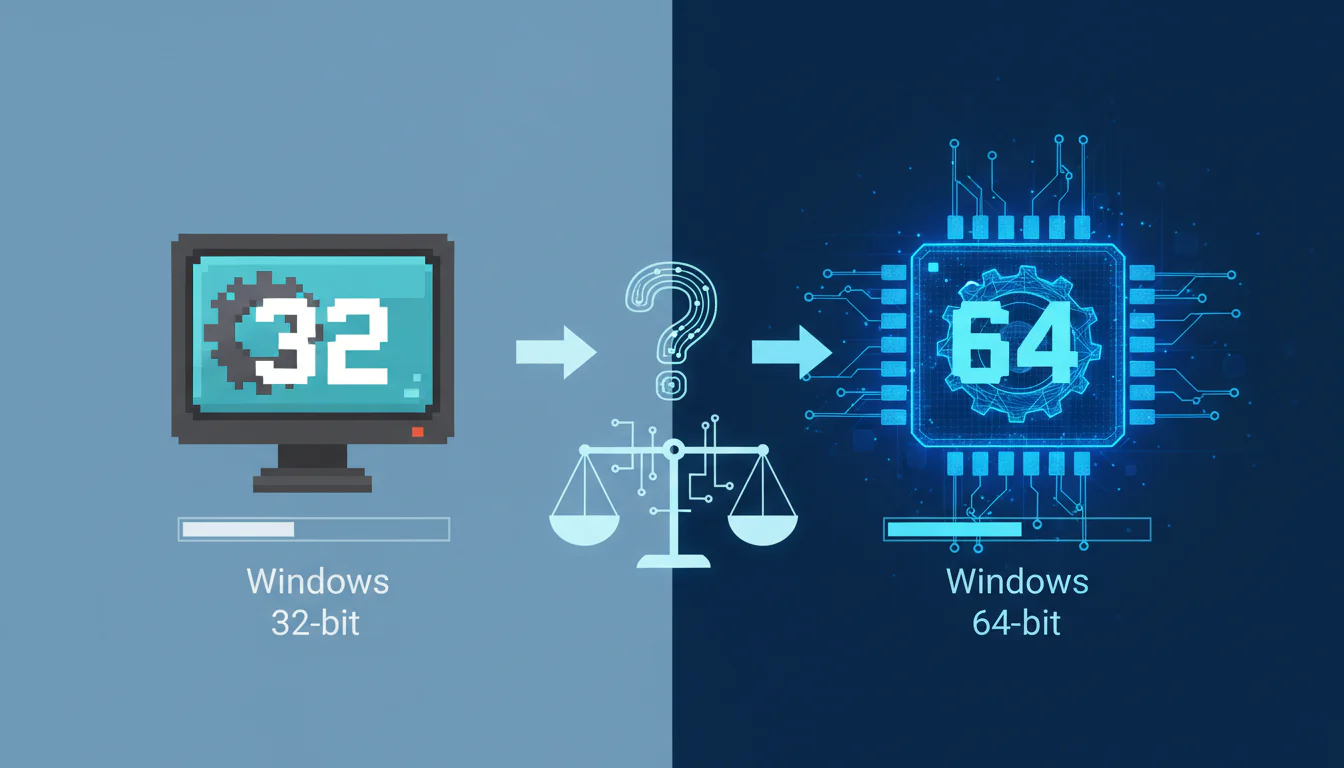
Entendendo a Arquitetura do Sistema: 32-bit vs. 64-bit
Ao instalar ou atualizar o sistema operacional Windows, uma das decisões cruciais que você precisa tomar é se deve optar pela versão de 32 bits (x86) ou 64 bits (x64). Essa escolha impacta diretamente o desempenho, a compatibilidade e a capacidade do seu computador de utilizar recursos de hardware. Mas o que exatamente significam esses termos e qual a melhor opção para você?
Em termos simples, “32-bit” e “64-bit” referem-se à forma como o processador (CPU) do seu computador manipula informações. Um processador de 64 bits é capaz de processar uma quantidade maior de dados por ciclo de clock em comparação com um processador de 32 bits, o que, em teoria, resulta em um desempenho mais rápido e eficiente.
Para entender melhor, imagine que o processador é uma estrada. Um processador de 32 bits é como uma estrada com 32 faixas, enquanto um processador de 64 bits é como uma estrada com 64 faixas. Quanto mais faixas, mais carros (dados) podem passar ao mesmo tempo, resultando em menos congestionamento (atrasos no processamento).
Principais Diferenças Entre Windows 32-bit e 64-bit
As diferenças entre as versões de 32 bits e 64 bits do Windows vão além da capacidade de processamento de dados. Vejamos algumas das principais distinções:
- Limite de Memória RAM: Essa é talvez a diferença mais significativa. Um sistema operacional de 32 bits é limitado a utilizar no máximo 4GB de memória RAM. Mesmo que você tenha mais de 4GB instalados no seu computador, o sistema só reconhecerá e utilizará essa quantidade. Em contraste, um sistema operacional de 64 bits pode suportar uma quantidade de RAM significativamente maior, geralmente até 128GB ou mais, dependendo da edição do Windows.
- Desempenho: Em geral, sistemas de 64 bits oferecem um desempenho superior, especialmente ao executar aplicativos que exigem muitos recursos, como jogos, softwares de edição de vídeo e programas de modelagem 3D. Isso ocorre porque a arquitetura de 64 bits permite que o processador acesse e manipule dados maiores de forma mais eficiente.
- Compatibilidade de Software: Programas projetados para sistemas de 64 bits podem não funcionar corretamente em sistemas de 32 bits. No entanto, a maioria dos programas projetados para sistemas de 32 bits (x86) funciona em sistemas de 64 bits (x64) devido a uma camada de compatibilidade. É importante verificar a compatibilidade antes de instalar softwares mais antigos.
- Drivers de Dispositivo: Drivers de dispositivo são softwares que permitem que o sistema operacional se comunique com o hardware do seu computador (placa de vídeo, impressora, etc.). Você precisará de drivers de dispositivo específicos para a versão de 32 ou 64 bits do Windows que você está utilizando. Geralmente, os fabricantes de hardware fornecem drivers para ambas as arquiteturas, mas é importante verificar se os drivers corretos estão disponíveis antes de instalar o sistema operacional.
- Segurança: Embora ambas as arquiteturas sejam vulneráveis a ameaças, os sistemas de 64 bits podem oferecer algumas vantagens em termos de segurança. Por exemplo, a arquitetura de 64 bits permite recursos de segurança mais avançados, como a proteção de execução de dados (DEP), que pode ajudar a prevenir a execução de código malicioso em áreas de memória protegidas.
Como Descobrir se seu Windows é 32-bit ou 64-bit
É crucial saber qual versão do Windows você está executando antes de instalar novos softwares ou drivers. Veja como descobrir:
- Windows 10/11:
- Clique no menu Iniciar.
- Clique em “Configurações” (o ícone de engrenagem).
- Clique em “Sistema”.
- Clique em “Sobre”.
- Procure por “Tipo de sistema” para ver se é um sistema operacional de 32 bits ou 64 bits.
- Windows 7/8/8.1:
- Clique no botão Iniciar.
- Clique com o botão direito em “Computador” (ou “Meu Computador”).
- Selecione “Propriedades”.
- Na seção “Sistema”, procure por “Tipo de sistema” para ver se é um sistema operacional de 32 bits ou 64 bits.
Qual Windows Escolher: 32-bit ou 64-bit?
A escolha entre Windows de 32 bits e 64 bits depende principalmente das seguintes condições:
- Seu Processador: Primeiramente, verifique se o seu processador suporta arquitetura de 64 bits. A grande maioria dos processadores modernos (fabricados nos últimos 10 anos) suporta 64 bits, mas é sempre bom confirmar. Você pode pesquisar o modelo do seu processador no site do fabricante (Intel ou AMD) para verificar essa informação.
- Quantidade de Memória RAM: Se você tem mais de 4GB de RAM, a escolha é clara: você deve optar pela versão de 64 bits do Windows para aproveitar toda a sua memória. Se você tem menos de 4GB, a versão de 32 bits funcionará, mas considerando que a memória RAM é relativamente barata, pode valer a pena fazer um upgrade para 8GB e migrar para a versão de 64 bits.
- Compatibilidade de Software: Se você depende de softwares muito antigos que não são compatíveis com sistemas de 64 bits, você pode ter que optar pela versão de 32 bits. No entanto, essa é uma situação cada vez mais rara, e a maioria dos softwares mais antigos funciona em sistemas de 64 bits com a camada de compatibilidade.
- Disponibilidade de Drivers: Certifique-se de que os drivers de todos os seus dispositivos de hardware (placa de vídeo, impressora, etc.) estão disponíveis para a versão do Windows que você escolher. Geralmente, os fabricantes fornecem drivers para ambas as arquiteturas, mas é importante verificar.
Em resumo: Se o seu processador suporta 64 bits e você tem (ou pretende ter) mais de 4GB de RAM, a versão de 64 bits do Windows é a melhor escolha na grande maioria dos casos. Ela oferece melhor desempenho, suporte para mais memória e recursos de segurança mais avançados.
Considerações Adicionais
Mesmo que você tenha um computador relativamente antigo com um processador de 32 bits e menos de 4GB de RAM, pode ser interessante considerar a atualização para um sistema operacional mais leve, como uma distribuição Linux. Muitas distribuições Linux são projetadas para rodar bem em hardware antigo, e algumas oferecem versões de 32 bits, o que pode dar uma nova vida ao seu computador.
A instalação do sistema operacional é um processo relativamente simples, mas requer cuidado. Certifique-se de fazer um backup completo dos seus dados antes de iniciar a instalação, pois o processo irá formatar o disco rígido. Se você não se sentir confortável em realizar a instalação sozinho, procure a ajuda de um técnico especializado.
Conclusão
A escolha entre Windows de 32 bits e 64 bits é crucial para otimizar o desempenho e a funcionalidade do seu computador. A arquitetura de 64 bits, com seu suporte superior à memória RAM e capacidade de processamento aprimorada, geralmente oferece uma experiência de usuário melhor, especialmente para aqueles que executam aplicativos exigentes. Antes de tomar uma decisão, avalie as capacidades do seu hardware, as necessidades do seu software e a disponibilidade de drivers compatíveis. Na grande maioria dos casos, a versão de 64 bits será a opção mais vantajosa, proporcionando um sistema mais rápido, eficiente e pronto para as demandas modernas.