
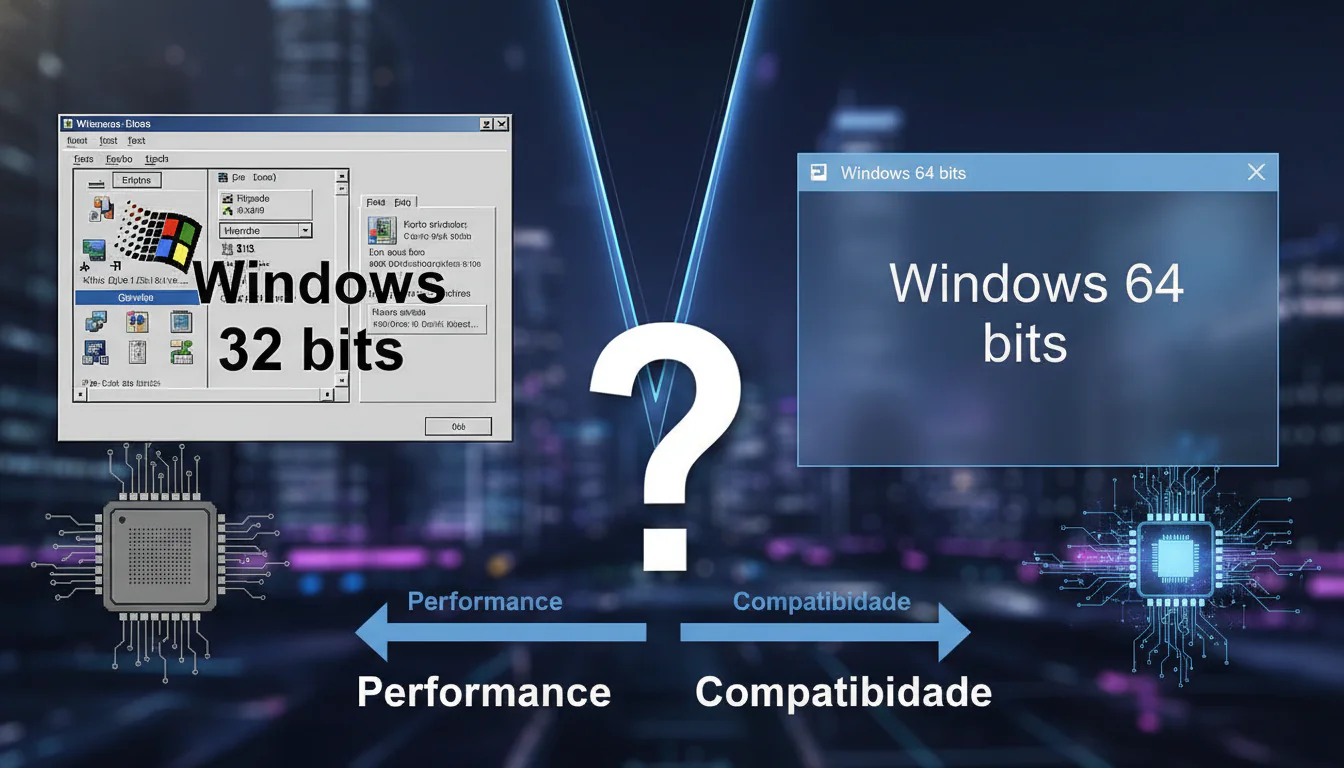
Introdução
Ao adquirir um novo computador ou reinstalar o Windows, uma das primeiras dúvidas que surge é: qual versão escolher, 32 bits ou 64 bits? A escolha certa impacta diretamente no desempenho, na compatibilidade com softwares e na capacidade de aproveitar ao máximo os recursos do seu hardware. Este artigo tem como objetivo esclarecer as diferenças entre as arquiteturas de 32 e 64 bits do Windows, auxiliando você a tomar a decisão mais adequada para suas necessidades.
O que significam 32 bits e 64 bits?
A diferença fundamental entre as versões de 32 bits (x86) e 64 bits (x64) do Windows reside na forma como o processador lida com os dados e na quantidade de memória RAM que o sistema operacional consegue endereçar. Em termos mais técnicos, o “bit” se refere ao tamanho dos registradores do processador, que são como pequenas áreas de armazenamento onde os dados são processados.
Windows de 32 bits: Utiliza registradores de 32 bits, o que limita a quantidade máxima de memória RAM que pode ser utilizada pelo sistema operacional a aproximadamente 4 GB (gigabytes). Embora o computador possa ter mais RAM instalada, apenas essa quantidade poderá ser efetivamente utilizada pelo sistema e pelos aplicativos. Além disso, um aplicativo de 32 bits também fica limitado a utilizar no máximo 2GB de RAM, mesmo em um sistema de 64 bits.
Windows de 64 bits: Utiliza registradores de 64 bits, o que permite que o sistema operacional enderece uma quantidade significativamente maior de memória RAM. Teoricamente, o limite é de 17 bilhões de GB (17 terabytes), embora, na prática, as versões do Windows 64 bits normalmente suportem até 128 GB, 192 GB ou até mais, dependendo da edição (Home, Pro, Enterprise, etc.). Essa capacidade expandida de endereçamento de memória permite que o sistema execute aplicativos mais complexos e que trabalhem com grandes conjuntos de dados, como editores de vídeo, softwares de design gráfico e jogos modernos.
Vantagens e Desvantagens de cada arquitetura
Windows de 32 bits (x86)
Vantagens:
- Compatibilidade com softwares antigos: Ainda que cada vez menos relevante, alguns softwares e drivers mais antigos podem funcionar melhor ou apenas funcionar em sistemas de 32 bits.
- Requisitos de hardware menores: Geralmente, o Windows de 32 bits exige menos recursos de hardware (CPU, RAM, espaço em disco) para funcionar, o que pode ser uma vantagem em computadores mais antigos e com configurações mais modestas.
Desvantagens:
- Limite de memória RAM: A principal limitação é o suporte a apenas 4 GB de RAM. Isso impacta negativamente o desempenho, especialmente em tarefas que exigem muita memória, como edição de vídeo, jogos modernos e execução de múltiplos aplicativos simultaneamente.
- Desempenho inferior: Em geral, os aplicativos de 64 bits tendem a ter um desempenho melhor do que suas contrapartes de 32 bits, mesmo quando executados em um sistema de 64 bits.
- Limitação de aplicativos: Aplicativos que exigem mais de 4GB de RAM não podem ser executados. Cada processo é limitado a no máximo 2GB de RAM, mesmo que o sistema tenha mais.
Windows de 64 bits (x64)
Vantagens:
- Suporte a mais de 4 GB de RAM: Permite utilizar toda a memória RAM instalada no computador, o que melhora significativamente o desempenho, especialmente em tarefas que exigem muita memória.
- Melhor desempenho: Processadores de 64 bits geralmente oferecem melhor desempenho em comparação com os de 32 bits, especialmente em aplicativos otimizados para essa arquitetura.
- Compatibilidade com aplicativos de 32 bits: O Windows de 64 bits consegue executar a grande maioria dos aplicativos de 32 bits, embora com uma pequena perda de desempenho em alguns casos.
- Segurança aprimorada: Arquiteturas de 64 bits geralmente oferecem recursos de segurança mais avançados, como proteção contra execução de código malicioso (Data Execution Prevention – DEP).
Desvantagens:
- Incompatibilidade com alguns softwares e drivers antigos: Embora a compatibilidade seja geralmente boa, alguns softwares e drivers mais antigos podem não funcionar corretamente ou exigir adaptações para serem executados em um sistema de 64 bits.
- Requisitos de hardware maiores: O Windows de 64 bits exige um processador compatível com a arquitetura de 64 bits e, idealmente, mais memória RAM e espaço em disco do que o Windows de 32 bits.
- Potencialmente mais caro (em alguns casos): Em algumas situações, a licença para a versão de 64 bits do Windows pode ser mais cara do que a versão de 32 bits. No entanto, essa diferença tem diminuído consideravelmente ao longo do tempo.
Como saber se meu computador é 32 ou 64 bits?
É fundamental verificar qual arquitetura seu processador suporta antes de escolher a versão do Windows. Existem diversas maneiras de fazer isso:
- No Windows: Vá em “Painel de Controle” -> “Sistema e Segurança” -> “Sistema”. Procure pela linha “Tipo de sistema”. Lá você verá se o seu sistema operacional é de 32 bits ou 64 bits. Além disso, essa tela também indica se o seu processador é capaz de rodar um sistema de 64 bits. Se estiver escrito “Sistema operacional de [32 bits ou 64 bits], processador baseado em x64”, significa que seu processador suporta 64 bits.
- Pelo Prompt de Comando: Abra o Prompt de Comando (digite “cmd” na barra de pesquisa do Windows) e digite o comando
wmic os get osarchitecture. O resultado exibirá a arquitetura do sistema operacional instalado. Para verificar a arquitetura do processador, use o comandowmic cpu get Architecture. - Verificando as especificações do processador: Você pode consultar as especificações do seu processador no site do fabricante (Intel ou AMD) informando o modelo do processador.
Como escolher a versão correta do Windows?
A escolha entre o Windows de 32 bits e 64 bits depende principalmente do seu hardware e das suas necessidades:
- Se o seu computador tem menos de 4 GB de RAM: Instalar o Windows de 32 bits pode ser suficiente, embora não seja recomendado. Mesmo com pouca RAM, o ideal é um sistema de 64 bits, pois aplicativos modernos, mesmo que não usem toda a RAM, se beneficiam da arquitetura de 64 bits.
- Se o seu computador tem 4 GB de RAM ou mais: A escolha é óbvia: instale o Windows de 64 bits para aproveitar ao máximo a memória disponível.
- Se você precisa executar softwares ou drivers muito antigos: Verifique a compatibilidade com o Windows de 64 bits. Se não houver compatibilidade, você precisará usar o Windows de 32 bits, mas esteja ciente das limitações de memória e desempenho. Em muitos casos, utilizar uma máquina virtual com um sistema de 32 bits é uma opção melhor.
- Se você utiliza softwares que exigem muita memória RAM (edição de vídeo, design gráfico, jogos modernos): O Windows de 64 bits é essencial para garantir um bom desempenho e evitar travamentos.
Em resumo: A menos que você tenha um motivo muito específico para usar o Windows de 32 bits (como incompatibilidade com um software crucial), a recomendação geral é instalar o Windows de 64 bits, especialmente se você tiver 4 GB de RAM ou mais.
Conclusão
A escolha entre o Windows de 32 bits e 64 bits é crucial para garantir o melhor desempenho e compatibilidade do seu computador. Com a crescente demanda por recursos de hardware e software, o Windows de 64 bits se tornou a opção padrão e mais recomendada para a maioria dos usuários. Avalie cuidadosamente suas necessidades, verifique as especificações do seu hardware e escolha a versão do Windows que melhor se adapta ao seu perfil de uso.
Perguntas Frequentes (FAQs)
Posso atualizar do Windows de 32 bits para o de 64 bits?
Não é possível simplesmente “atualizar” do Windows de 32 bits para o de 64 bits. É necessário formatar o disco rígido e realizar uma instalação limpa do Windows de 64 bits. Certifique-se de fazer um backup de seus arquivos importantes antes de iniciar o processo.
O Windows de 64 bits é mais pesado que o de 32 bits?
Sim, o Windows de 64 bits geralmente ocupa mais espaço em disco do que o de 32 bits. Além disso, exige mais recursos de hardware (CPU e RAM) para funcionar de forma eficiente.
Se eu instalar o Windows de 64 bits em um computador antigo com pouca RAM, o desempenho será pior?
Sim, é possível que o desempenho seja pior se o seu computador não atender aos requisitos mínimos do Windows de 64 bits. Nesses casos, o Windows de 32 bits pode ser uma opção melhor, embora com as limitações de memória já mencionadas. O ideal é investir em mais RAM para aproveitar ao máximo o Windows de 64 bits.
Todos os programas de 32 bits funcionam no Windows de 64 bits?
Sim, na grande maioria dos casos. O Windows de 64 bits possui um subsistema que permite executar aplicativos de 32 bits. No entanto, alguns softwares e drivers muito antigos podem não funcionar corretamente ou exigir adaptações.
Vale a pena comprar um computador novo só para usar o Windows de 64 bits?
Depende. Se você utiliza softwares que exigem muita memória RAM e/ou um processador mais potente, e seu computador atual não consegue rodá-los de forma satisfatória, então pode valer a pena investir em um novo computador com Windows de 64 bits. Caso contrário, se o seu computador atual atende às suas necessidades, não há necessidade de substituí-lo apenas para usar o Windows de 64 bits.