
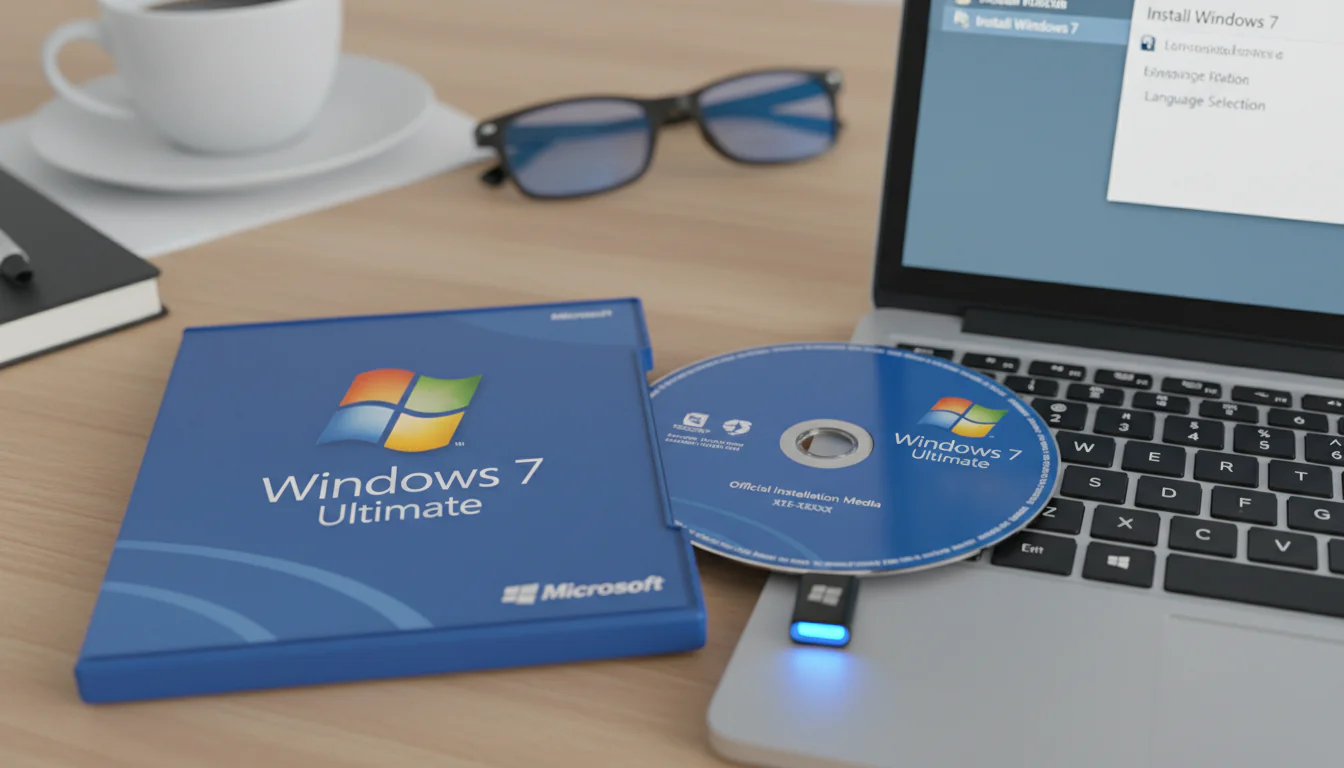
Windows 7 ISO: Download Oficial e Guia de Instalação
Embora o Windows 7 não seja mais oficialmente suportado pela Microsoft, ainda existe uma grande demanda por ele. Muitos usuários preferem sua interface familiar, sua leveza em comparação com versões mais recentes do Windows, e sua compatibilidade com softwares e hardwares mais antigos. Este guia tem como objetivo fornecer informações sobre como obter uma imagem ISO oficial do Windows 7 e como instalá-la de forma segura.
Importante: A Microsoft não oferece mais suporte oficial para o Windows 7, o que significa que não há mais atualizações de segurança. Utilizar o Windows 7 pode expor seu sistema a vulnerabilidades e riscos de segurança. Considere migrar para um sistema operacional mais recente e suportado.
Obtendo a ISO Oficial do Windows 7
A obtenção de uma ISO oficial do Windows 7 diretamente da Microsoft não é mais possível através de seus canais de distribuição regulares. No entanto, existem algumas opções:
- Se você possui uma chave de produto válida: Se você comprou o Windows 7 no passado e ainda possui a chave de produto, você pode usar ferramentas de terceiros (com cautela) para baixar a ISO correspondente. Algumas ferramentas legítimas eram fornecidas por distribuidores oficiais da Microsoft, mas a disponibilidade dessas ferramentas é incerta. Ao usar ferramentas de terceiros, certifique-se de verificar a reputação da fonte para evitar downloads de software malicioso.
- Sites de download de software de confiança: Existem alguns sites que arquivam versões antigas de software, incluindo imagens ISO do Windows 7. No entanto, é crucial garantir que o site seja confiável e que a ISO não tenha sido adulterada. Verifique a integridade da ISO baixada comparando o hash MD5 ou SHA-1 com informações disponíveis online (se possível).
- Recuperação de um sistema antigo: Se você possui um computador antigo com uma instalação original do Windows 7, você pode criar uma imagem ISO do disco de instalação usando ferramentas como o Rufus ou o Disk2vhd.
Atenção: Baixar imagens ISO de fontes não confiáveis pode resultar na instalação de malware ou software adulterado. Sempre verifique a integridade do arquivo baixado usando um checksum (MD5, SHA-1, SHA-256) e utilize um antivírus atualizado para escanear o arquivo antes de instalá-lo.
Verificando a Integridade da ISO (Checksum)
Após baixar a ISO do Windows 7, é fundamental verificar sua integridade para garantir que o arquivo não foi corrompido durante o download ou adulterado por terceiros. Isso é feito usando um checksum, que é um valor único calculado a partir do conteúdo do arquivo. Os tipos mais comuns de checksum são MD5, SHA-1 e SHA-256.
Como verificar o checksum:
- Localize o checksum original: Tente encontrar o checksum original da ISO na fonte de onde você a baixou (se disponível). Alguns sites de arquivamento de software listam o checksum ao lado do link de download.
- Calcule o checksum da ISO baixada: Existem várias ferramentas disponíveis para calcular o checksum de um arquivo. No Windows, você pode usar o PowerShell:
Get-FileHash -Algorithm SHA256 -Path "Caminho\para\sua\imagem.iso"Substitua “Caminho\para\sua\imagem.iso” pelo caminho real do arquivo ISO. O comando retornará o hash SHA256 do arquivo. Você também pode usar ferramentas gratuitas como HashTab, que integra a verificação de hash ao menu de contexto do Windows Explorer.
- Compare os checksums: Compare o checksum calculado com o checksum original. Se os valores forem idênticos, a ISO está íntegra. Se forem diferentes, o arquivo está corrompido ou adulterado e você não deve usá-lo.
Guia de Instalação do Windows 7
Este guia pressupõe que você já possui uma imagem ISO do Windows 7 íntegra e uma chave de produto válida (se necessário).
Preparando a mídia de instalação:
- Download do Rufus: Baixe o Rufus (é gratuito e de código aberto) em https://rufus.ie/
- Execute o Rufus: Conecte um pen drive (mínimo 8GB) ao seu computador. Certifique-se de que não há dados importantes no pen drive, pois ele será formatado.
- Selecione o pen drive: No Rufus, selecione o pen drive correto na lista suspensa “Dispositivo”.
- Selecione a ISO: Clique no botão “SELECIONAR” e navegue até a imagem ISO do Windows 7 que você baixou.
- Opções de Particionamento:
- MBR: Se você estiver instalando o Windows 7 em um computador mais antigo que usa o BIOS (Basic Input/Output System), selecione “MBR” no menu suspenso “Esquema de Partição”.
- GPT: Se o seu computador usa o UEFI (Unified Extensible Firmware Interface), selecione “GPT” no menu suspenso “Esquema de Partição”. A maioria dos computadores modernos usa UEFI.
- Se você não tiver certeza, tente “MBR” primeiro. Se a instalação falhar, tente “GPT”.
- Clique em “INICIAR”: O Rufus irá formatar o pen drive e criar uma mídia de instalação inicializável do Windows 7.
Iniciando a instalação:
- Reinicie o computador: Reinicie o computador no qual você deseja instalar o Windows 7.
- Acesse o menu de boot: Durante a inicialização, pressione repetidamente a tecla correta para acessar o menu de boot. Essa tecla varia de acordo com o fabricante do computador (geralmente é F2, F12, Delete ou Esc). Consulte o manual do seu computador ou pesquise online para descobrir qual tecla usar.
- Selecione o pen drive: No menu de boot, selecione o pen drive que você criou com o Rufus.
- Aguarde o carregamento: O Windows 7 iniciará o processo de instalação a partir do pen drive.
- Siga as instruções: Siga as instruções na tela para concluir a instalação. Você precisará selecionar o idioma, o layout do teclado, aceitar os termos de licença e escolher o tipo de instalação (atualização ou personalizada).
- Instalação Personalizada: Se você estiver instalando o Windows 7 em uma partição limpa (recomendado), escolha a opção “Personalizada (avançado)”. Selecione a partição onde você deseja instalar o Windows 7 e clique em “Formatar” (se necessário).
- Insira a chave de produto: Durante a instalação, você será solicitado a inserir a chave de produto do Windows 7.
- Aguarde a conclusão: O processo de instalação pode levar de 30 minutos a uma hora, dependendo da velocidade do seu computador.
- Instale os drivers: Após a conclusão da instalação, você precisará instalar os drivers para o seu hardware (placa de vídeo, placa de som, placa de rede, etc.). Você pode baixar os drivers do site do fabricante do seu computador ou dos fabricantes dos componentes individuais.
Ativação do Windows 7
Após a instalação, você precisará ativar o Windows 7 para evitar restrições de uso. A ativação geralmente é feita online, inserindo a chave de produto. Se a ativação online falhar, você pode tentar ativar o Windows 7 por telefone, seguindo as instruções fornecidas pela Microsoft (se disponível).
Observação: Devido ao fim do suporte para o Windows 7, a ativação online pode não funcionar em alguns casos. Nesses casos, você pode precisar entrar em contato com o suporte da Microsoft (se disponível) para obter assistência.
Conclusão
Embora o Windows 7 seja um sistema operacional popular e ainda utilizado por muitos, é importante estar ciente dos riscos de segurança associados ao seu uso, devido à falta de suporte da Microsoft. Se você optar por instalar o Windows 7, certifique-se de obter uma imagem ISO de uma fonte confiável, verificar sua integridade e seguir as etapas de instalação cuidadosamente. Considere seriamente migrar para um sistema operacional mais recente e suportado para garantir a segurança do seu sistema.
Perguntas Frequentes (FAQs)
Onde posso baixar uma ISO oficial do Windows 7 diretamente da Microsoft?
A Microsoft não oferece mais o download direto de ISOs do Windows 7 através de seus canais regulares.
É seguro usar o Windows 7 em 2024?
Não. O Windows 7 não recebe mais atualizações de segurança da Microsoft, o que o torna vulnerável a ameaças e ataques cibernéticos. Recomenda-se migrar para um sistema operacional mais recente e suportado.
Posso usar minha chave de produto do Windows 7 para ativar o Windows 10 ou Windows 11?
Não, a chave de produto do Windows 7 não pode ser usada para ativar o Windows 10 ou Windows 11, a menos que você tenha participado de uma oferta de atualização gratuita durante o período promocional da Microsoft.
O que devo fazer se a ativação do Windows 7 falhar?
Devido ao fim do suporte, a ativação online pode falhar. Tente a ativação por telefone (se disponível). Caso contrário, a ativação pode não ser possível, e você deverá considerar a migração para um sistema operacional suportado.
Quais são os requisitos mínimos de hardware para instalar o Windows 7?
Os requisitos mínimos de hardware para o Windows 7 são: processador de 1 GHz, 1 GB de RAM (32 bits) ou 2 GB de RAM (64 bits), 16 GB de espaço livre em disco (32 bits) ou 20 GB (64 bits), placa gráfica com suporte para DirectX 9 e 128 MB de memória, e uma unidade de DVD-ROM.
Preciso formatar meu disco rígido antes de instalar o Windows 7?
Não é obrigatório formatar o disco rígido, mas é altamente recomendado para uma instalação limpa e para evitar problemas de compatibilidade com versões anteriores do Windows.
Como posso encontrar os drivers para o meu hardware no Windows 7?
Você pode baixar os drivers do site do fabricante do seu computador ou dos fabricantes dos componentes individuais (placa de vídeo, placa de som, etc.). O Windows Update também pode encontrar alguns drivers, mas nem sempre é a opção mais atualizada.
O que é o “modo de compatibilidade” no Windows 7?
O modo de compatibilidade permite que você execute programas mais antigos que foram projetados para versões anteriores do Windows. Para usar o modo de compatibilidade, clique com o botão direito no arquivo executável do programa, selecione “Propriedades”, vá para a guia “Compatibilidade” e configure as opções desejadas.