
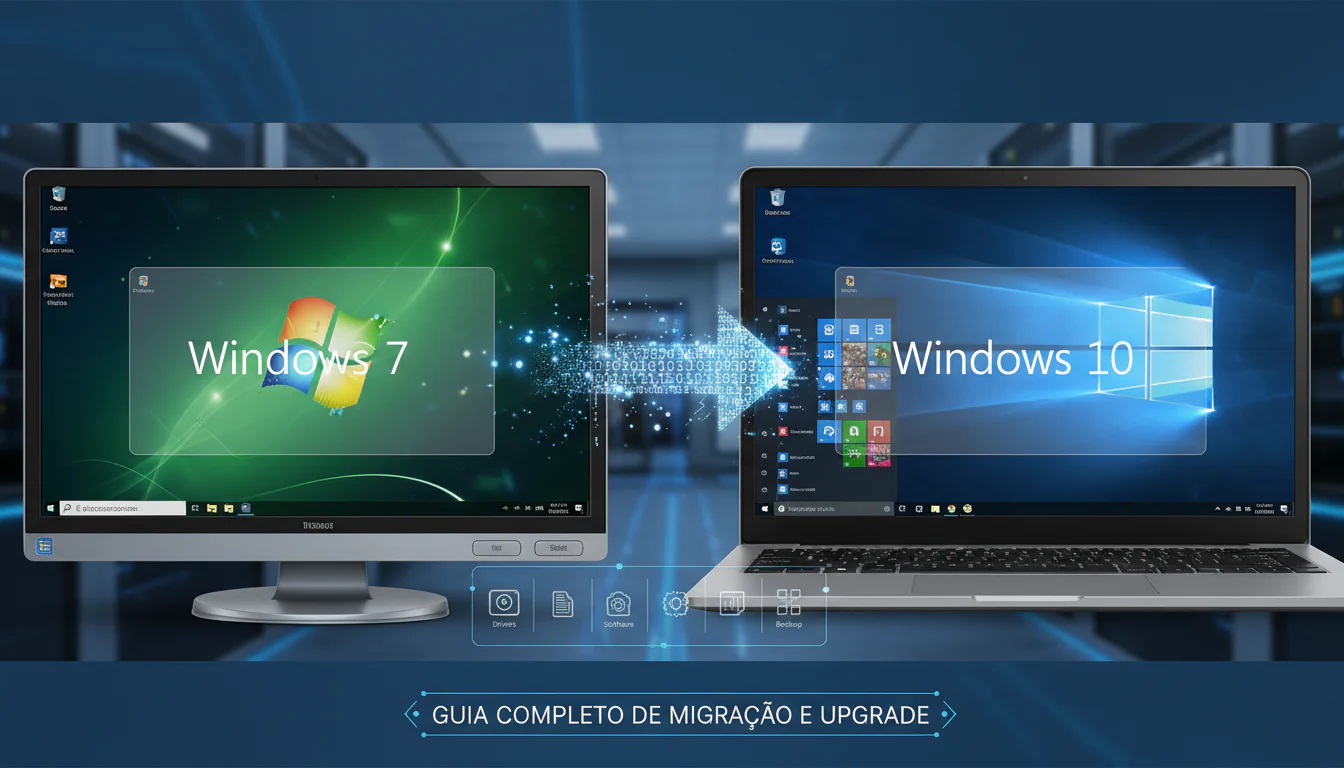
Introdução: A Hora da Mudança
O Windows 7, um sistema operacional amplamente aclamado e utilizado por muitos, já não recebe mais suporte oficial da Microsoft. Isso significa que não há mais atualizações de segurança, o que torna o seu computador vulnerável a novas ameaças e exploits. Embora a interface familiar e a estabilidade do Windows 7 sejam apreciadas, permanecer nele é um risco crescente. Migrar para o Windows 10 é, portanto, uma decisão essencial para garantir a segurança e o desempenho do seu sistema.
Este guia completo tem como objetivo orientá-lo através do processo de migração do Windows 7 para o Windows 10, abordando desde a preparação e os requisitos do sistema até a instalação e a resolução de problemas comuns. Seja você um usuário experiente ou um novato, este artigo fornecerá as informações necessárias para uma transição suave e bem-sucedida.
Preparação para a Migração
Verificação de Compatibilidade
O primeiro passo crucial é verificar se o seu computador atende aos requisitos mínimos do sistema para o Windows 10. A boa notícia é que, geralmente, um computador que rodava Windows 7 com bom desempenho conseguirá executar o Windows 10 sem grandes problemas. Os requisitos básicos são:
- Processador: 1 GHz ou mais rápido
- RAM: 1 GB para 32 bits ou 2 GB para 64 bits
- Espaço em Disco: 16 GB para 32 bits ou 20 GB para 64 bits
- Placa Gráfica: Dispositivo gráfico Microsoft DirectX 9 com driver WDDM
- Resolução da tela: 800 x 600
Você pode verificar as especificações do seu computador acessando o “Painel de Controle” -> “Sistema e Segurança” -> “Sistema”. Além disso, é fundamental verificar a compatibilidade dos seus dispositivos e softwares. Alguns programas mais antigos podem não funcionar corretamente no Windows 10 ou podem exigir atualizações. Verifique os sites dos fabricantes para obter informações sobre a compatibilidade.
Backup dos Seus Dados
Esta é a etapa mais importante! Antes de iniciar qualquer processo de atualização ou migração, faça um backup completo de todos os seus dados importantes. Isso inclui documentos, fotos, vídeos, músicas, e-mails, favoritos do navegador e qualquer outro arquivo que você não queira perder. Existem diversas maneiras de fazer backup:
- Discos rígidos externos: Uma opção simples e acessível para armazenar grandes quantidades de dados.
- Serviços de armazenamento em nuvem: Plataformas como Google Drive, OneDrive e Dropbox oferecem espaço para armazenar seus arquivos online, permitindo acessá-los de qualquer lugar.
- Imagem do sistema: Criar uma imagem completa do seu disco rígido permite restaurar o sistema para o estado anterior em caso de problemas.
Certifique-se de verificar a integridade do backup antes de prosseguir. Verifique se todos os arquivos foram copiados corretamente e se você consegue restaurá-los se necessário.
Escolhendo a Edição do Windows 10
A Microsoft oferece diferentes edições do Windows 10, como Home e Pro. A edição Home é ideal para usuários domésticos, enquanto a edição Pro oferece recursos adicionais para empresas e usuários avançados, como BitLocker, Gerenciamento de Política de Grupo e acesso remoto. Considere suas necessidades e o uso que você faz do computador para escolher a edição mais adequada.
Opções de Migração: Upgrade ou Instalação Limpa
Existem duas abordagens principais para migrar para o Windows 10:
Upgrade (Atualização)
O upgrade é a maneira mais fácil de migrar, pois ele instala o Windows 10 sobre a sua instalação existente do Windows 7, mantendo seus arquivos, configurações e aplicativos (embora nem todos os aplicativos possam ser compatíveis). Essa opção é recomendada se você deseja uma transição mais rápida e menos trabalhosa.
Passos para realizar o Upgrade:
- Baixe a Ferramenta de Criação de Mídia da Microsoft: Acesse o site da Microsoft e baixe a ferramenta (Media Creation Tool) para Windows 10.
- Execute a Ferramenta: Inicie a ferramenta e selecione a opção “Atualizar este computador agora”.
- Siga as Instruções: A ferramenta irá guiá-lo através do processo de download e instalação do Windows 10. Certifique-se de selecionar a opção para manter seus arquivos e aplicativos, se desejar.
Instalação Limpa (Formatação)
A instalação limpa envolve formatar o disco rígido e instalar o Windows 10 do zero. Essa opção é recomendada se você deseja um sistema mais limpo e rápido, eliminando arquivos desnecessários e possíveis conflitos. É ideal se você está enfrentando problemas de desempenho ou instabilidade no Windows 7.
Passos para realizar a Instalação Limpa:
- Baixe a Ferramenta de Criação de Mídia da Microsoft: Acesse o site da Microsoft e baixe a ferramenta (Media Creation Tool) para Windows 10.
- Crie uma Mídia de Instalação: Use a ferramenta para criar um DVD ou pen drive bootável com o Windows 10.
- Inicialize o Computador a partir da Mídia: Insira o DVD ou pen drive no seu computador e reinicie-o. Acesse a configuração do BIOS/UEFI para definir a mídia como dispositivo de boot primário (geralmente pressionando Del, F2, F12 ou Esc durante a inicialização).
- Siga as Instruções: O instalador do Windows 10 será iniciado. Selecione a opção de instalação personalizada e formate a partição onde o Windows 7 está instalado. Em seguida, siga as instruções para instalar o Windows 10.
Atenção: A instalação limpa apagará todos os seus dados do disco rígido. Certifique-se de ter feito um backup completo antes de prosseguir.
Após a Instalação: Configuração e Drivers
Após a instalação do Windows 10, é hora de configurar o sistema e instalar os drivers dos seus dispositivos.
Configuração Inicial
O Windows 10 solicitará que você configure algumas opções básicas, como idioma, região, teclado e conta da Microsoft. Você pode usar uma conta da Microsoft para sincronizar suas configurações e arquivos entre dispositivos ou criar uma conta local.
Instalação de Drivers
O Windows 10 geralmente instala automaticamente os drivers para a maioria dos dispositivos. No entanto, em alguns casos, pode ser necessário instalar os drivers manualmente. Você pode baixar os drivers mais recentes dos sites dos fabricantes dos seus dispositivos (placa de vídeo, placa de som, placa de rede, impressora, etc.). Verifique o “Gerenciador de Dispositivos” para identificar dispositivos com drivers ausentes ou desatualizados (dispositivos com um ponto de exclamação amarelo).
Ativação do Windows 10
Se você possuir uma licença válida do Windows 7, é possível que ela seja aproveitada para ativar o Windows 10 durante o processo de upgrade. Se você comprou uma nova licença do Windows 10, insira a chave do produto quando solicitado.
Solução de Problemas Comuns
Durante o processo de migração, você pode encontrar alguns problemas. Aqui estão algumas soluções para os problemas mais comuns:
- Erro de compatibilidade: Verifique se os seus aplicativos e dispositivos são compatíveis com o Windows 10 e atualize-os se necessário.
- Tela azul da morte (BSOD): Geralmente causada por drivers incompatíveis ou problemas de hardware. Tente atualizar os drivers ou verificar a integridade do hardware.
- Problemas de desempenho: Desative programas desnecessários que são iniciados com o Windows, desfragmente o disco rígido e verifique se há malware.
- Problemas de ativação: Verifique se a chave do produto é válida e se você está conectado à internet.
Conclusão
A migração do Windows 7 para o Windows 10 é uma etapa essencial para garantir a segurança e o bom funcionamento do seu computador. Embora o processo possa parecer complexo, seguindo este guia completo, você poderá realizar a migração de forma tranquila e bem-sucedida. Lembre-se sempre de fazer um backup completo dos seus dados antes de iniciar qualquer processo e de verificar a compatibilidade dos seus aplicativos e dispositivos. Ao atualizar para o Windows 10, você terá acesso a um sistema operacional moderno, seguro e com recursos avançados.
Perguntas Frequentes (FAQs)
Posso voltar para o Windows 7 se eu não gostar do Windows 10?
Sim, você pode voltar para o Windows 7 dentro de um período limitado (geralmente 10 dias) após a atualização, desde que você não tenha feito uma instalação limpa. A opção de reverter está disponível nas configurações do Windows 10. Após esse período, a reversão exigirá uma reinstalação do Windows 7 a partir de uma mídia de instalação.
Preciso comprar uma nova licença do Windows 10 para fazer a atualização?
Depende. Se você já possui uma licença válida do Windows 7, é possível que ela possa ser usada para ativar o Windows 10 durante o processo de upgrade. No entanto, a Microsoft não oferece mais upgrades gratuitos oficiais do Windows 7 para o Windows 10. Em muitos casos, será necessário comprar uma nova licença do Windows 10.
O Windows 10 é mais pesado que o Windows 7?
Em geral, o Windows 10 pode exigir um pouco mais de recursos do sistema do que o Windows 7. No entanto, as otimizações e os novos recursos do Windows 10 podem proporcionar um desempenho geral melhor em muitos casos. Um hardware mais antigo pode apresentar lentidão.
Como saber se meus programas são compatíveis com o Windows 10?
A melhor maneira é verificar os sites dos fabricantes dos seus programas ou pesquisar online por “compatibilidade [nome do programa] Windows 10”. Você também pode tentar executar os programas em modo de compatibilidade (clique com o botão direito no executável, vá em “Propriedades” -> “Compatibilidade” e selecione uma versão anterior do Windows).
Onde encontro os drivers para meus dispositivos após a instalação do Windows 10?
O Windows 10 geralmente instala os drivers automaticamente. Se isso não acontecer, você pode baixar os drivers dos sites dos fabricantes dos seus dispositivos ou usar o “Gerenciador de Dispositivos” para procurar por drivers atualizados online.
O que é a Ferramenta de Criação de Mídia (Media Creation Tool)?
A Ferramenta de Criação de Mídia é um programa gratuito da Microsoft que permite baixar o Windows 10 e criar uma mídia de instalação (DVD ou pen drive bootável). Ela é usada tanto para upgrades quanto para instalações limpas.