
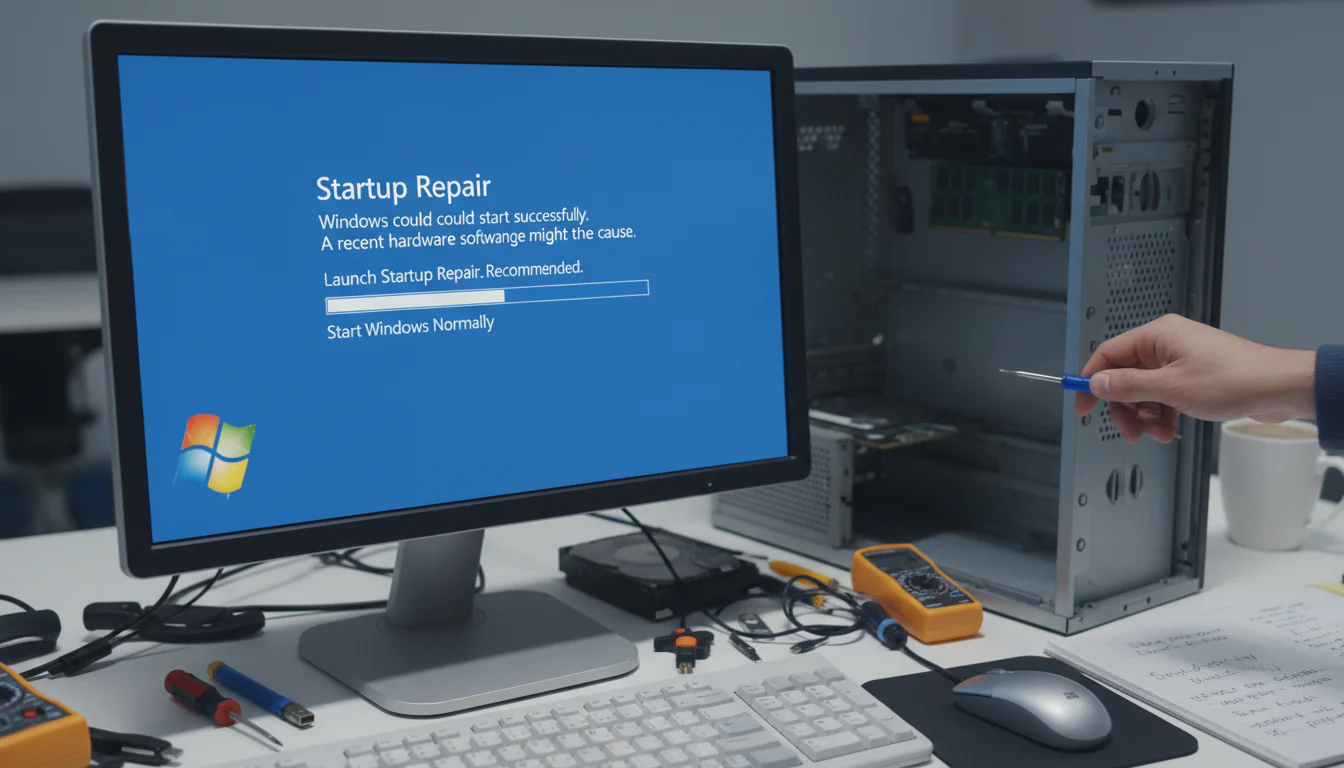
Windows 7 Não Inicia: Um Pesadelo Comum
Seu computador com Windows 7 se recusa a iniciar? A tela preta da morte te encara impiedosamente? Antes de entrar em pânico e considerar formatar o sistema ou comprar um novo PC, respire fundo! Existem várias razões pelas quais o Windows 7 pode se recusar a cooperar, e muitas delas podem ser resolvidas com algumas soluções simples e eficazes. Este guia completo foi criado para te ajudar a diagnosticar o problema e, mais importante, a consertá-lo.
Causas Comuns do Problema
Entender a causa raiz do problema é crucial para encontrar a solução correta. Aqui estão algumas das razões mais comuns para o Windows 7 não iniciar:
- Arquivos de Sistema Corrompidos: Arquivos essenciais para a inicialização do Windows podem ser danificados por vírus, desligamentos inesperados, erros no disco rígido ou instalações de software mal feitas.
- Problemas com o Disco Rígido: Um disco rígido com setores defeituosos, falhas físicas ou problemas de conexão pode impedir a inicialização do sistema.
- Drivers Incompatíveis ou Corrompidos: Drivers desatualizados ou incompatíveis, especialmente os relacionados à placa de vídeo ou ao chipset da placa-mãe, podem causar conflitos e impedir a inicialização.
- Problemas de Hardware: Falhas em componentes como a memória RAM, a placa-mãe ou a fonte de alimentação podem impedir o computador de ligar corretamente.
- Vírus e Malware: Vírus, worms e outros tipos de malware podem danificar arquivos de sistema críticos e impedir a inicialização do Windows.
- Problemas com o Boot Manager: O Boot Manager, responsável por carregar o sistema operacional, pode ser corrompido ou danificado.
- Atualizações do Windows com Problemas: Uma atualização interrompida ou mal instalada pode causar instabilidade no sistema e impedir a inicialização.
- Conflitos de Software: A instalação de novos programas ou jogos pode gerar conflitos que impedem a inicialização do sistema.
Soluções Passo a Passo para Recuperar Seu Windows 7
Agora que você tem uma ideia das possíveis causas, vamos explorar as soluções. Comece com as soluções mais simples e avance para as mais complexas, se necessário.
1. Inicialização em Modo de Segurança
O Modo de Segurança carrega o Windows com um conjunto mínimo de drivers e serviços, o que pode ajudar a identificar se o problema é causado por um driver ou software específico.
- Reinicie o computador.
- Assim que o computador começar a ligar, pressione repetidamente a tecla F8 (em alguns computadores, pode ser a tecla F2, F12 ou Del).
- No menu de Opções Avançadas de Inicialização, use as setas do teclado para selecionar “Modo de Segurança” e pressione Enter.
- Se o Windows iniciar no Modo de Segurança, tente desinstalar os drivers ou programas instalados recentemente que possam estar causando o problema. Você também pode executar uma verificação de vírus.
Se o Modo de Segurança não funcionar, tente as opções “Modo de Segurança com Rede” (para acesso à internet) ou “Modo de Segurança com Prompt de Comando” (para comandos avançados).
2. Ferramenta de Reparo de Inicialização do Windows
O Windows 7 possui uma ferramenta integrada que pode diagnosticar e corrigir problemas de inicialização automaticamente.
- Reinicie o computador.
- Assim que o computador começar a ligar, pressione repetidamente a tecla F8.
- No menu de Opções Avançadas de Inicialização, selecione “Reparar o seu computador” e pressione Enter.
- Selecione o layout do teclado (geralmente “ABNT2”) e clique em “Avançar”.
- Na tela Opções de Recuperação do Sistema, selecione “Reparação de Inicialização”.
- Aguarde a ferramenta concluir a verificação e o reparo. O processo pode levar algum tempo.
- Se solicitado, reinicie o computador.
3. Restauração do Sistema
A Restauração do Sistema permite que você retorne o sistema para um ponto anterior no tempo, quando ele estava funcionando corretamente. Essa opção desfaz alterações no sistema, como instalações de software e drivers, sem afetar seus arquivos pessoais.
- Siga os passos 1 a 4 do item anterior (Ferramenta de Reparo de Inicialização).
- Na tela Opções de Recuperação do Sistema, selecione “Restauração do Sistema”.
- Siga as instruções na tela para escolher um ponto de restauração. Selecione um ponto de restauração anterior à data em que o problema começou a ocorrer.
- Aguarde a conclusão da restauração e reinicie o computador.
4. Verificação do Disco Rígido (CHKDSK)
O comando CHKDSK verifica a integridade do disco rígido e corrige erros no sistema de arquivos. Isso pode resolver problemas de inicialização causados por setores defeituosos ou arquivos corrompidos.
- Siga os passos 1 a 4 do item Ferramenta de Reparo de Inicialização.
- Na tela Opções de Recuperação do Sistema, selecione “Prompt de Comando”.
- Digite o comando:
chkdsk /f /r C:e pressione Enter (substitua “C:” pela letra da unidade onde o Windows está instalado, se necessário). - O CHKDSK pode pedir para agendar a verificação para a próxima reinicialização. Digite
Spara “Sim” e pressione Enter. - Reinicie o computador. A verificação do CHKDSK será executada antes do Windows iniciar. Isso pode levar um tempo considerável.
5. Verificação da Memória RAM (Diagnóstico de Memória do Windows)
Problemas com a memória RAM podem causar instabilidade no sistema e impedir a inicialização. O Diagnóstico de Memória do Windows pode verificar se há erros na sua memória RAM.
- Reinicie o computador.
- Assim que o computador começar a ligar, pressione repetidamente a tecla F8.
- No menu de Opções Avançadas de Inicialização, selecione “Diagnóstico de Memória do Windows” e pressione Enter.
- Escolha se deseja reiniciar o computador e executar o teste imediatamente ou agendar o teste para a próxima reinicialização.
- Aguarde a conclusão do teste. O Diagnóstico de Memória exibirá os resultados após a reinicialização.
6. Reconstrução do BCD (Boot Configuration Data)
O BCD contém informações sobre como o Windows deve ser iniciado. Se o BCD estiver corrompido, o Windows pode não conseguir iniciar.
- Siga os passos 1 a 4 do item Ferramenta de Reparo de Inicialização.
- Na tela Opções de Recuperação do Sistema, selecione “Prompt de Comando”.
- Digite os seguintes comandos, pressionando Enter após cada um:
bootrec /fixmbr
bootrec /fixboot
bootrec /scanos
bootrec /rebuildbcd - Reinicie o computador.
7. Última Configuração Válida
O Windows salva automaticamente uma cópia da última configuração que funcionou corretamente. Tentar iniciar o Windows com essa configuração pode resolver problemas causados por alterações recentes.
- Reinicie o computador.
- Assim que o computador começar a ligar, pressione repetidamente a tecla F8.
- No menu de Opções Avançadas de Inicialização, selecione “Última Configuração Válida” e pressione Enter.
8. Formatação e Reinstalação do Windows 7 (Último Recurso)
Atenção: Esta é a solução mais drástica e apagará todos os seus dados do disco rígido. Use-a apenas como último recurso, depois de tentar todas as outras soluções e fazer um backup de seus arquivos, se possível.
Para formatar e reinstalar o Windows 7, você precisará de um DVD ou pen drive de instalação do Windows 7.
- Insira o DVD ou pen drive de instalação do Windows 7 no computador.
- Reinicie o computador.
- Se necessário, altere a ordem de boot no BIOS para que o computador inicie a partir do DVD ou pen drive.
- Siga as instruções na tela para instalar o Windows 7. Durante o processo de instalação, você terá a opção de formatar o disco rígido.
Conclusão
Lidar com um Windows 7 que se recusa a iniciar pode ser frustrante, mas com paciência e seguindo os passos descritos neste guia, você tem uma boa chance de resolver o problema. Lembre-se de começar com as soluções mais simples e avançar para as mais complexas, e de fazer backup de seus dados sempre que possível, antes de realizar alterações significativas no sistema. Se você tentou todas as soluções e o problema persistir, pode ser um sinal de um problema de hardware mais sério, e talvez seja necessário procurar a ajuda de um técnico especializado.