
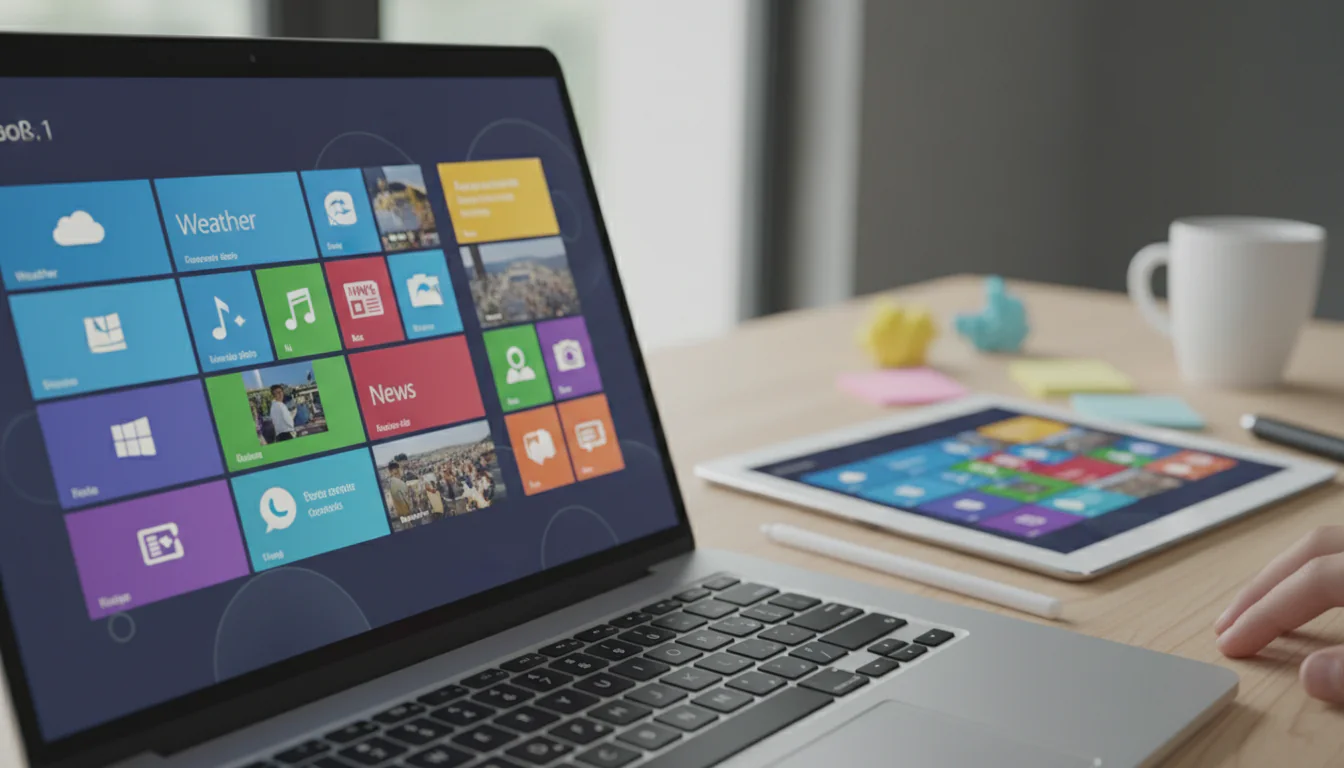
O Windows 8.1, lançado como uma atualização para o Windows 8, trouxe diversas melhorias e correções para a interface e funcionalidade do sistema operacional da Microsoft. Apesar de não ser o sistema operacional mais recente da Microsoft, ainda é utilizado por muitos usuários e entender seus recursos, dicas e truques pode otimizar sua experiência e produtividade.
O Que Há de Novo no Windows 8.1?
O Windows 8.1 foi projetado para abordar as críticas ao Windows 8, especialmente em relação à ausência do botão Iniciar tradicional e à ênfase excessiva na interface Metro (agora chamada de interface Moderna). Algumas das principais novidades incluem:
- Botão Iniciar Retornado: Embora não seja o mesmo botão Iniciar do Windows 7, ele permite acesso rápido à tela Iniciar e a outras opções.
- Inicialização Direta na Área de Trabalho: Os usuários podem optar por inicializar diretamente na área de trabalho, ignorando a tela Iniciar.
- Melhorias na Tela Iniciar: Mais opções de personalização, como redimensionar e renomear blocos.
- Integração Aprimorada com o OneDrive: Sincronização mais profunda com o serviço de armazenamento em nuvem da Microsoft.
- Internet Explorer 11: Uma versão mais rápida e segura do navegador da Microsoft.
- Barra de Charms Aprimorada: Acesso mais fácil a configurações e funcionalidades importantes.
- Pesquisa Unificada: Capacidade de pesquisar aplicativos, arquivos e configurações em um só lugar.
Navegando Pela Interface
A interface do Windows 8.1 pode parecer confusa no início, especialmente para quem está acostumado com versões anteriores do Windows. No entanto, com um pouco de prática, é possível dominá-la. Aqui estão alguns elementos-chave:
- Tela Iniciar: A tela que aparece por padrão (a menos que você configure para inicializar diretamente na área de trabalho), exibindo blocos dinâmicos (Live Tiles) que fornecem informações em tempo real.
- Área de Trabalho: O ambiente tradicional do Windows, onde você executa aplicativos de desktop e gerencia arquivos.
- Barra de Tarefas: Localizada na parte inferior da tela, permite alternar entre aplicativos abertos e acessar a bandeja do sistema.
- Barra de Charms: Acessível deslizando o mouse para o canto superior ou inferior direito da tela (ou usando o atalho Windows + C), oferecendo acesso rápido a configurações, pesquisa, compartilhamento e outros recursos.
- Alternador de Aplicativos: Permite alternar rapidamente entre aplicativos abertos, deslizando o mouse do lado esquerdo da tela ou usando o atalho Windows + Tab.
Dicas e Truques Essenciais
Aqui estão algumas dicas e truques que podem te ajudar a aproveitar ao máximo o Windows 8.1:
Personalização da Tela Iniciar
- Redimensionar Blocos: Clique com o botão direito em um bloco e selecione “Redimensionar” para ajustar o tamanho.
- Mover Blocos: Arraste e solte os blocos para reorganizá-los na tela Iniciar.
- Desafixar Blocos: Clique com o botão direito em um bloco e selecione “Desafixar da Tela Iniciar” para removê-lo.
- Agrupar Blocos: Arraste os blocos para criar grupos personalizados e nomeá-los.
- Personalizar o Plano de Fundo: Acesse “Configurações do PC” -> “Personalizar” -> “Tela Iniciar” para alterar o plano de fundo e as cores da tela Iniciar.
Atalhos de Teclado
Os atalhos de teclado podem economizar muito tempo e aumentar sua produtividade. Aqui estão alguns dos mais úteis:
- Windows + D: Mostrar a área de trabalho.
- Windows + M: Minimizar todas as janelas.
- Windows + Shift + M: Restaurar janelas minimizadas.
- Windows + E: Abrir o Explorador de Arquivos.
- Windows + I: Abrir as configurações do PC.
- Windows + C: Abrir a Barra de Charms.
- Windows + Tab: Alternar entre aplicativos abertos (alternador de aplicativos).
- Windows + Print Screen: Capturar a tela e salvar a imagem automaticamente na pasta “Imagens”.
- Alt + Tab: Alternar entre janelas abertas (método tradicional).
- Ctrl + Shift + Esc: Abrir o Gerenciador de Tarefas.
Otimização do Sistema
- Desfragmentação do Disco Rígido: Use a ferramenta de desfragmentação do Windows para otimizar o desempenho do disco rígido (não é necessário para SSDs).
- Limpeza de Disco: Remova arquivos temporários e desnecessários para liberar espaço em disco.
- Gerenciamento de Programas de Inicialização: Desative programas que iniciam automaticamente com o Windows para acelerar o tempo de inicialização. Use o Gerenciador de Tarefas (Ctrl + Shift + Esc) para isso.
- Atualização de Drivers: Mantenha seus drivers atualizados para garantir o bom funcionamento do hardware e evitar problemas de compatibilidade.
- Verificação de Malware: Use um antivírus confiável para proteger seu sistema contra malware e vírus.
Recuperação do Sistema
O Windows 8.1 oferece diversas opções de recuperação do sistema em caso de problemas:
- Restauração do Sistema: Permite retornar o sistema a um ponto de restauração anterior, desfazendo alterações recentes que possam estar causando problemas.
- Atualizar Seu PC: Reinstala o Windows mantendo seus arquivos pessoais e configurações (similar a uma reinstalação “leve”).
- Remover Tudo e Reinstalar o Windows: Formata o disco rígido e reinstala o Windows, removendo todos os arquivos e configurações (equivalente a uma formatação completa).
Segurança no Windows 8.1
A segurança é uma preocupação constante. Aqui estão algumas dicas para manter seu Windows 8.1 seguro:
- Mantenha o Windows Update Ativado: As atualizações de segurança da Microsoft são cruciais para proteger seu sistema contra vulnerabilidades.
- Use uma Senha Forte: Escolha uma senha complexa e difícil de adivinhar para sua conta de usuário.
- Ative o Firewall do Windows: O firewall protege seu sistema contra conexões não autorizadas.
- Instale um Antivírus e Anti-Malware: Um bom software de segurança é essencial para detectar e remover ameaças.
- Tenha Cuidado com E-mails e Sites Suspeitos: Evite clicar em links ou baixar arquivos de fontes desconhecidas.
Conclusão
O Windows 8.1, embora não seja o sistema operacional mais recente da Microsoft, ainda é uma opção viável para muitos usuários. Com suas melhorias em relação ao Windows 8, interface personalizável e recursos de segurança aprimorados, ele pode oferecer uma experiência de computação eficiente e produtiva. Ao dominar as dicas e truques apresentados neste guia, você poderá aproveitar ao máximo o Windows 8.1 e otimizar seu desempenho.