
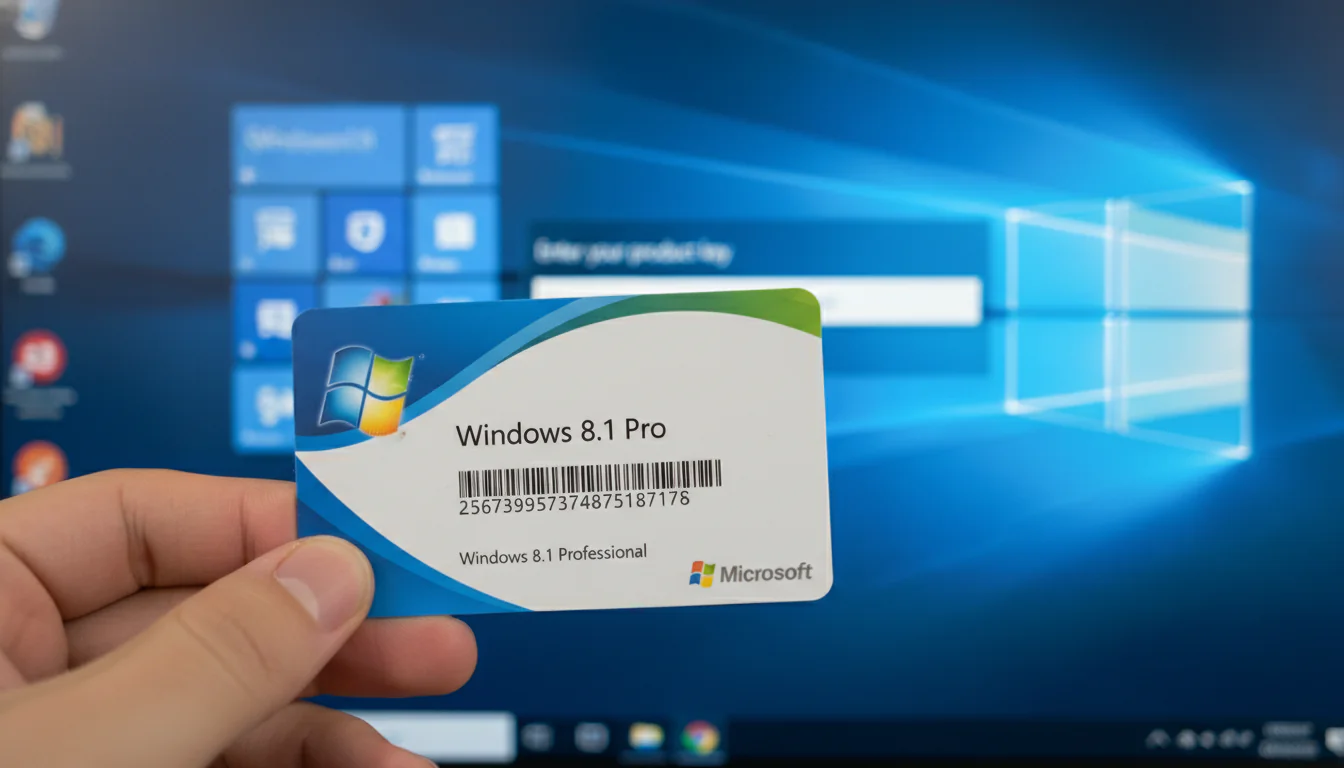
Introdução à Chave de Produto do Windows 8.1 Pro
A chave de produto do Windows 8.1 Pro é um código alfanumérico de 25 caracteres, essencial para ativar sua cópia do sistema operacional. Essa chave comprova a autenticidade do seu software e garante que você está utilizando uma versão legítima, permitindo o acesso a todas as funcionalidades e atualizações de segurança fornecidas pela Microsoft. Sem uma chave de produto válida, o Windows 8.1 Pro pode funcionar com funcionalidades limitadas ou até mesmo parar de funcionar após um período de avaliação.
Onde Encontrar a Sua Chave de Produto do Windows 8.1 Pro
A localização da sua chave de produto do Windows 8.1 Pro depende de como você adquiriu o sistema operacional. Abaixo, listamos os cenários mais comuns e onde você pode encontrar a chave:
- Compra de uma Cópia Física (DVD ou USB): Se você comprou o Windows 8.1 Pro em uma mídia física, como um DVD ou um pendrive USB, a chave de produto geralmente está localizada:
- Em um adesivo colado na embalagem da mídia.
- Em um cartão dentro da caixa do produto.
- Em um certificado de autenticidade (COA) colado no estojo do DVD.
- Compra Digital (Download): Se você adquiriu o Windows 8.1 Pro através de um download online, a chave de produto pode estar localizada:
- No e-mail de confirmação da compra que você recebeu.
- Na sua conta da Microsoft, associada à compra.
- No histórico de pedidos da loja online onde você comprou o software.
- Computador Pré-Instalado (OEM): Se o Windows 8.1 Pro veio pré-instalado no seu computador novo, a chave de produto geralmente está localizada:
- Em um adesivo colado no gabinete do computador (geralmente na lateral ou na parte traseira).
- Embutida no BIOS ou UEFI da placa-mãe. Nesses casos, a chave é ativada automaticamente durante a instalação ou reinstalação do Windows.
- Atualização de uma Versão Anterior do Windows: Se você atualizou para o Windows 8.1 Pro a partir de uma versão anterior do Windows (como o Windows 7 ou Windows 8), a chave de produto pode ser a mesma da versão anterior ou uma nova chave fornecida durante o processo de atualização. Verifique o e-mail de confirmação ou a sua conta Microsoft se você comprou a atualização online.
- Licenças de Volume (Empresas e Instituições): Empresas e instituições que adquirem licenças de volume do Windows 8.1 Pro geralmente possuem um servidor de ativação ou uma chave de produto genérica para ativar várias máquinas. Entre em contato com o seu departamento de TI ou administrador de sistema para obter a chave de produto correta.
Como Usar a Chave de Produto do Windows 8.1 Pro
Existem diferentes situações em que você precisará usar a chave de produto do Windows 8.1 Pro. Abaixo, detalhamos os passos para cada cenário:
- Ativação do Windows Durante a Instalação: Durante o processo de instalação do Windows 8.1 Pro, você será solicitado a inserir a chave de produto. Digite a chave de 25 caracteres no campo fornecido e siga as instruções na tela. Se a chave for válida, o Windows será ativado automaticamente assim que a instalação for concluída.
- Ativação do Windows Após a Instalação: Se você pulou a etapa de ativação durante a instalação ou se o Windows não foi ativado automaticamente, você pode ativá-lo manualmente seguindo estes passos:
- Clique com o botão direito do mouse no botão “Iniciar” e selecione “Sistema”.
- Role para baixo até a seção “Ativação do Windows”.
- Se o Windows não estiver ativado, você verá uma mensagem indicando isso e um botão “Ativar Windows”. Clique nesse botão.
- Selecione a opção “Inserir uma chave de produto”.
- Digite a chave de produto de 25 caracteres e clique em “Ativar”.
- Siga as instruções na tela para completar o processo de ativação.
- Alterar a Chave de Produto: Se você precisar alterar a chave de produto do Windows 8.1 Pro (por exemplo, se você comprou uma nova licença), você pode fazer isso seguindo estes passos:
- Clique com o botão direito do mouse no botão “Iniciar” e selecione “Prompt de Comando (Admin)” ou “Windows PowerShell (Admin)”.
- Digite o seguinte comando e pressione Enter:
slmgr /ipk [sua chave de produto](substitua “[sua chave de produto]” pela sua chave de produto real). - Aguarde a mensagem de confirmação informando que a chave de produto foi instalada com sucesso.
- Em seguida, digite o seguinte comando e pressione Enter:
slmgr /ato - Aguarde a mensagem de confirmação informando que o Windows foi ativado com sucesso.
Solução de Problemas Comuns na Ativação do Windows 8.1 Pro
Às vezes, a ativação do Windows 8.1 Pro pode apresentar alguns problemas. Aqui estão algumas soluções para os problemas mais comuns:
- Chave de Produto Inválida: Verifique se você digitou a chave de produto corretamente, prestando atenção a letras maiúsculas e minúsculas e a números. Se a chave ainda for considerada inválida, entre em contato com o suporte da Microsoft ou com o revendedor onde você comprou o Windows.
- Chave de Produto Já em Uso: Se você receber uma mensagem informando que a chave de produto já está em uso, isso pode significar que a chave está sendo utilizada em outro computador. Cada chave de produto do Windows 8.1 Pro geralmente é válida para apenas um computador. Se você precisar ativar o Windows em vários computadores, você precisará de licenças adicionais.
- Problemas de Conexão com a Internet: A ativação do Windows requer uma conexão estável com a internet. Verifique se você está conectado à internet e se não há problemas de firewall ou proxy que estejam bloqueando a comunicação com os servidores de ativação da Microsoft.
- Problemas com o Servidor de Ativação da Microsoft: Em casos raros, pode haver problemas com os servidores de ativação da Microsoft. Tente ativar o Windows novamente mais tarde.
- Hardware Significativamente Alterado: Se você fez alterações significativas no hardware do seu computador (por exemplo, substituiu a placa-mãe), o Windows pode precisar ser reativado. Entre em contato com o suporte da Microsoft para obter assistência.
Conclusão
A chave de produto do Windows 8.1 Pro é fundamental para garantir a autenticidade e o funcionamento completo do seu sistema operacional. Saber onde encontrar sua chave e como usá-la corretamente é essencial para evitar problemas de ativação e garantir que você esteja utilizando uma versão legítima do Windows. Seguindo as dicas e os passos descritos neste artigo, você estará bem equipado para lidar com a ativação do seu Windows 8.1 Pro e solucionar problemas comuns que possam surgir.