
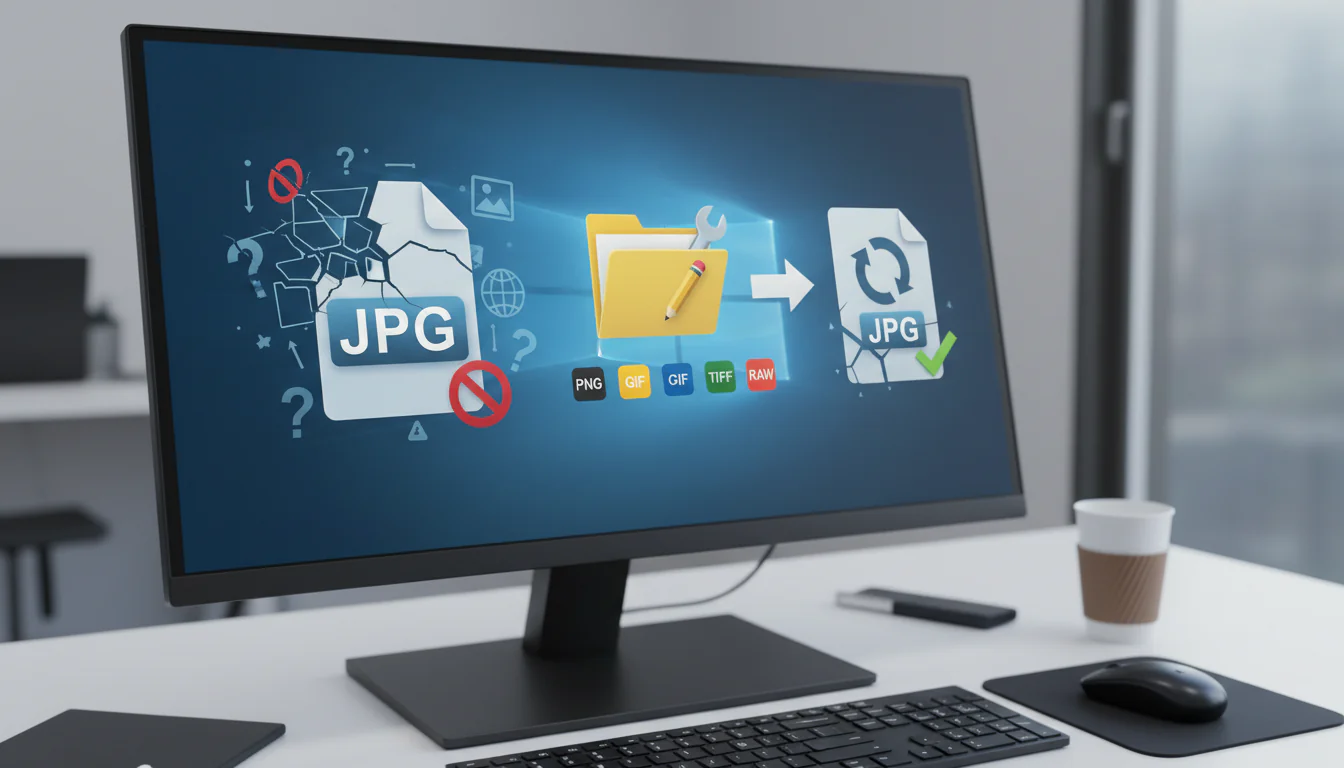
JPG no Windows: Como Abrir, Editar e Converter Imagens
O formato JPG (ou JPEG, abreviação de Joint Photographic Experts Group) é um dos formatos de imagem mais populares e utilizados no mundo. No sistema operacional Windows, ele é praticamente onipresente, sendo usado para fotos, gráficos da web e diversos outros tipos de imagens. Este artigo fornecerá um guia completo sobre como trabalhar com arquivos JPG no Windows, abordando desde a abertura e visualização até a edição e conversão para outros formatos.
Abrindo Imagens JPG no Windows
O Windows oferece diversas maneiras de abrir imagens JPG. A mais comum e intuitiva é:
- Localize o arquivo JPG no Explorador de Arquivos (Windows Explorer).
- Dê um clique duplo no arquivo.
Por padrão, o Windows geralmente abre imagens JPG com o aplicativo “Fotos”. Se você preferir usar outro programa, pode definir um aplicativo padrão diferente:
- Clique com o botão direito do mouse no arquivo JPG.
- Selecione “Abrir com” e escolha o aplicativo desejado (por exemplo, Paint, Paint 3D, ou um visualizador de imagens de terceiros).
- Se você quiser que este aplicativo seja usado sempre para abrir arquivos JPG, marque a caixa “Sempre usar este aplicativo para abrir arquivos .jpg”.
Além do “Fotos”, outros aplicativos comuns para visualizar JPG no Windows incluem:
- Paint: Um editor de imagens básico incluído no Windows.
- Paint 3D: Uma versão mais moderna e com mais recursos do Paint.
- Visualizador de Fotos do Windows (se disponível): Presente em versões mais antigas do Windows, ainda pode ser configurado em versões mais recentes através de modificações no registro.
- Aplicativos de terceiros: IrfanView, XnView, Adobe Photoshop Elements, GIMP (e muitos outros).
Editando Imagens JPG no Windows
Para editar imagens JPG no Windows, você pode usar diversos programas, dependendo da complexidade das edições que você precisa fazer. Aqui estão algumas opções:
Edições Básicas com o Paint
O Paint é uma ferramenta simples, mas útil para edições rápidas. Com ele, você pode:
- Recortar a imagem.
- Redimensionar a imagem.
- Adicionar texto.
- Desenhar na imagem.
- Ajustar o brilho e o contraste (limitado).
Para editar uma imagem JPG com o Paint:
- Abra a imagem com o Paint.
- Use as ferramentas disponíveis na barra de ferramentas para realizar as edições desejadas.
- Clique em “Arquivo” > “Salvar” para salvar as alterações na imagem original, ou “Arquivo” > “Salvar como” para salvar uma cópia com as alterações.
Edições Mais Avançadas com o Paint 3D
O Paint 3D oferece recursos adicionais em comparação com o Paint, como:
- Modelagem 3D (não diretamente relevante para edição JPG simples, mas disponível).
- Ferramentas de seleção mais precisas.
- Adesivos e efeitos especiais.
- Opções de edição de texto aprimoradas.
O processo de edição é semelhante ao do Paint, com as ferramentas e opções encontradas na interface do Paint 3D.
Editores de Imagem Profissionais
Para edições mais complexas, como retoque de fotos, manipulação de cores avançada, camadas e filtros, você precisará de um editor de imagens profissional. Algumas opções populares incluem:
- Adobe Photoshop: O padrão da indústria, com uma vasta gama de recursos. É pago e requer uma assinatura.
- GIMP (GNU Image Manipulation Program): Uma alternativa gratuita e de código aberto, também muito poderosa.
- Adobe Photoshop Elements: Uma versão simplificada e mais acessível do Photoshop, voltada para usuários domésticos.
- Paint.NET: Outro editor de imagens gratuito com uma interface intuitiva e recursos avançados.
Estes programas oferecem muito mais controle sobre a edição da imagem, permitindo correções precisas e a criação de efeitos visuais complexos.
Convertendo Imagens JPG no Windows
Às vezes, pode ser necessário converter uma imagem JPG para outro formato, como PNG (para imagens com transparência), TIFF (para impressão de alta qualidade) ou GIF (para animações simples). Existem várias maneiras de fazer isso no Windows:
Usando o Paint
O Paint permite converter imagens JPG para outros formatos básicos:
- Abra a imagem JPG com o Paint.
- Clique em “Arquivo” > “Salvar como”.
- Escolha o formato desejado no menu suspenso “Salvar como tipo” (por exemplo, PNG, BMP, TIFF, GIF).
- Clique em “Salvar”.
Observe que ao salvar em formatos como GIF, a qualidade da imagem pode ser reduzida devido às limitações do formato.
Usando o Paint 3D
O Paint 3D oferece opções semelhantes de conversão:
- Abra a imagem JPG com o Paint 3D.
- Clique no ícone de menu (três linhas horizontais) no canto superior esquerdo.
- Selecione “Salvar como”.
- Escolha “Imagem” e selecione o formato desejado (PNG, JPEG, BMP, GIF, TIFF).
- Clique em “Salvar”.
Conversores de Imagem Online
Existem muitos conversores de imagem online gratuitos que podem converter arquivos JPG para diversos formatos. Alguns exemplos populares incluem:
- OnlineConvertFree.com
- CloudConvert.com
- Zamzar.com
Para usar um conversor online:
- Acesse o site do conversor.
- Faça o upload do arquivo JPG.
- Selecione o formato de destino.
- Clique em “Converter” e aguarde o processo ser concluído.
- Baixe o arquivo convertido.
Tenha cuidado ao usar conversores online, especialmente com imagens sensíveis, pois você estará enviando seus arquivos para um servidor externo.
Aplicativos Dedicados de Conversão de Imagem
Para conversões em lote ou para recursos mais avançados, você pode usar aplicativos dedicados de conversão de imagem. Alguns exemplos incluem:
- IrfanView: Além de visualizador, também oferece recursos de conversão.
- XnConvert: Um conversor de imagem poderoso e gratuito.
- Format Factory: Um conversor multimídia completo que suporta diversos formatos de imagem, áudio e vídeo.
Conclusão
Trabalhar com arquivos JPG no Windows é uma tarefa comum e relativamente simples. O sistema operacional oferece diversas ferramentas nativas, como o Fotos, o Paint e o Paint 3D, que permitem abrir, visualizar, editar e converter imagens JPG. Para edições mais complexas, existem editores de imagem profissionais como o Photoshop e o GIMP. Além disso, existem diversas opções de conversores de imagem online e aplicativos dedicados que facilitam a conversão para outros formatos. Ao escolher a ferramenta certa para cada tarefa, você pode aproveitar ao máximo o formato JPG no seu computador Windows.
Perguntas Frequentes (FAQs)
Por que meu arquivo JPG está corrompido e não abre?
Arquivos JPG podem ser corrompidos devido a diversos fatores, como erros durante a transferência de dados, problemas no dispositivo de armazenamento ou falhas no software. Tente abrir o arquivo com outro programa, ou use uma ferramenta de reparo de arquivos JPG.
Como reduzir o tamanho de um arquivo JPG?
Você pode reduzir o tamanho de um arquivo JPG redimensionando a imagem, diminuindo a qualidade da compressão ao salvar, ou usando ferramentas online ou aplicativos que otimizam o tamanho do arquivo sem perda significativa de qualidade.
Qual a diferença entre JPG e PNG?
JPG é um formato com compressão com perdas, ideal para fotografias e imagens com muitas cores, mas que pode perder qualidade com edições repetidas. PNG é um formato com compressão sem perdas, ideal para gráficos, logotipos e imagens com transparência, mantendo a qualidade original.
Como converter um arquivo JPG para PDF?
Você pode usar um conversor online de JPG para PDF, o Microsoft Print to PDF (disponível no Windows 10 e superior), ou um editor de PDF como o Adobe Acrobat.
O JPG suporta transparência?
Não, o formato JPG não suporta transparência. Se você precisa de transparência, use o formato PNG ou GIF.
Qual a melhor qualidade ao salvar um JPG?
A melhor qualidade ao salvar um JPG depende do uso pretendido da imagem. Para uso na web, uma qualidade entre 70% e 80% geralmente oferece um bom equilíbrio entre tamanho e qualidade. Para impressão, você pode usar uma qualidade maior, mas o tamanho do arquivo também será maior.